
Votre hébergeur vous a envoyé un e-mail de bienvenue avec un lien vers « cPanel », un identifiant et un mot de passe. Vous cliquez, vous tombez sur une page pleine d’icônes, et votre site WordPress n’est nulle part. Pas de panique : c’est normal, ce sont deux outils différents.
En une phrase : cPanel est le tableau de bord de votre hébergement, l’endroit où l’on crée ses adresses e-mail, où l’on installe souvent WordPress et où l’on active le HTTPS. WordPress, c’est votre site : vous y écrivez vos pages et vos articles, depuis son administration, que l’on trouve en général à l’adresse de votre site suivie de /wp-admin.
Ce guide prend l’exemple d’o2switch, un hébergeur français qui fournit cPanel. D’autres hébergeurs utilisent aussi cPanel, d’autres Plesk ou leur propre panneau : les noms changent, la logique reste la même.
Qui fait quoi entre cPanel et WordPress ?
Imaginez un local commercial. L’hébergement, c’est le bâtiment : l’électricité, la boîte aux lettres, les clés, le système d’alarme. cPanel est le tableau qui pilote tout ça. WordPress, c’est la boutique installée dans le local : la vitrine, les rayons, ce que voient vos clients. On passe la plupart de son temps dans la boutique, et on ne descend au tableau électrique que de temps en temps.
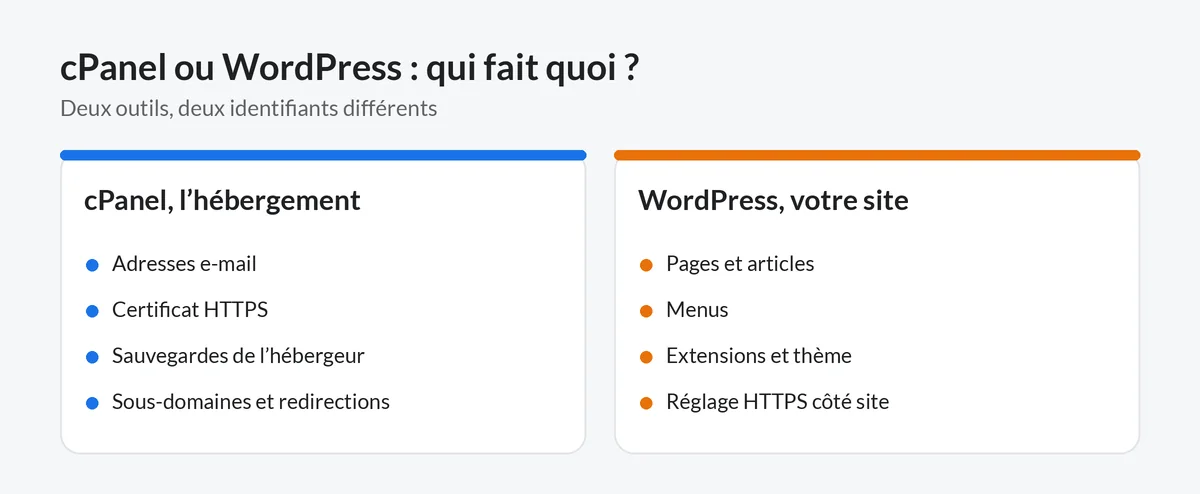
| Vous voulez… | Où ça se passe |
|---|---|
| Écrire une page, un article, changer un menu | WordPress (administration du site) |
| Installer une extension ou changer de thème | WordPress (certains hébergeurs proposent aussi un outil maison, comme WPTiger chez o2switch) |
| Créer une adresse contact@votre-site.fr | cPanel, outil « Comptes de messagerie » |
| Obtenir le cadenas HTTPS | cPanel pour le certificat, puis un réglage côté WordPress |
| Récupérer une sauvegarde faite par l’hébergeur | cPanel (outil JetBackup chez o2switch) |
| Créer un sous-domaine ou une redirection de domaine | cPanel, famille « Domaines » |
Retenez surtout ceci : les identifiants de cPanel et ceux de WordPress sont différents. Le premier compte ouvre l’hébergement, le second ouvre votre site. Si vous n’avez pas encore choisi d’hébergeur, le comparatif OVH ou o2switch vous aide à trancher.
Se connecter à cPanel, l’exemple d’o2switch
Chez o2switch, tout part de l’e-mail « Bienvenue chez o2switch », qui contient vos codes d’accès. Gardez-le précieusement. La documentation d’o2switch liste plusieurs adresses pour arriver sur la page de connexion de cPanel :
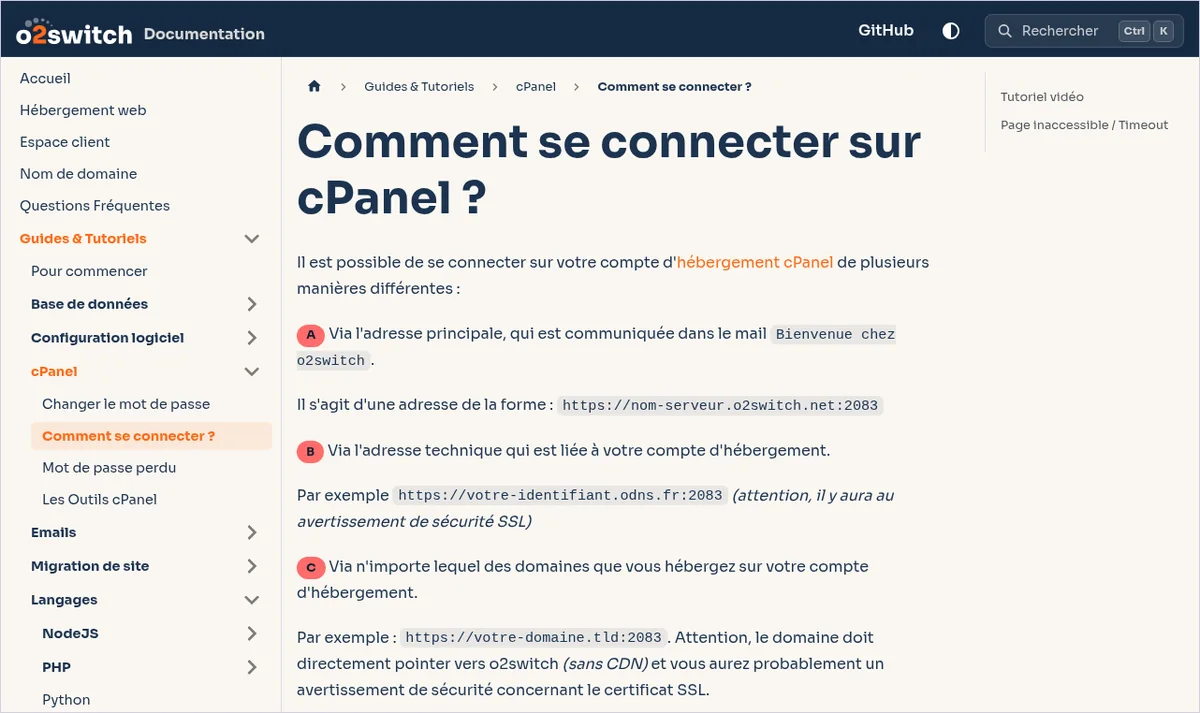
- L’adresse principale, donnée dans l’e-mail de bienvenue, de la forme https://nom-serveur.o2switch.net:2083. C’est celle à mettre dans vos favoris.
- L’adresse technique liée à votre compte, de la forme https://votre-identifiant.odns.fr:2083, avec un avertissement de sécurité prévu par o2switch.
- N’importe lequel de vos domaines suivi de :2083, à condition qu’il pointe directement vers o2switch, sans CDN. Là aussi, un avertissement de certificat est probable.
- L’adresse de secours, à utiliser quand le port 2083 est bloqué : ajoutez cpanel. devant l’un de vos domaines, sans :2083 à la fin, par exemple https://cpanel.votre-domaine.fr.
Le cas le plus fréquent de « page inaccessible » vient justement de ce port 2083. o2switch explique que beaucoup de réseaux d’entreprise et de Wi-Fi publics ou gratuits ne le laissent pas passer. Si vous êtes sûr de l’adresse et que rien ne s’affiche, essayez l’adresse de secours avant de chercher plus loin.
Une fois connecté, prenez deux minutes pour activer l’authentification à deux facteurs, outil « Authentification à deux facteurs » de la famille « Sécurité » de cPanel : en plus du mot de passe, un code à usage unique généré sur votre téléphone sera demandé à chaque connexion. C’est le compte qui contrôle vos e-mails et votre site, il mérite cette protection.
Et WordPress, où est-il ?
Si WordPress est déjà installé, vous n’avez pas besoin de cPanel pour y entrer. La documentation de WordPress indique qu’il suffit d’ajouter /wp-admin après votre nom de domaine, par exemple https://votre-site.fr/wp-admin, puis de saisir l’identifiant et le mot de passe choisis à l’installation.

S’il ne l’est pas encore, c’est en général depuis cPanel que tout commence. WordPress s’installe souvent depuis l’installateur d’applications du cPanel, qui télécharge WordPress, crée sa base de données et le met en place pour vous. Son nom varie selon l’hébergeur. Chez o2switch, il y en a deux : Softaculous, qui permet d’installer plus de 300 applications d’après o2switch, et WPTiger, sa boîte à outils maison dédiée à WordPress. L’installation demande de bien choisir le domaine, le protocole et vos identifiants : prenez votre temps pour cette étape.
Un détail qui fait gagner du temps au quotidien : WPTiger permet de se connecter à l’administration d’un site WordPress hébergé chez o2switch sans retaper de mot de passe, grâce à un lien de connexion rapide. Pratique le jour où vous avez égaré vos identifiants WordPress.
Créer votre adresse e-mail professionnelle
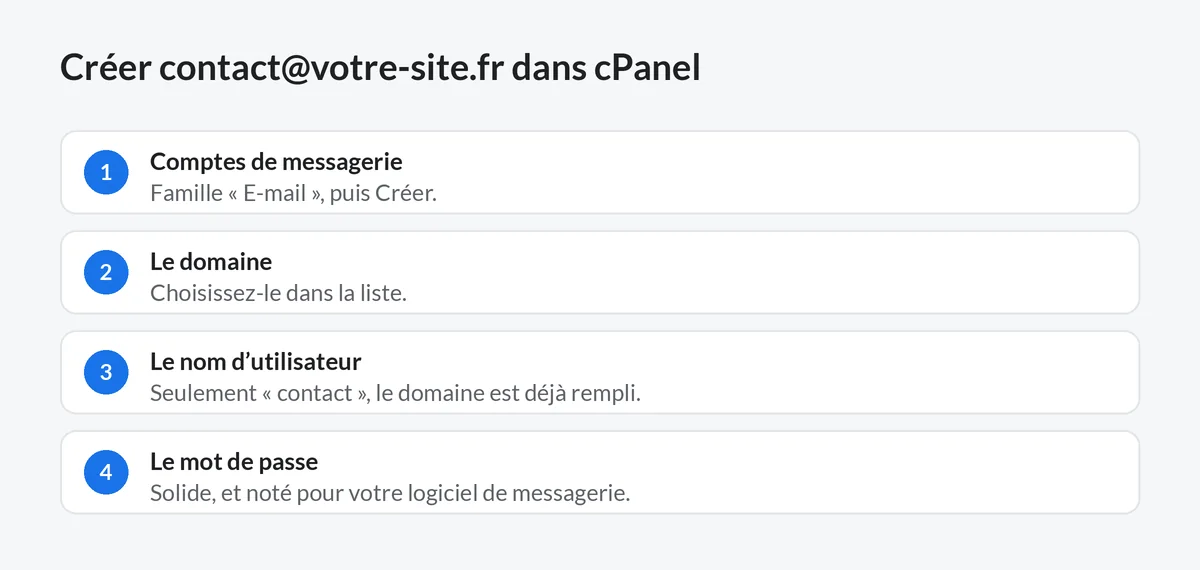
Une adresse du type contact@votre-site.fr inspire plus confiance qu’une adresse Gmail générique, et elle est souvent incluse dans votre hébergement. Dans cPanel, cela se passe dans la famille « E-mail », outil « Comptes de messagerie ». D’après la documentation d’o2switch :
- Cliquez sur Créer depuis la page d’accueil de l’outil.
- Choisissez le Domaine : la liste contient tous les domaines configurés sur votre hébergement, pas seulement le principal.
- Dans Nom d’utilisateur, tapez seulement la première partie de l’adresse (par exemple « contact »), le domaine est déjà rempli.
- Choisissez un Mot de passe solide et notez-le : c’est lui que vous donnerez à votre logiciel de messagerie.
Depuis la liste des comptes, deux boutons vous serviront ensuite : Check email, qui ouvre la boîte dans le webmail sans mot de passe, et Connect devices, qui affiche les réglages à recopier dans un logiciel de messagerie (adresse du serveur, ports, identifiant).
Lire vos e-mails pro dans Gmail : ce qui a changé
Brancher votre adresse pro sur Gmail, pour tout lire et tout envoyer depuis une seule boîte, a longtemps été la solution conseillée. Cette méthode est en train de disparaître, et ce n’est ni la faute de votre hébergeur ni la vôtre. Voici ce que dit l’aide officielle de Gmail :
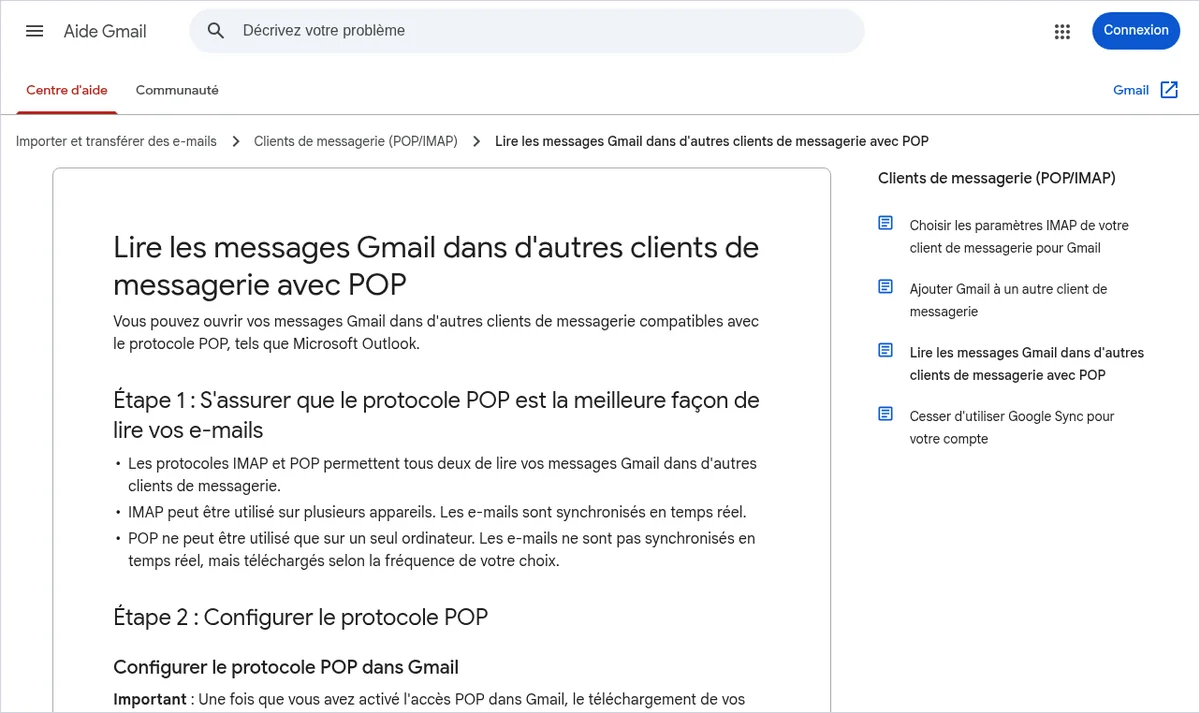
- La réception via « Consulter d’autres comptes de messagerie » (le relevé POP) n’accepte plus de nouveaux utilisateurs depuis la fin du premier trimestre 2026. Ceux qui l’utilisaient déjà peuvent continuer jusqu’en janvier 2027.
- L’envoi via « Envoyer des e-mails en tant que » ne fonctionnera plus pour les adresses tierces à partir de janvier 2027. Google cite en exemple les adresses Yahoo ou Outlook, et parle plus largement des comptes autres que Gmail. Les alias entre adresses Gmail et ceux de Google Workspace ne sont pas concernés.
- Les messages déjà importés restent dans votre boîte Gmail.
o2switch a d’ailleurs ajouté un avertissement en tête de son tutoriel Gmail : la documentation « deviendra donc obsolète », et l’hébergeur recommande un logiciel de messagerie dédié. Si vous avez déjà ce réglage en place, il fonctionne encore, mais prévoyez dès maintenant une autre solution.
Les solutions qui restent
- Le webmail de l’hébergeur : chez o2switch, il s’ouvre en ajoutant
:2096à l’un de vos domaines en HTTPS, ou viawebmail.votre-domaine.frsi le port est bloqué. Pratique en dépannage, mais o2switch conseille un logiciel pour un usage courant. - Un logiciel de messagerie sur ordinateur, comme Thunderbird, Outlook ou Mail sur Mac, configuré en IMAP pour la réception et en SMTP pour l’envoi. C’est la piste que recommandent à la fois o2switch et Google.
- L’application Gmail sur Android, iPhone ou iPad, qui permet toujours d’ajouter un compte tiers en IMAP, d’après Google.
- Un transfert automatique vers Gmail : Google le suggère, mais o2switch le déconseille dans la documentation de son outil « Redirecteurs ». Selon l’hébergeur, les messages renvoyés vers une adresse externe comme Gmail ont de fortes chances d’être refusés ou classés en spam. Et cela ne règle de toute façon que la réception, pas l’envoi depuis votre adresse pro.
Les réglages à recopier dans votre logiciel
Pour une connexion chiffrée, la documentation d’o2switch donne les ports suivants, avec comme serveur l’adresse de la forme qqch.o2switch.net indiquée dans l’e-mail de bienvenue (rubrique « Créer vos emails »), et comme identifiant votre adresse e-mail complète.
| Usage | Protocole | Port chiffré (SSL/TLS) |
|---|---|---|
| Recevoir en gardant les messages sur le serveur (conseillé) | IMAP | 993 |
| Recevoir en rapatriant les messages | POP | 995 |
| Envoyer | SMTP | 465 |
Vous croiserez souvent le port 587 dans d’autres tutoriels. L’aide de Gmail le cite parmi les combinaisons courantes (TLS avec le port 25 ou 587, SSL avec le port 465), mais la documentation d’o2switch indique 465 pour l’envoi chiffré. Chez un autre hébergeur, fiez-vous à son propre écran de réglages, l’équivalent de « Connect devices ».
Pourquoi IMAP plutôt que POP ? Avec IMAP, vos messages restent sur le serveur et s’affichent à l’identique sur votre ordinateur, votre téléphone et le webmail. Avec POP, ils sont rapatriés sur un appareil, et peuvent disparaître du serveur selon vos réglages. Dès que vous lisez vos e-mails sur plus d’un appareil, IMAP vous évitera bien des surprises.
Activer le HTTPS en deux temps
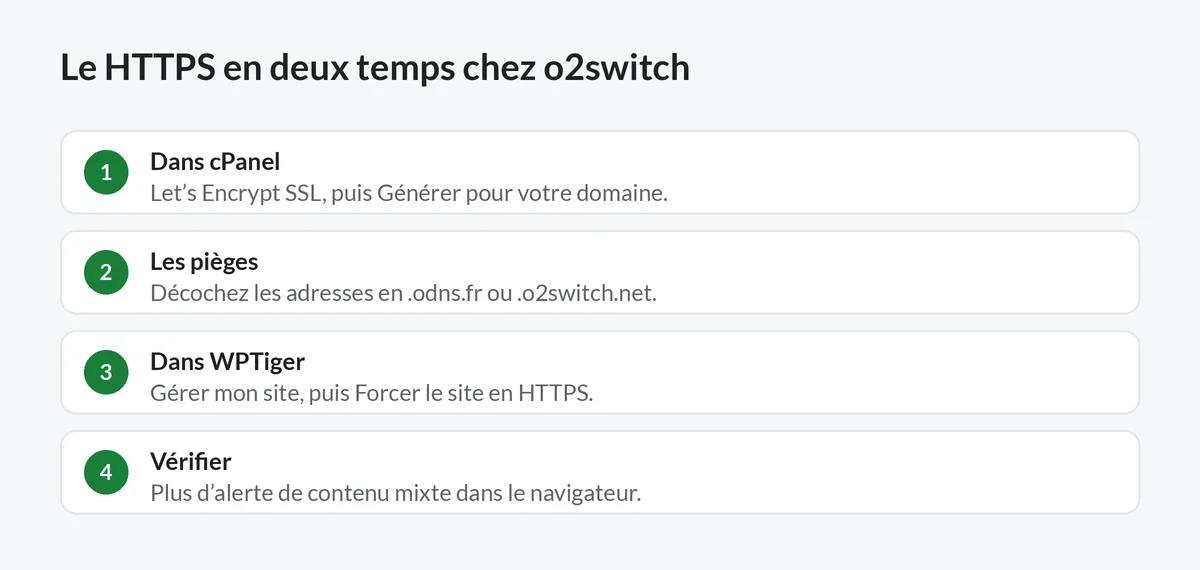
Le HTTPS, c’est le cadenas dans la barre d’adresse : la connexion entre le visiteur et votre site est chiffrée. Sans lui, les navigateurs affichent un avertissement qui fait fuir. Chez o2switch, le certificat est gratuit, et l’opération se fait en deux temps, un dans cPanel et un pour WordPress.
Dans cPanel, l’outil « Let’s Encrypt SSL » se trouve dans la famille « Sécurité ». Il suffit de cliquer sur Générer en face du domaine concerné. o2switch précise deux pièges : décocher les adresses techniques qui se terminent par .odns.fr ou .o2switch.net, qui font échouer la génération, et vérifier que votre domaine pointe bien vers l’hébergement.
Côté WordPress, le certificat seul ne suffit pas : le site doit savoir qu’il vit désormais en HTTPS, sinon certaines images ou feuilles de style restent appelées en HTTP et le navigateur signale un « contenu mixte ». Chez o2switch, la documentation indique de passer par WPTiger, Gérer mon site, puis le bouton Forcer le site en HTTPS, qui corrige les adresses dans la base de données. Si votre site est construit avec Elementor, o2switch précise qu’il faut aussi utiliser l’outil de remplacement d’adresse d’Elementor.
Les sauvegardes de l’hébergeur, et leurs limites
Chez o2switch, l’outil JetBackup de cPanel donne accès aux sauvegardes réalisées régulièrement par l’hébergeur : fichiers, bases de données, comptes e-mail. Il sert à restaurer, pas à programmer vos propres sauvegardes. o2switch le dit clairement : ces archives « ne remplacent pas votre propre politique de sauvegarde ». WPTiger permet par ailleurs de créer des sauvegardes d’un site WordPress.
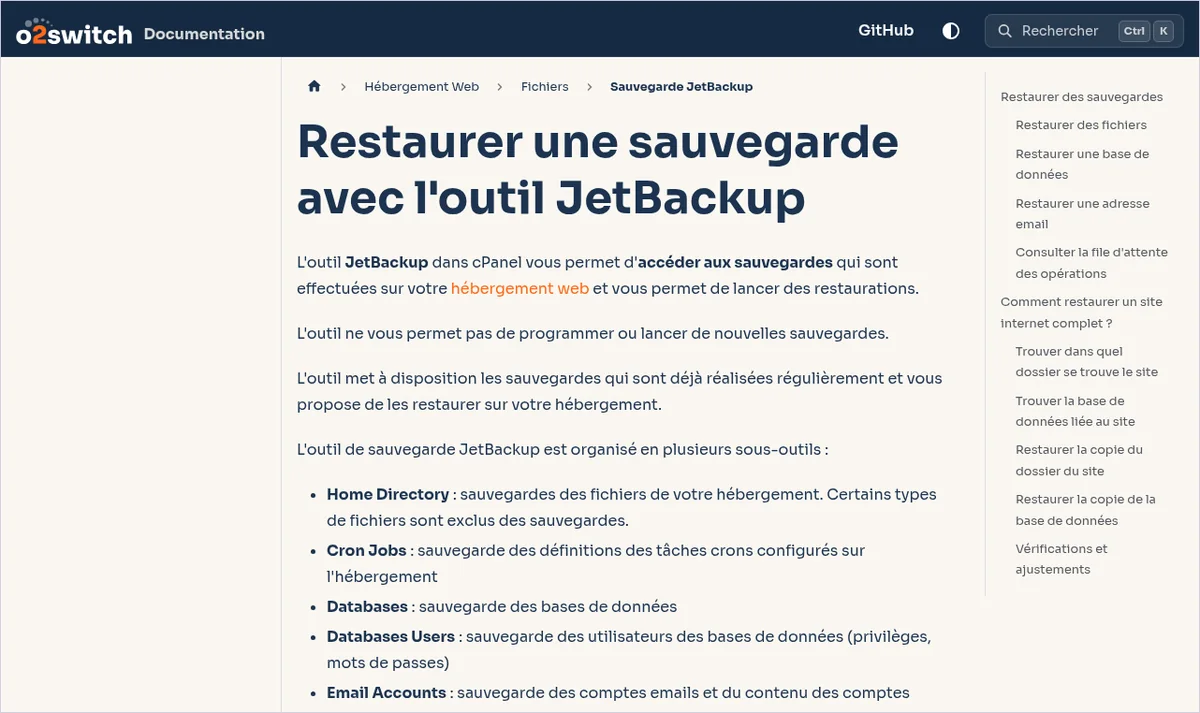
Un avertissement de la documentation mérite d’être répété : si vous lancez une restauration sans sélectionner précisément les fichiers, l’outil restaure tous les fichiers de l’hébergement. Ne cochez que les dossiers de vos sites, jamais l’ensemble de la racine. En cas de doute, contactez le support avant de cliquer. Pour mettre en place vos propres sauvegardes, base de données comprise, voyez comment bien sauvegarder la base de données de votre site.
Sous-domaines et redirections, en bref
Ces deux outils de la famille « Domaines » ne servent pas tous les jours, mais il est bon de savoir qu’ils existent. Un sous-domaine, comme test.votre-site.fr ou blog.votre-site.fr, permet de créer une adresse de test ou de séparer une partie du site sans acheter de nouveau nom de domaine. Une redirection envoie automatiquement un visiteur d’une adresse vers une autre : pratique pour regrouper plusieurs noms de domaine sur un seul site, ou pour éviter des erreurs 404 quand une ancienne page a été supprimée.
Attention aux doublons : si une extension WordPress gère déjà vos redirections, n’en créez pas une seconde pour la même page dans cPanel. Choisissez un seul endroit, et tenez-vous-y.
Et maintenant ?
Votre cPanel s’ouvre, votre adresse pro fonctionne et le cadenas s’affiche ? Vous avez fait le tour de ce que l’hébergement doit régler au départ. La suite se passe surtout dans WordPress.
Si vous voulez comprendre clairement ce que gère WordPress, ce que gère l’hébergeur, et cadrer votre projet avant d’installer quoi que ce soit, l’introduction et le premier module de la formation Maîtriser WordPress sont gratuits. L’installation pas à pas y est traitée plus loin, dans le module consacré à l’hébergement.
Questions fréquentes
Je ne retrouve plus l’e-mail de bienvenue avec mes accès cPanel, que faire ?
Cherchez « Bienvenue chez o2switch » dans votre boîte, y compris les indésirables. Si vous ne le retrouvez pas, la documentation d’o2switch renvoie vers la procédure de mot de passe perdu pour cPanel.
Pourquoi la page de connexion à cPanel ne s’affiche-t-elle pas ?
Très souvent, le port 2083 est bloqué par le réseau, en entreprise ou sur un Wi-Fi public. Essayez l’adresse de secours https://cpanel.votre-domaine.fr, sans :2083, puis contactez le support si rien ne change.
Pourquoi mon mot de passe cPanel ne fonctionne-t-il pas sur /wp-admin ?
Ce sont deux comptes distincts : les identifiants WordPress sont ceux choisis à l’installation du site. Chez o2switch, le lien de connexion rapide de WPTiger permet d’entrer sans ce mot de passe, puis de le changer.
Le cadenas est là, mais le navigateur signale encore un problème : pourquoi ?
C’est probablement du contenu mixte, des ressources encore appelées en HTTP. Le bouton « Forcer le site en HTTPS » de WPTiger corrige la majorité des cas selon o2switch ; sinon, vérifiez Elementor, le fichier wp-config.php et le cache.
Peut-on encore lire ses e-mails pro dans Gmail ?
Oui, avec l’application Gmail sur téléphone, qui accepte toujours un compte en IMAP. Sur ordinateur, le relevé POP et l’envoi « en tant que » disparaissent : un logiciel comme Thunderbird ou Outlook, en IMAP, est la piste recommandée.