
Vous gérez votre site vous-même et, tôt ou tard, trois sigles reviennent sans cesse : HTML, CSS et JavaScript. Un prestataire vous parle d’un « petit souci de CSS », une extension vous demande de coller « un bout de HTML », un tutoriel évoque un « script »… Pas besoin de devenir développeur pour s’y retrouver. Comprendre le rôle de chacun suffit pour mieux dialoguer, mieux diagnostiquer et oser de petites retouches. C’est parti !

Trois langages, trois rôles
La documentation de référence du Web, MDN Web Docs, résume le trio en une phrase : HTML sert à créer et représenter le contenu d’une page web et sa structure, tandis que d’autres technologies décrivent sa présentation (CSS) et ses fonctionnalités interactives (JavaScript).
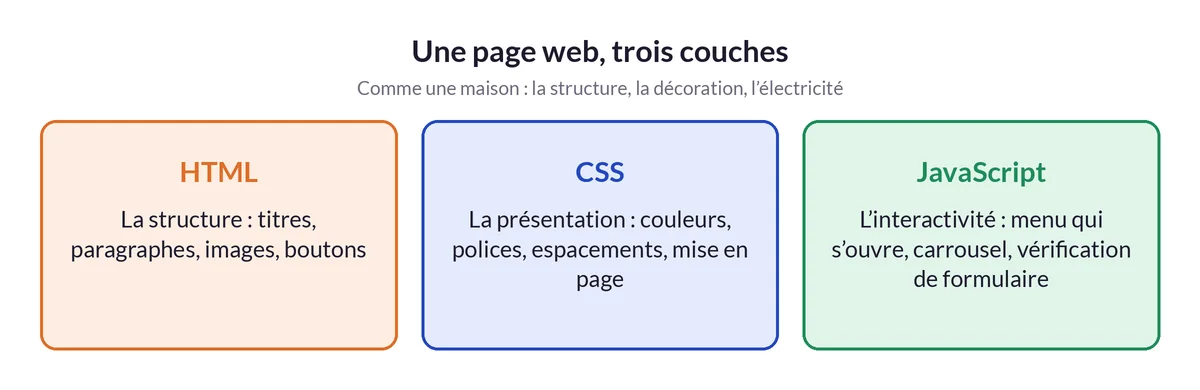
Pour le retenir, pensez à une maison :
- HTML, c’est la structure : les murs, les pièces, les portes. Un titre, un paragraphe, une image, un bouton.
- CSS, c’est la décoration : les couleurs, les polices, les espacements, la disposition à l’écran.
- JavaScript, c’est l’électricité : ce qui réagit quand on appuie sur l’interrupteur. Un menu qui s’ouvre, un carrousel qui défile, un formulaire qui vérifie votre saisie.
HTML, le squelette de la page
HTML signifie « HyperText Markup Language », soit « langage de balises pour l’hypertexte ». Comme l’explique MDN, il utilise des « balises » pour annoter du texte, des images et d’autres contenus afin de les afficher dans un navigateur. Un titre principal s’écrit entre les balises <h1> et </h1>, un paragraphe entre <p> et </p>.
Bonne nouvelle : avec WordPress, vous écrivez du HTML sans le savoir. Chaque bloc de l’éditeur produit les bonnes balises. C’est d’ailleurs pour cela qu’un bon usage des titres compte pour le référencement : un « Titre 2 » dans l’éditeur devient une vraie balise de titre dans le code.
MDN cite de nombreux éléments HTML que vous croiserez souvent : <header> pour l’en-tête, <nav> pour la navigation, <article> pour un contenu autonome, <img> pour une image, <footer> pour le pied de page. Ces noms parlent d’eux-mêmes : ils indiquent au navigateur, et aux outils qui lisent votre page, à quoi sert chaque zone. Petite curiosité relevée par MDN au passage : les balises sont insensibles à la casse, <title> et <TITLE> désignent la même chose.
CSS, la mise en forme
MDN est clair sur un point qui surprend souvent : le CSS n’est pas un langage de programmation, c’est un langage de feuille de style. Il décrit comment les éléments HTML doivent s’afficher. Une ligne de CSS peut, par exemple, passer tous vos boutons en violet ou agrandir l’espace entre les paragraphes.

Dans WordPress, vous pouvez ajouter votre propre CSS. Selon la documentation des Styles, un éditeur de CSS pour tout le site est intégré à l’interface Styles depuis WordPress 6.2, sous l’intitulé « CSS additionnel ». La même page donne deux conseils précieux : commencez par les options proposées dans Styles avant d’écrire du CSS, et sachez que ce CSS ne sera pas écrasé par une mise à jour du thème, mais qu’il sera effacé si vous changez de thème. Gardez-en donc une copie dans un fichier texte !
JavaScript, l’interactivité
JavaScript est, lui, un vrai langage de programmation, qui ajoute de l’interactivité aux sites web selon MDN. Le guide de revue des thèmes WordPress précise que PHP s’exécute sur le serveur, tandis que JavaScript s’exécute dans le navigateur du visiteur, et que WordPress l’utilise largement pour améliorer l’expérience. C’est lui qui affiche une fenêtre, filtre une liste de produits ou met à jour un panier sans recharger la page.
Prudence toutefois : d’après le guide de Google sur l’optimisation du LCP, de gros fichiers JavaScript doivent être analysés et exécutés par le navigateur, ce qui peut retarder l’affichage du contenu principal. Si vous voulez aller plus loin, notre article sur React et Next.js explique où se situent ces outils bâtis sur JavaScript.
Regarder sous le capot avec l’inspecteur
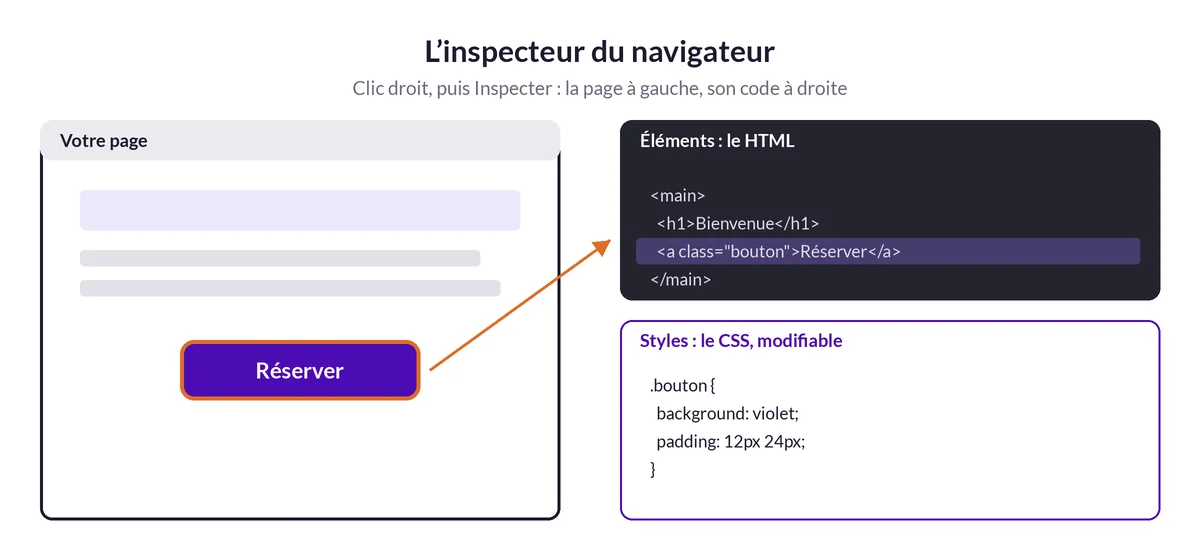
Tous les navigateurs modernes embarquent des outils de développement. Dans Chrome, la documentation officielle indique que vous pouvez faire un clic droit sur un élément de la page, puis choisir « Inspecter » : le panneau Éléments s’ouvre et montre le HTML de cet élément. Le raccourci Ctrl+Maj+C (Cmd+Option+C sur Mac) mène aussi au panneau Éléments, et Ctrl+Maj+J ouvre la Console, où s’affichent les erreurs JavaScript.
Dans l’onglet Styles de ce panneau, vous pouvez, d’après le tutoriel CSS des outils Chrome, modifier ou ajouter des déclarations CSS sur un élément. Rassurez-vous : vous ne cassez rien. La documentation des espaces de travail précise que les outils de développement n’enregistrent pas les modifications apportées au DOM dans le panneau Éléments. Autrement dit, c’est un bac à sable : rechargez la page et tout revient comme avant.
Trois usages concrets pour vous
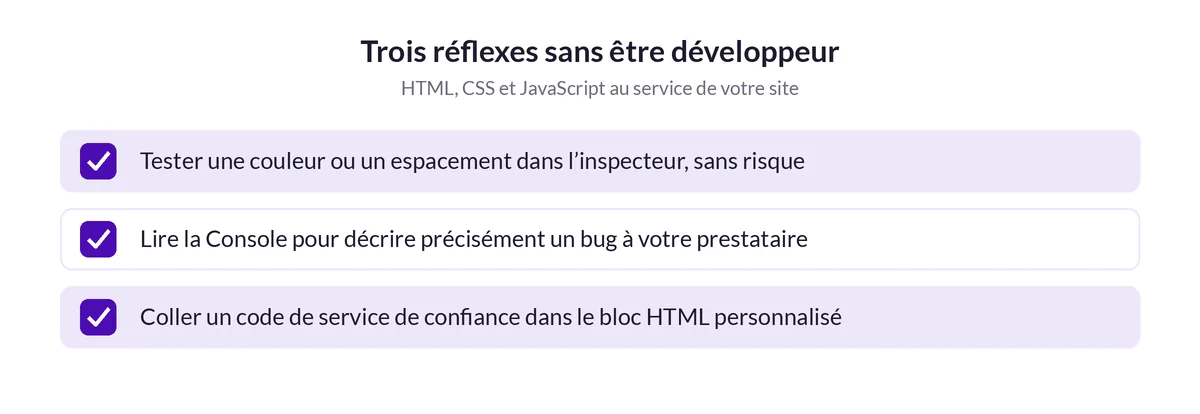
- Tester une couleur avant de la valider : changez la couleur d’un bouton dans l’inspecteur, faites une capture et montrez-la à votre graphiste.
- Mieux décrire un bug : la Console affiche-t-elle une erreur en rouge ? Notez-la et transmettez-la à votre prestataire, il gagnera un temps précieux.
- Coller un code fourni par un service : une carte, une vidéo, un formulaire externe. WordPress propose pour cela le bloc HTML personnalisé, qui permet d’insérer votre code pour affiner votre contenu. Ne collez que des codes de services de confiance.
Côté sécurité, WordPress encadre ce bloc. Sa documentation précise qu’à partir de WordPress 7.0, le bloc HTML personnalisé propose des panneaux séparés pour le HTML, le CSS et le JavaScript. Les panneaux CSS et JavaScript ne sont accessibles qu’aux utilisateurs disposant de la capacité « unfiltered_html ». Pour un contributeur, par exemple, WordPress nettoie le contenu du bloc et retire les balises non autorisées, comme <script> ou <iframe>. Si un code collé « disparaît » à l’enregistrement, le rôle de l’utilisateur est souvent la première piste à vérifier.
Exemple fictif : une créatrice de bijoux trouve le texte de ses fiches produits trop serré. Elle ouvre l’inspecteur, teste un espacement plus généreux, vérifie le rendu sur mobile, puis reporte la règle dans le CSS additionnel. Dix minutes, sans aucun risque pendant ses essais.
Envie d’aller plus loin ? Notre guide pour coder avec l’IA sans être développeur vous montre comment vous faire aider, et la formation Personnaliser WordPress vous apprend à adapter l’apparence de votre site en toute confiance.
Questions fréquentes
Quelle est la différence entre HTML, CSS et JavaScript ?
HTML structure le contenu de la page, CSS gère sa présentation (couleurs, polices, mise en page) et JavaScript ajoute l’interactivité, comme un menu qui s’ouvre ou un formulaire qui vérifie la saisie.
Le CSS est-il un langage de programmation ?
Non. MDN le décrit comme un langage de feuille de style : il indique comment afficher les éléments HTML, sans logique de programmation.
Faut-il connaître le HTML pour utiliser WordPress ?
Non. L’éditeur de blocs produit le HTML pour vous. En connaître les bases aide toutefois à comprendre l’importance des titres et à coller un code externe dans un bloc HTML personnalisé.
Où ajouter du CSS dans WordPress ?
Avec un thème de blocs, dans l’interface Styles, via l’option CSS additionnel, intégrée depuis WordPress 6.2. Ce CSS survit aux mises à jour du thème, mais il est effacé si vous changez de thème.
Modifier une page dans l’inspecteur du navigateur est-il risqué ?
Non. Les modifications faites dans le panneau Éléments ne sont pas enregistrées sur votre site : il suffit de recharger la page pour tout retrouver comme avant.