Votre article programmé pour 8 h n’est parti qu’à 10 h ? Votre sauvegarde automatique saute des jours ? Derrière ces petits mystères se cache souvent le même mécanisme : WP-Cron, le système de tâches planifiées de WordPress. Il travaille en coulisses pour votre site, mais il a une particularité qu’il vaut mieux connaître. On vous explique tout, et quand il est utile de le confier au serveur.

Une tâche planifiée, c’est quoi ?
Une tâche planifiée est une action que votre site exécute tout seul, à un moment donné ou à intervalle régulier : publier un article programmé, vérifier les mises à jour, lancer une sauvegarde, envoyer une newsletter, vider un cache.
Sur un serveur classique, ce rôle est tenu par cron, le planificateur de tâches des systèmes Unix. WordPress a son propre équivalent. D’après le manuel des extensions de WordPress, WP-Cron est la façon dont WordPress gère la planification des tâches liées au temps. Plusieurs fonctions du cœur de WordPress l’utilisent, comme la vérification des mises à jour et la publication des articles programmés. Le nom « Cron » vient justement du planificateur des systèmes Unix.
Les tâches planifiées font souvent équipe avec les webhooks, qui eux réagissent à un événement plutôt qu’à une heure. Notre article Webhook : définition simple et exemples explique la différence.
La particularité de WP-Cron : il attend une visite
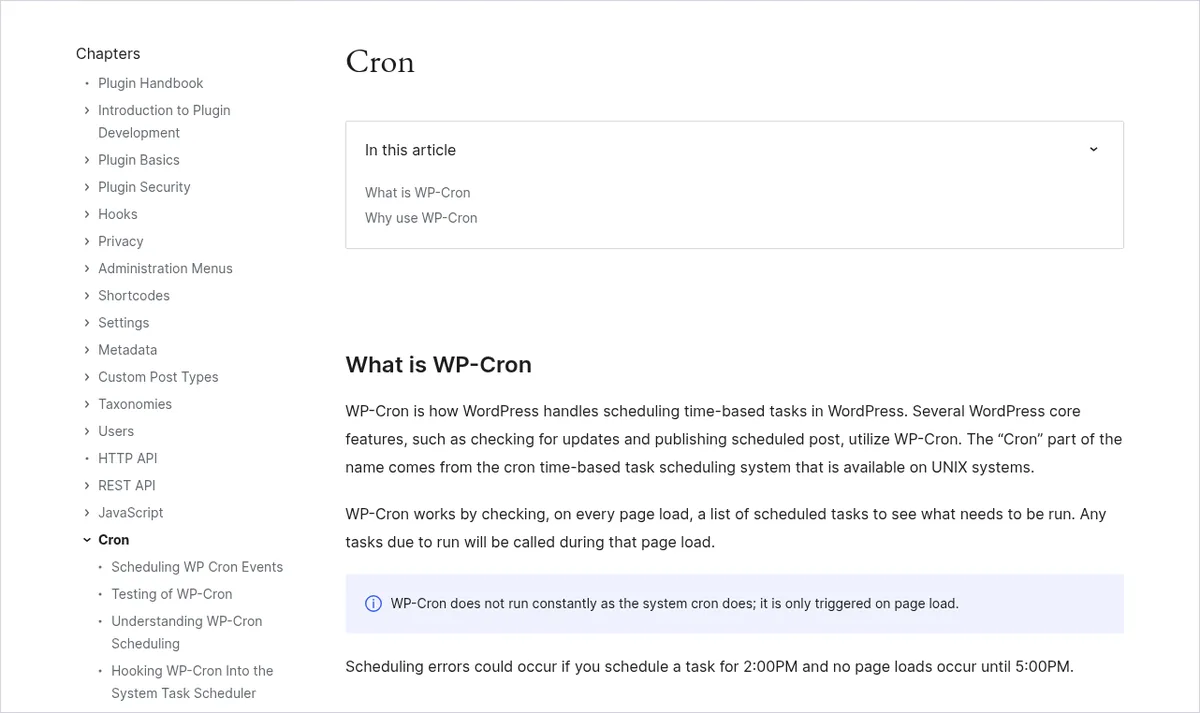
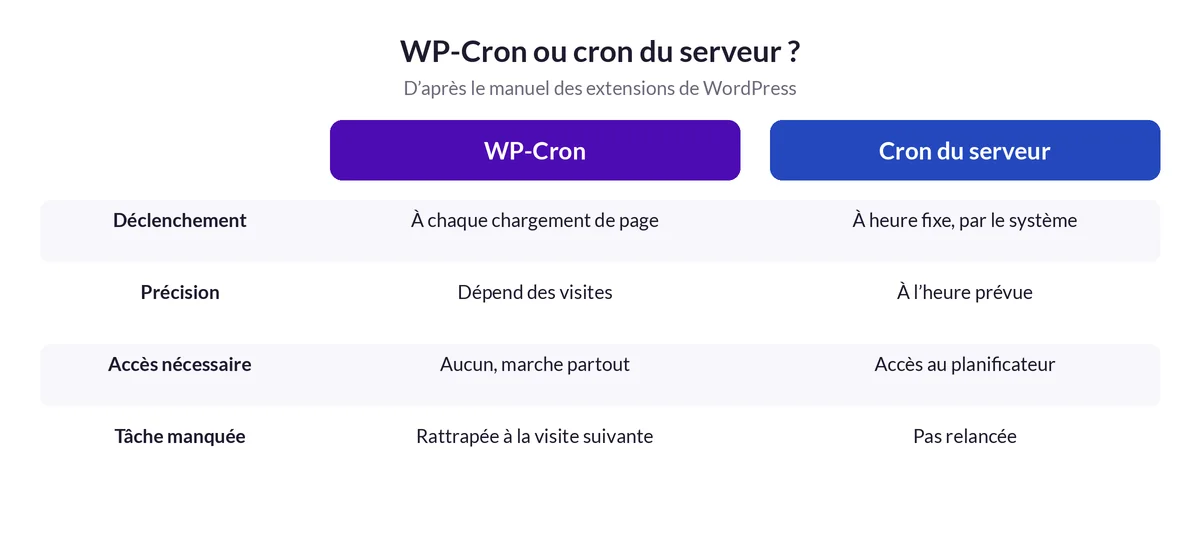
Voici le point essentiel. Selon la documentation, WP-Cron fonctionne en vérifiant, à chaque chargement de page, une liste de tâches planifiées pour voir ce qui doit être exécuté. Les tâches arrivées à échéance sont lancées pendant ce chargement de page.
Autrement dit, WP-Cron ne tourne pas en permanence comme le cron du système : il n’est déclenché que lorsqu’une page est chargée. La documentation donne un exemple parlant : si vous planifiez une tâche à 14 h et qu’aucune page n’est chargée avant 17 h, la tâche ne s’exécutera qu’à ce moment-là.
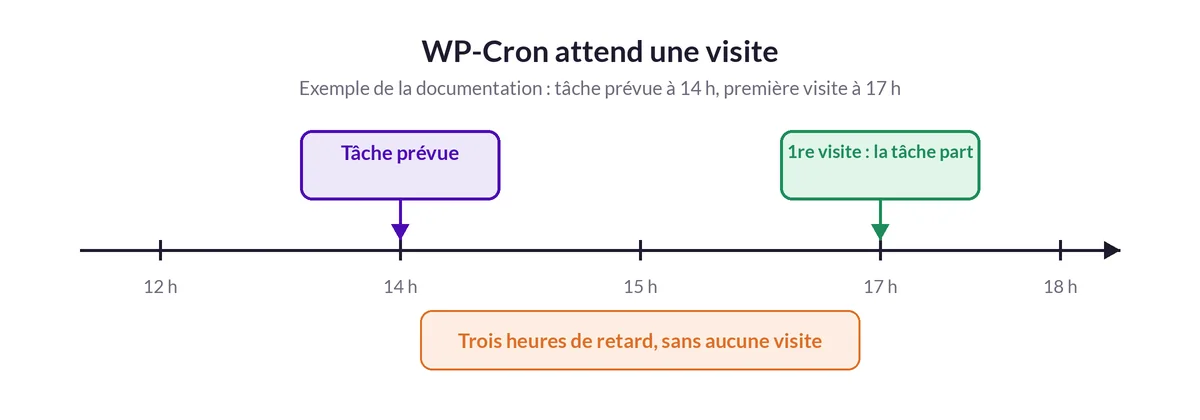
Sur un site très visité, ce décalage est invisible. Sur un petit site vitrine qui reçoit quelques visites par jour, il peut devenir gênant.
Pourquoi WordPress a fait ce choix
Ce fonctionnement a de vrais avantages, que la documentation détaille :
- Il marche partout. De nombreux hébergements sont mutualisés et ne donnent pas accès au planificateur du système. WP-Cron fonctionne quand même.
- Il est simple à utiliser pour les développeurs d’extensions, sans sortir de WordPress.
- Il ne perd pas de tâches. Avec le planificateur du système, une tâche dont l’heure est passée sans exécution n’est pas relancée. Avec WP-Cron, toutes les tâches planifiées sont mises en file d’attente et s’exécutent à la prochaine occasion, c’est-à-dire au prochain chargement de page.
Les fréquences proposées par WordPress
La page Understanding WP-Cron Scheduling explique que, contrairement à un cron système qui planifie à des heures précises, WP-Cron utilise des intervalles. On lui donne l’heure de la première exécution et un intervalle en secondes avant de la répéter.
Les intervalles fournis par défaut sont :
- hourly : toutes les heures ;
- twicedaily : deux fois par jour ;
- daily : une fois par jour ;
- weekly : une fois par semaine, depuis WordPress 5.4.
La documentation illustre le principe avec un exemple simple : une tâche planifiée à 14 h avec un intervalle de 300 secondes, soit cinq minutes, s’exécute une première fois à 14 h, puis à 14 h 05, et ainsi de suite. Gardez toutefois en tête la particularité vue plus haut : chaque exécution attend malgré tout un chargement de page.
Les développeurs d’extensions peuvent aussi créer leurs propres intervalles, grâce à un filtre prévu par WordPress. C’est pourquoi, sur un site qui utilise plusieurs extensions, la liste des tâches planifiées peut vite s’allonger : sauvegardes, nettoyages, synchronisations, envois d’e-mails. Si votre site ralentit sans raison apparente, c’est une piste à explorer avec votre prestataire.
Confier les tâches au cron du serveur
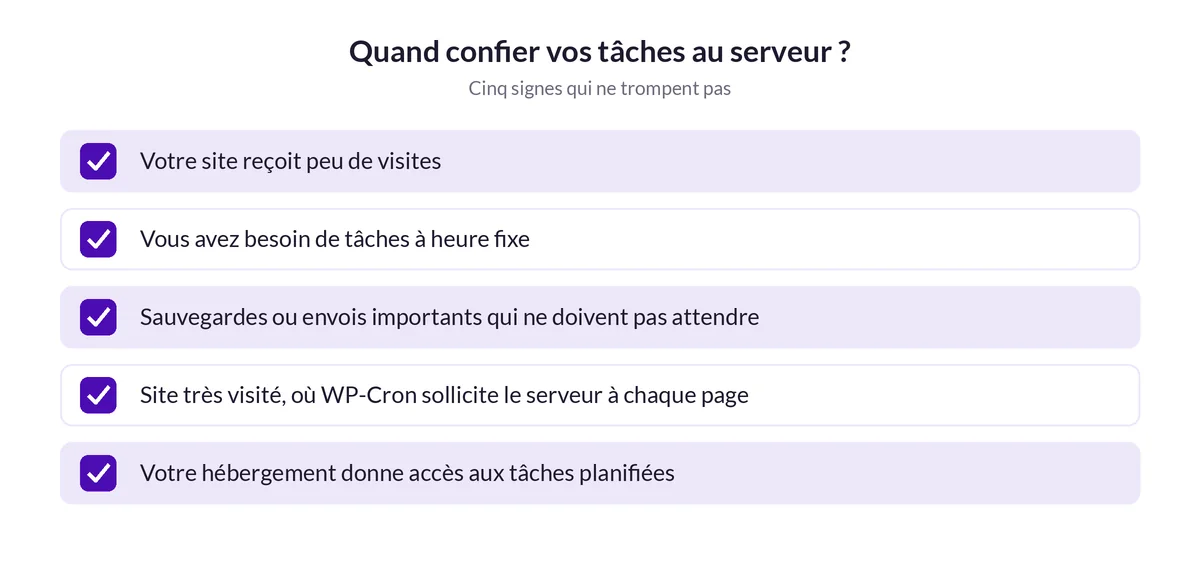
Si votre site reçoit peu de visites, ou si vous avez besoin de tâches à heure fixe, la solution est de relier WP-Cron au planificateur du serveur. La page Hooking WP-Cron into the system task scheduler décrit la démarche en deux temps.
1. Désactiver le déclenchement à chaque visite. Une fois la tâche système en place, la documentation explique que WordPress continue de lancer WP-Cron à chaque chargement de page, ce qui n’est plus nécessaire et consomme des ressources serveur en plus. On le désactive en ajoutant cette ligne dans le fichier « wp-config.php » : define( 'DISABLE_WP_CRON', true );
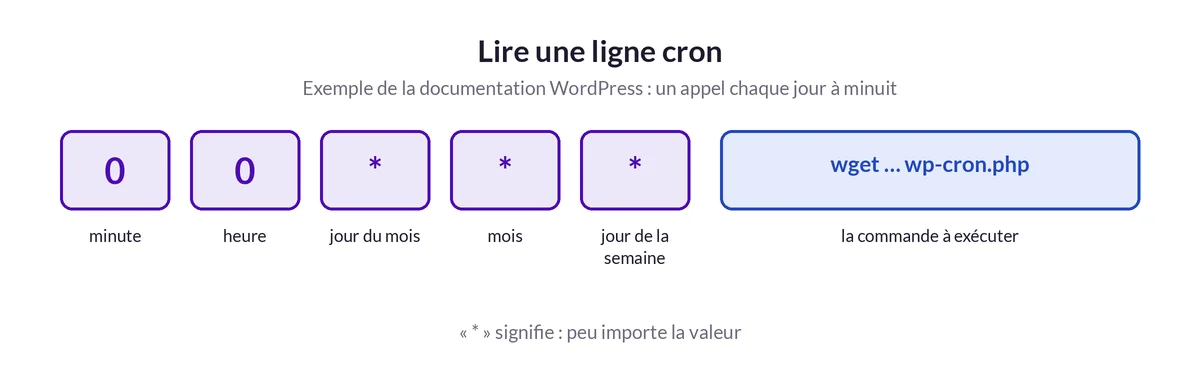
2. Programmer l’appel côté serveur. Sur Linux et macOS, le planificateur s’appelle cron et se règle généralement depuis le terminal avec la commande crontab -e. Une ligne cron contient cinq champs de temps, minute, heure, jour du mois, mois et jour de la semaine, suivis de la commande à exécuter. Un astérisque signifie « peu importe ». La documentation donne cet exemple d’appel quotidien à minuit :
0 0 * * * wget --delete-after http://YOUR_SITE_URL/wp-cron.php
Pas à l’aise avec le terminal ? Certains hébergeurs proposent, dans leur panneau d’administration, une interface pour créer ces tâches sans ligne de commande : renseignez-vous auprès de leur support. Si vous hésitez sur votre hébergeur, notre comparatif OVH ou o2switch peut vous aider.
Exemple fictif : un photographe programme ses articles de blog à 7 h, mais son site reçoit ses premières visites vers 10 h. Les articles partent donc avec trois heures de retard. Son prestataire désactive WP-Cron au chargement des pages et crée, dans le panneau de l’hébergeur, une tâche qui appelle « wp-cron.php » toutes les quinze minutes. Les publications partent désormais à l’heure, à quelques minutes près.
Vérifier ce qui est planifié
Si vous travaillez avec un développeur, il peut lister et tester les tâches avec WP-CLI : la page Simple Testing cite les commandes wp cron event list et wp cron event run. C’est utile pour repérer une extension désinstallée qui a laissé des tâches derrière elle, ou une tâche qui ne se lance jamais.
Avant toute manipulation du fichier « wp-config.php », faites une sauvegarde complète. Notre guide Mettre à jour WordPress sans casser son site rappelle les bons réflexes, et la formation Maîtriser WordPress vous rend autonome sur ces réglages.
Questions fréquentes
Qu’est-ce que WP-Cron ?
C’est le système de tâches planifiées de WordPress. Il sert notamment à publier les articles programmés et à vérifier les mises à jour, ainsi qu’à de nombreuses extensions.
Pourquoi mon article programmé n’a-t-il pas été publié à l’heure ?
WP-Cron n’est déclenché que lorsqu’une page est chargée. Si personne ne visite votre site à l’heure prévue, la tâche attend la visite suivante.
Faut-il désactiver WP-Cron ?
Seulement si vous le remplacez par une tâche planifiée sur le serveur. Dans ce cas, la documentation recommande d’ajouter « DISABLE_WP_CRON » dans le fichier wp-config.php pour éviter de le lancer à chaque visite.
Quelles sont les fréquences par défaut de WP-Cron ?
WordPress propose hourly, twicedaily, daily et, depuis la version 5.4, weekly. Les extensions peuvent ajouter leurs propres intervalles.
Mon hébergeur mutualisé permet-il d’utiliser cron ?
Cela dépend de l’offre : certains hébergeurs proposent une interface pour créer des tâches planifiées. Si ce n’est pas le cas, WP-Cron reste la solution, puisqu’il fonctionne sans accès au planificateur du système.