
Un nouveau contact remplit votre formulaire et vous le recopiez à la main dans votre outil d’e-mailing. Une commande arrive et vous la reportez dans un tableau. Ces petites tâches répétitives se suppriment souvent en « connectant » deux applications entre elles, sans écrire une ligne de code. Encore faut-il comprendre ce qui se passe derrière, pour choisir la bonne solution et ne pas payer un outil dont vous n’avez pas besoin. Voici les trois façons de relier deux logiciels, expliquées simplement.

Ce qu’est une API, en une phrase
Tout part de l’API, pour « interface de programmation d’application ». La documentation de référence MDN la définit comme un ensemble de fonctionnalités et de règles existant dans un logiciel, qui permet d’interagir avec lui de manière automatisée, plutôt que de passer par une interface utilisateur.
Autrement dit, l’API est une porte de service. Vous, vous utilisez la porte d’entrée : l’écran, les boutons, les formulaires. Un autre logiciel, lui, passe par la porte de service pour lire ou écrire des données, par exemple « ajoute ce contact » ou « donne-moi les commandes du jour ».
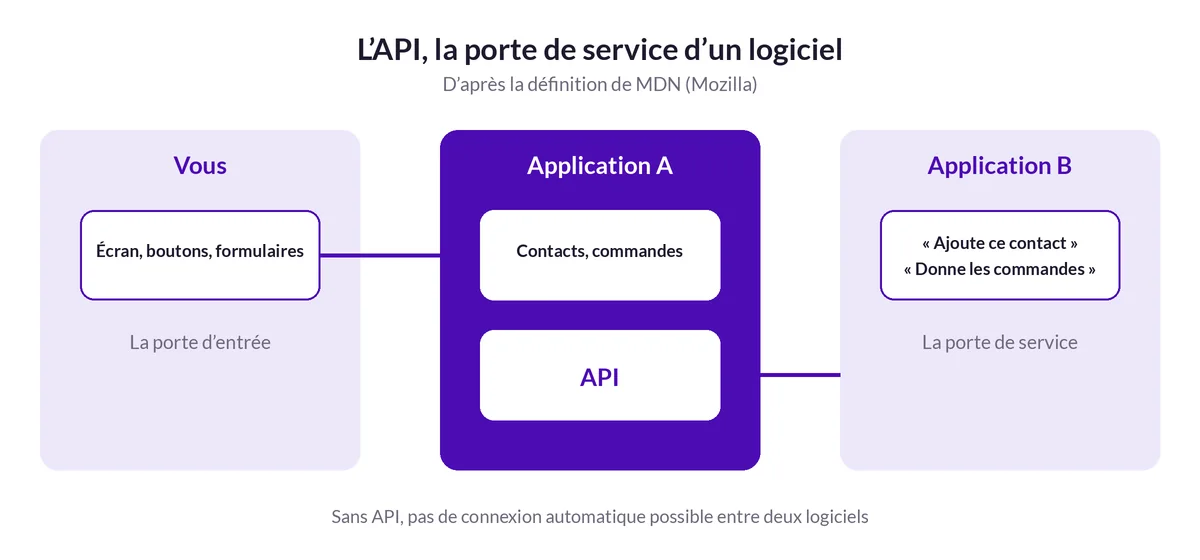
Quand une application dit « nous avons une API », elle dit donc : un autre outil peut se brancher sur moi. C’est la condition de départ. Sans API, pas de connexion automatique possible, quel que soit l’outil que vous achetez.
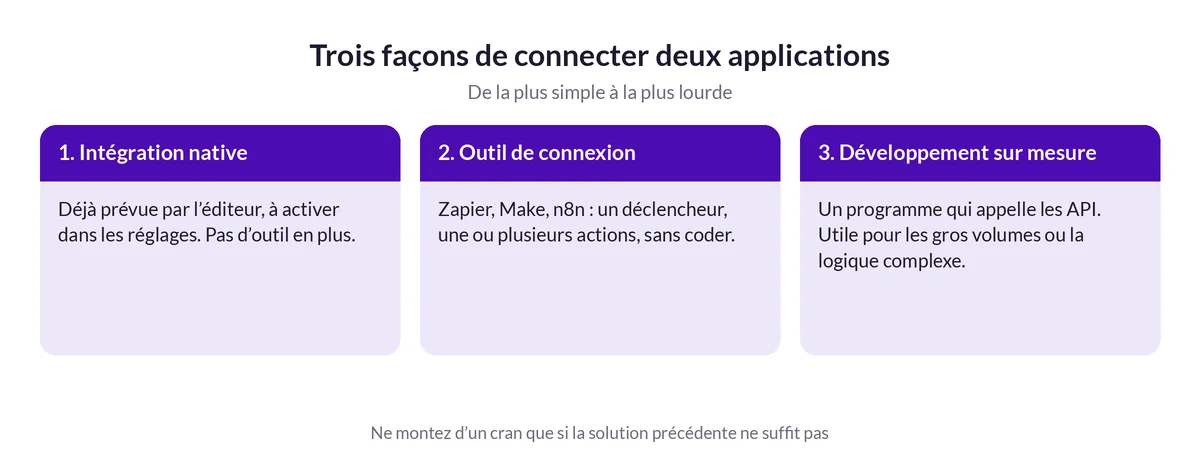
Solution n° 1 : l’intégration native
Avant de chercher un outil de connexion, regardez si vos deux applications ne savent pas déjà se parler. Beaucoup de logiciels proposent des intégrations prêtes à l’emploi, qu’on active en quelques clics depuis les réglages, souvent dans un menu « Intégrations », « Applications » ou « Connexions ».
Exemple : Trello annonce sur sa page de tarifs des Power-Ups qui s’intègrent avec plus de 200 applications et outils, comme Slack, Google Drive ou Salesforce, directement dans les tableaux. Son offre gratuite inclut des Power-Ups illimités par tableau, avec une réserve de taille : certains Power-Ups de partenaires demandent un abonnement supplémentaire.
C’est la solution la plus simple et souvent la moins chère : pas d’outil en plus, pas de maintenance. Sa limite : vous êtes cantonné à ce que l’éditeur a prévu.
Solution n° 2 : un outil de connexion comme Zapier
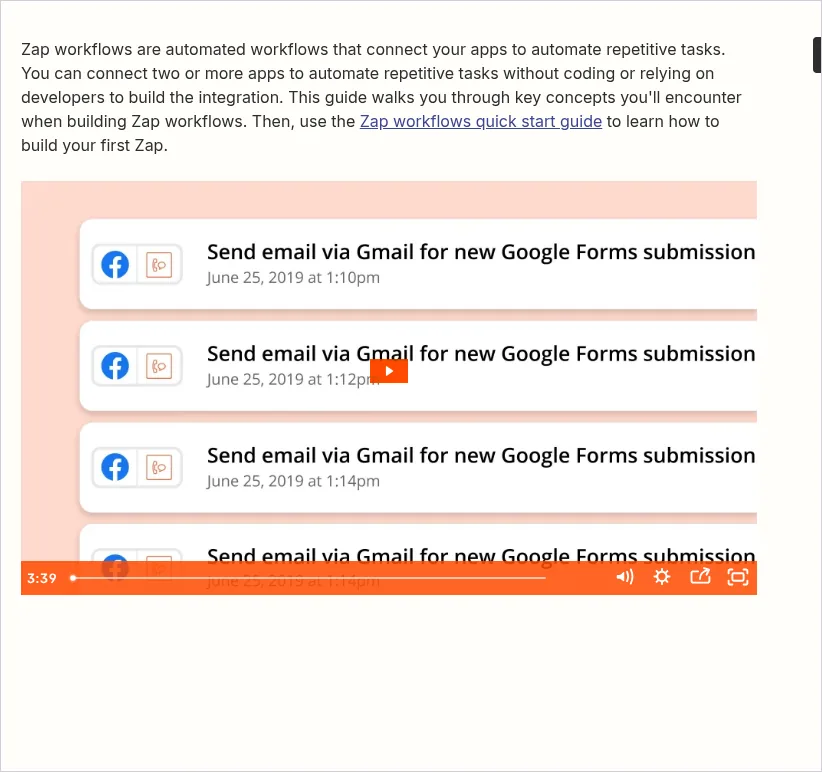
Quand l’intégration native n’existe pas, un outil d’automatisation fait l’intermédiaire. Le plus connu est Zapier. Son centre d’aide présente ses scénarios automatisés, les « Zaps », comme un moyen de connecter deux applications ou plus sans coder ni dépendre d’un développeur. Zapier indique proposer des intégrations avec plus de 9 000 applications.
Le fonctionnement tient en deux mots :
- le déclencheur : l’événement qui lance le scénario, par exemple « nouveau contact dans mon formulaire » ;
- l’action : ce que le scénario fait ensuite, par exemple « ajouter ce contact dans mon outil d’e-mailing ».
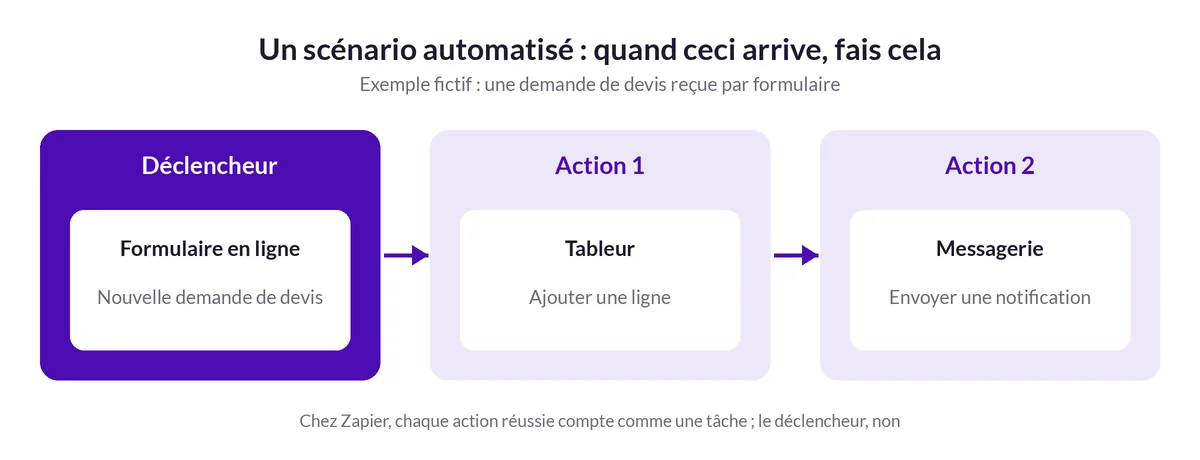
Exemple fictif : une photographe reçoit ses demandes de devis par un formulaire en ligne. Un scénario ajoute chaque demande dans un tableur et lui envoie une notification. Elle ne recopie plus rien, et aucune demande ne se perd dans sa boîte de réception.
Ce que coûte un outil de connexion
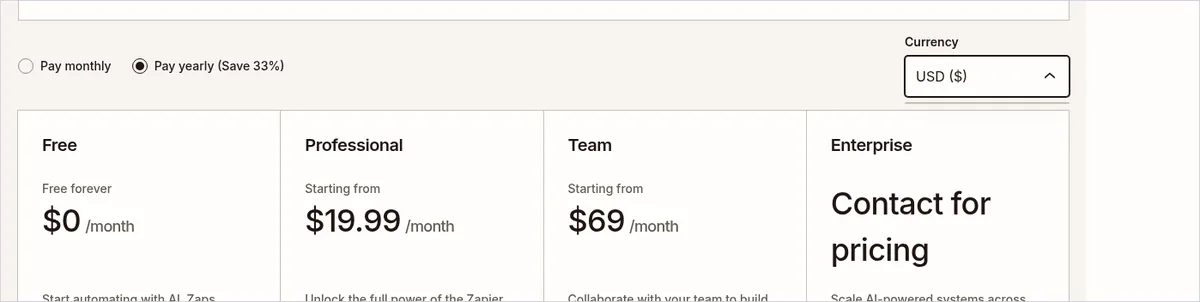
Sur sa page de tarifs, Zapier propose une offre gratuite avec 100 tâches par mois et des Zaps en deux étapes, c’est-à-dire un déclencheur et une action. L’offre payante Professional démarre à 19,99 dollars par mois en paiement annuel et ajoute notamment les Zaps en plusieurs étapes, les applications premium et les webhooks.
Deux notions à comprendre avant de choisir :
- La tâche : Zapier compte une tâche chaque fois qu’une action réussit, par exemple chaque contact créé. Les déclencheurs ne comptent pas dans votre limite.
- Le délai de réaction : la plupart des déclencheurs fonctionnent par interrogation régulière. Selon l’aide de Zapier, l’outil demande les nouvelles données toutes les 15 minutes avec l’offre gratuite, toutes les 2 minutes avec l’offre Professional. D’autres déclencheurs, dits instantanés, réagissent tout de suite quand l’application le permet.
Pour une petite activité, 100 tâches par mois couvrent un scénario simple à faible volume. Au-delà, comptez vos événements mensuels avant de choisir une formule. Si vous hésitez entre plusieurs outils, notre comparatif Make, Zapier ou n8n détaille leurs différences.
Solution n° 3 : un développement sur mesure
Dernière possibilité : faire écrire par un développeur un petit programme qui appelle directement les API de vos deux applications. C’est pertinent quand le volume est important, que la logique est complexe ou que les outils du marché ne proposent pas l’application dont vous avez besoin. Le coût se déplace : moins d’abonnement, mais un développement à payer et à maintenir. Dans tous les cas, l’accès passe par une clé : notre article Clé API : définition et bons réflexes pour la protéger explique comment la garder en sécurité.
Les erreurs fréquentes avec un premier scénario
- Ajouter un filtre sur l’offre gratuite. Un filtre ne lance le scénario que sous certaines conditions, par exemple pour les seuls e-mails d’un expéditeur précis. Mais selon le centre d’aide de Zapier, un Zap qui comporte plus d’une action, un filtre ou une recherche devient un Zap en plusieurs étapes, réservé aux offres payantes.
- Ne pas vérifier l’exemple de test. À la création du déclencheur, Zapier tente de récupérer une donnée existante dans l’application de départ, par exemple une ligne déjà présente dans un tableur, pour s’en servir d’exemple. Vérifiez sur cet exemple que chaque champ arrive au bon endroit avant d’activer le scénario.
- S’inquiéter à tort en atteignant la limite de tâches. Quand la limite mensuelle est atteinte, les exécutions sont mises en attente et non perdues : Zapier conserve les données du déclencheur, que vous pourrez relancer depuis l’historique une fois des tâches disponibles. L’outil prévient aussi par e-mail à l’approche de la limite.
- Ne jamais ouvrir l’historique. L’historique des Zaps affiche chaque exécution et votre consommation de tâches. Un coup d’œil chaque semaine permet de repérer un scénario en erreur avant qu’un client ne s’en aperçoive.
Par où commencer
- Listez la tâche répétitive précise : quel événement, quelle application de départ, quelle application d’arrivée.
- Cherchez une intégration native dans les réglages des deux applications.
- Sinon, testez un scénario simple avec l’offre gratuite d’un outil de connexion.
- Comptez vos volumes mensuels avant de passer à une offre payante.
Pour des réactions en temps réel, notre article sur les webhooks montre comment une application peut prévenir une autre à l’instant où quelque chose se passe. Et si vous voulez identifier les tâches à automatiser dans votre activité, la formation Automatiser son activité vous guide pas à pas.
Questions fréquentes
Qu’est-ce qu’une API, simplement ?
C’est un ensemble de fonctionnalités et de règles qui permet à un logiciel d’interagir avec un autre de manière automatisée, sans passer par l’écran. C’est la porte de service par laquelle les applications échangent des données.
Faut-il forcément un outil comme Zapier pour connecter deux applications ?
Non. Vérifiez d’abord si vos applications proposent une intégration native, activable dans leurs réglages. Un outil de connexion n’est utile que si cette intégration n’existe pas ou ne fait pas ce dont vous avez besoin.
Zapier est-il gratuit ?
Zapier propose une offre gratuite avec 100 tâches par mois et des Zaps en deux étapes. L’offre Professional démarre à 19,99 dollars par mois en paiement annuel et ajoute les Zaps en plusieurs étapes et les webhooks.
Qu’est-ce qu’une tâche chez Zapier ?
Une tâche est comptée chaque fois qu’une action réussit, par exemple chaque contact ajouté. Les déclencheurs ne comptent pas dans la limite mensuelle.
Mon automatisation réagira-t-elle immédiatement ?
Pas toujours. La plupart des déclencheurs interrogent l’application à intervalles réguliers : toutes les 15 minutes avec l’offre gratuite de Zapier, toutes les 2 minutes avec l’offre Professional. Certains déclencheurs instantanés réagissent tout de suite.