



Créer la campagne et choisir le résultat recherché, avec un nom clair.
Durée indicative : 9 minutes.
Étape 1. Ouvrir le bon compte
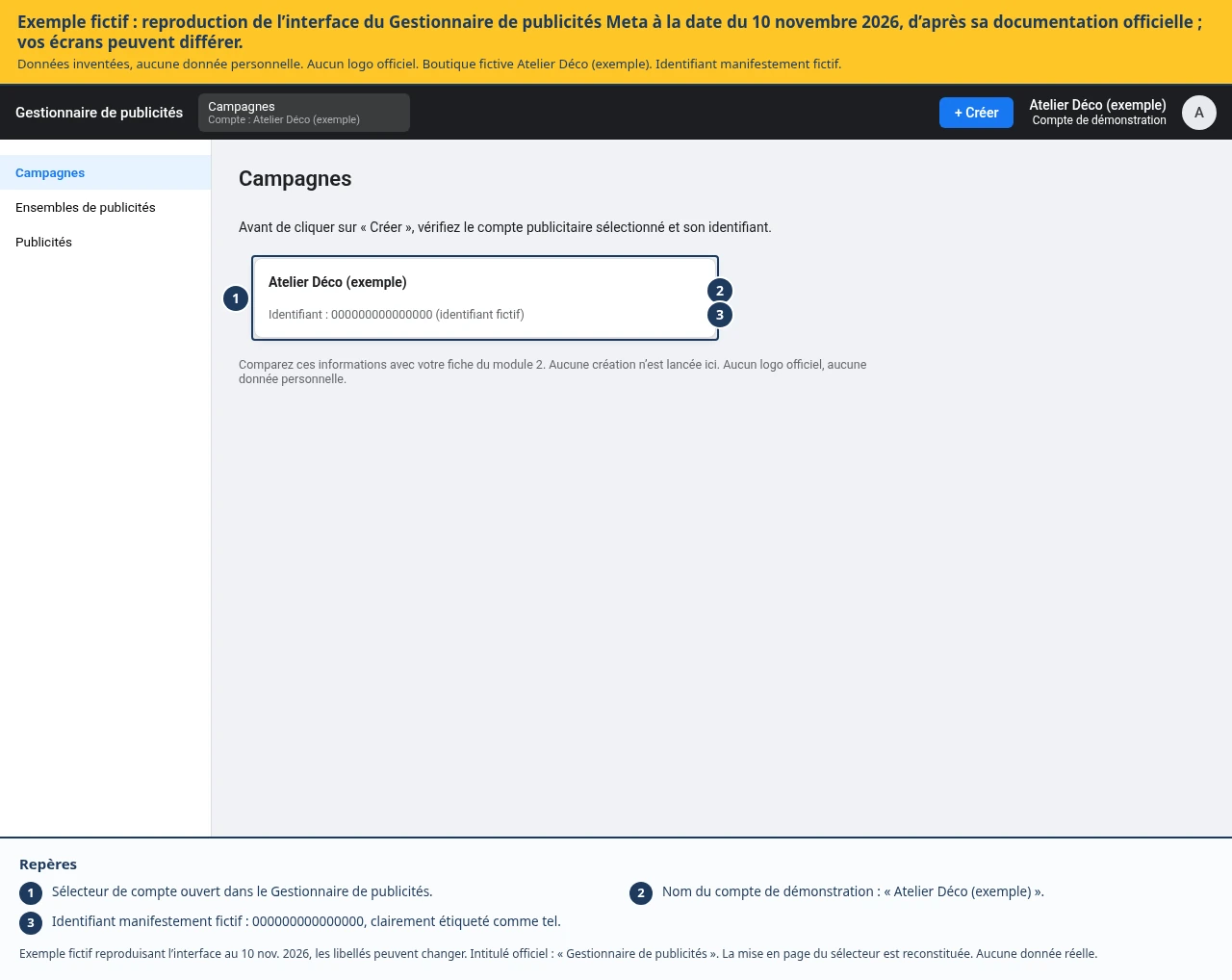
Ouvrez le Gestionnaire de publicités.
Avant de cliquer sur « Créer », vérifiez :
- Le nom du compte publicitaire sélectionné.
- Son identifiant.
- Votre accès au compte.
- L’absence de confusion avec un autre client ou une autre activité.
Comparez ces informations avec votre fiche du module 2.
Étape 2. Créer une campagne
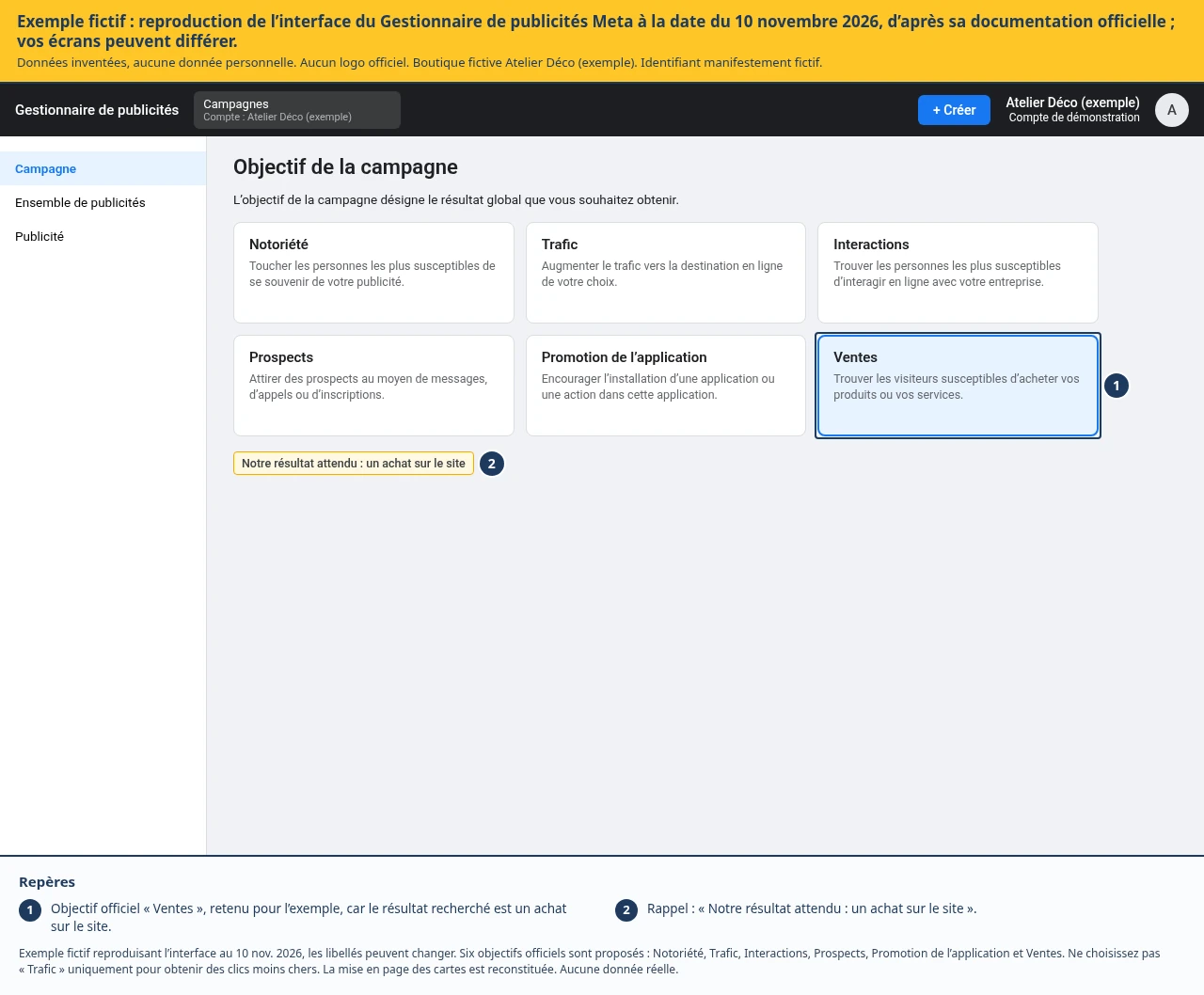
Cliquez sur « Créer », puis choisissez l’objectif correspondant à votre besoin commercial.
Pour Atelier Déco, sélectionnez « Ventes », car le résultat recherché est un achat sur le site. La procédure actuelle de Meta commence par le choix de l’objectif, avant les réglages de budget, d’audience, de placements et de création.
Ne choisissez pas « Trafic » uniquement parce que vous pensez obtenir des clics moins chers. Votre question est ici : « Cette offre peut-elle produire des achats ? », et non seulement : « Peut-elle attirer des visiteurs ? »
Étape 3. Donner un nom compréhensible à la campagne
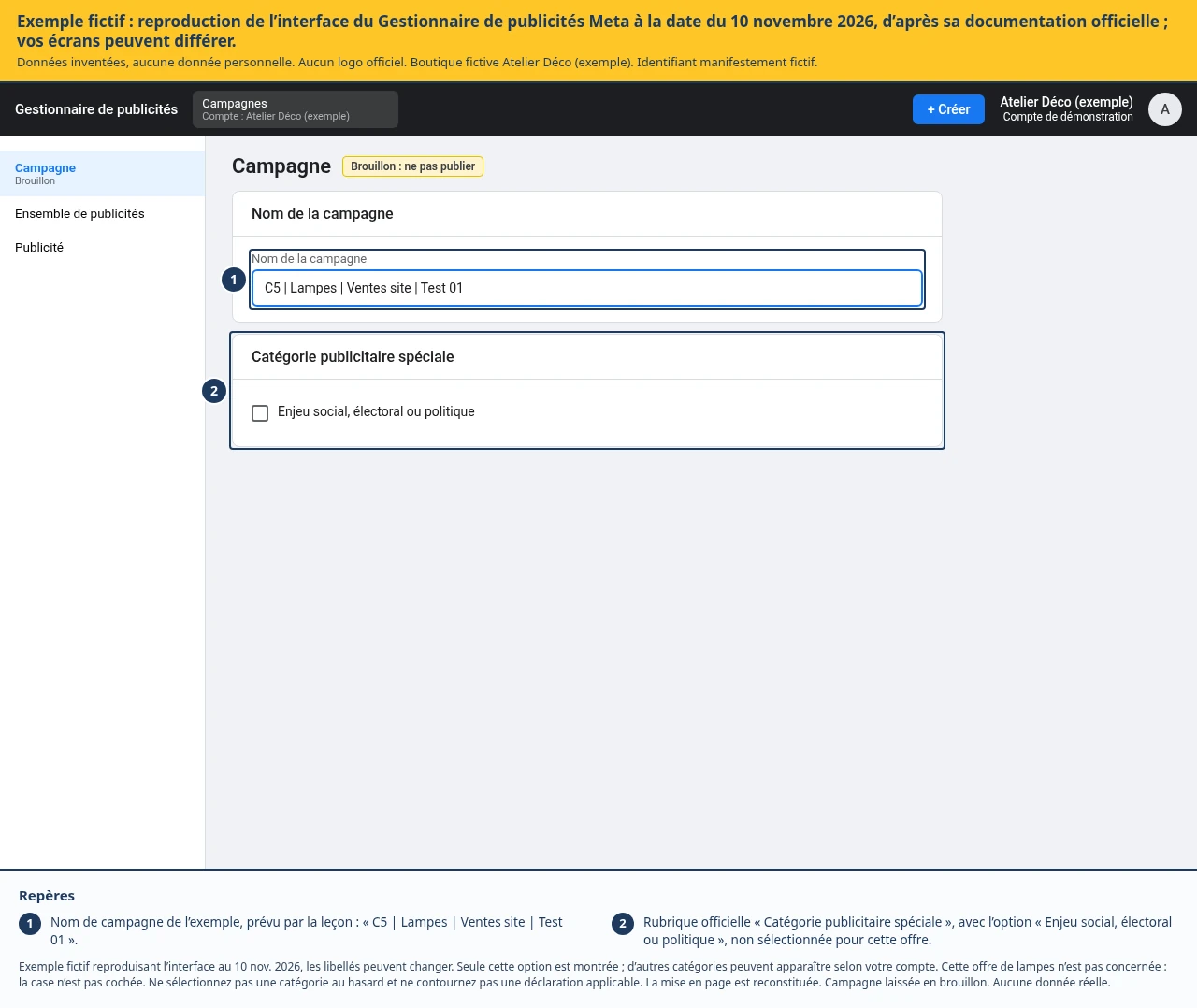
Utilisez une convention simple :
C5 | Lampes | Ventes site | Test 01
Le nom doit vous permettre de retrouver :
- L’offre.
- Le résultat recherché.
- Le test concerné.
Évitez les noms comme « Nouvelle campagne 4 », difficiles à interpréter plusieurs semaines plus tard.
Si l’interface demande de déclarer une catégorie publicitaire particulière, vérifiez si votre offre est concernée. Ne sélectionnez pas une catégorie au hasard et ne contournez pas une déclaration applicable. Le parcours Meta peut inclure ce réglage lors de la création.
Étape 4. Comprendre la configuration proposée
Meta peut vous présenter une configuration avec des fonctions Advantage+ activées.
Ne cherchez pas à reproduire une ancienne vidéo en désactivant toutes les automatisations. L’interface actuelle peut réunir les réglages de budget, d’audience et de placements dans une expérience Advantage+, avec des options supplémentaires accessibles dans les paramètres.
Pour ce premier exercice :
- Gardez une seule campagne.
- Ne créez pas de test supplémentaire proposé par l’interface.
- N’ajoutez pas de règles de valeur ou de stratégie avancée que vous ne savez pas justifier.
- Vérifiez les réglages au lieu de chercher à activer toutes les options.
Vous pouvez voir un score de campagne et des recommandations. Ce score est présenté par Meta comme une indication de configuration avant publication, pas comme une garantie de résultat commercial.
Étape 5. Choisir où l’achat doit se produire
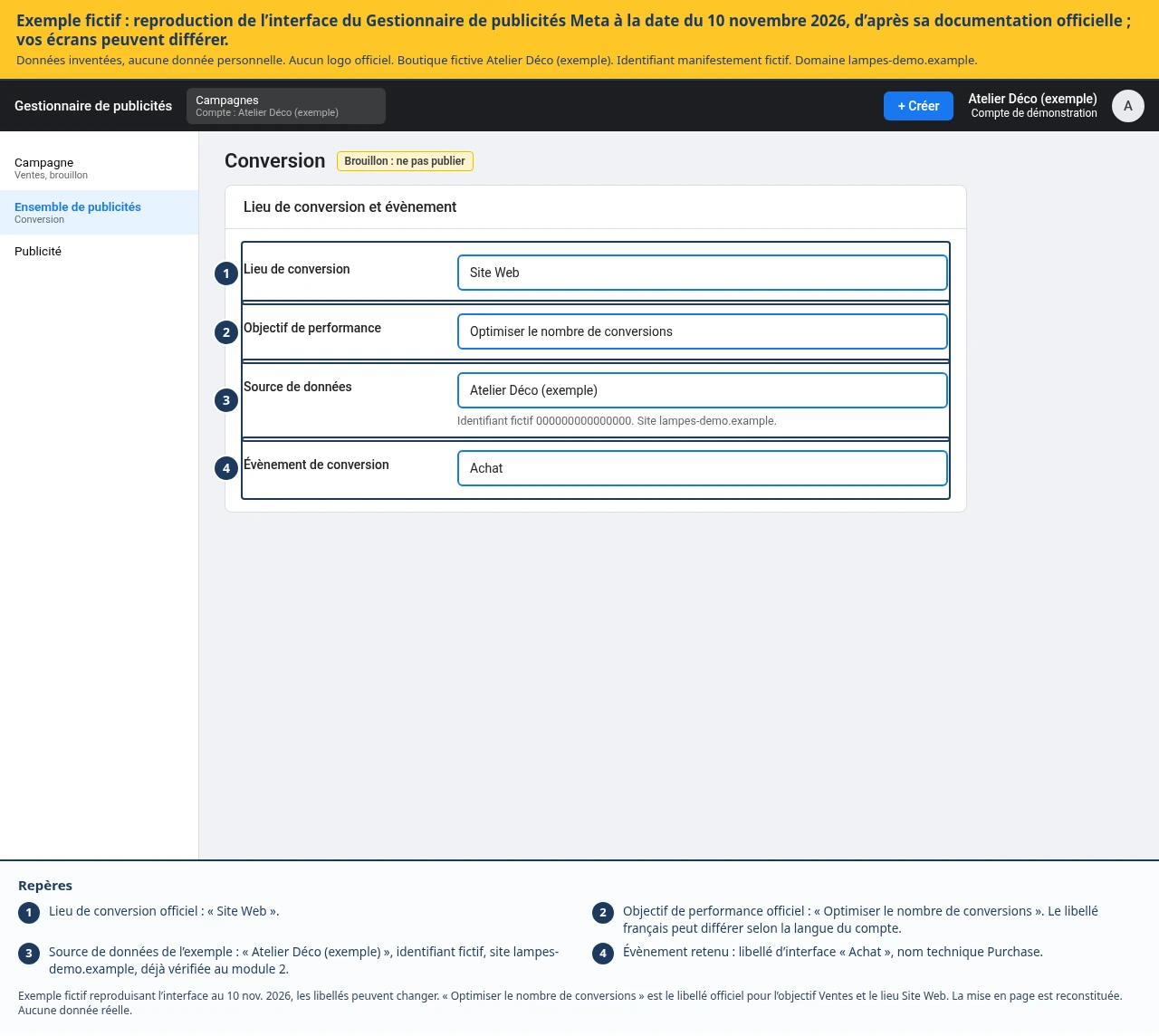
Dans l’ensemble de publicités, repérez les réglages correspondant :
- Au lieu de conversion.
- À l’objectif de performance.
- À la source de données.
- À l’événement de conversion.
Pour notre exemple, la cohérence recherchée est :
| Réglage | Choix attendu pour Atelier Déco |
|---|---|
| Lieu de conversion | Site Web. |
| Objectif de performance | Optimiser le nombre de conversions (libellé officiel pour Ventes et Site Web ; l’interface peut varier). |
| Source de données | Celle du site d’Atelier Déco, vérifiée au module 2. |
| Événement | Achat, généralement nommé Purchase. |
Meta prévoit la sélection d’une source de données et d’un événement de conversion dans les configurations de campagnes de conversions concernées.
Si la source ou l’événement attendu n’apparaît pas, ne sélectionnez pas une autre source au hasard. Notez le blocage et revenez aux vérifications d’accès et de suivi.
Votre point de contrôle
Complétez :
Ma campagne cherche à obtenir …, sur …, et utilise la source de données ….
…
À retenir
Choisissez l’objectif lié au résultat attendu et nommez la campagne selon une convention simple et lisible.


