



Retrouver l’accès au site après une erreur de code, puis organiser « mon espace de code sûr ».
Durée indicative : 12 minutes.
Écran blanc ou erreur critique : ne pas multiplier les changements
Une erreur PHP peut produire une page blanche, un message d’erreur critique ou un accès partiellement bloqué.
Le premier réflexe consiste à noter :
- l’heure du problème ;
- la dernière modification ;
- le nom du snippet, du thème ou du fichier concerné ;
- le message exact, s’il est disponible.
Ne supprimez pas des dossiers au hasard et ne réinstallez pas WordPress comme première réponse.
Cas 1 : l’administration reste accessible
Si le problème apparaît juste après l’activation de votre snippet :
- Retournez dans l’extension de snippets.
- Désactivez le dernier extrait ajouté.
- Rechargez l’écran concerné et une page publique.
- Conservez le code et le message d’erreur pour analyse.

Si l’outil refuse l’activation et signale une erreur, laissez l’extrait inactif. Ne contournez pas son contrôle en déplaçant le même code dans functions.php.
Les contrôles et le mode sans échec de l’extension facilitent la récupération, mais ils ne préviennent pas toutes les erreurs possibles.
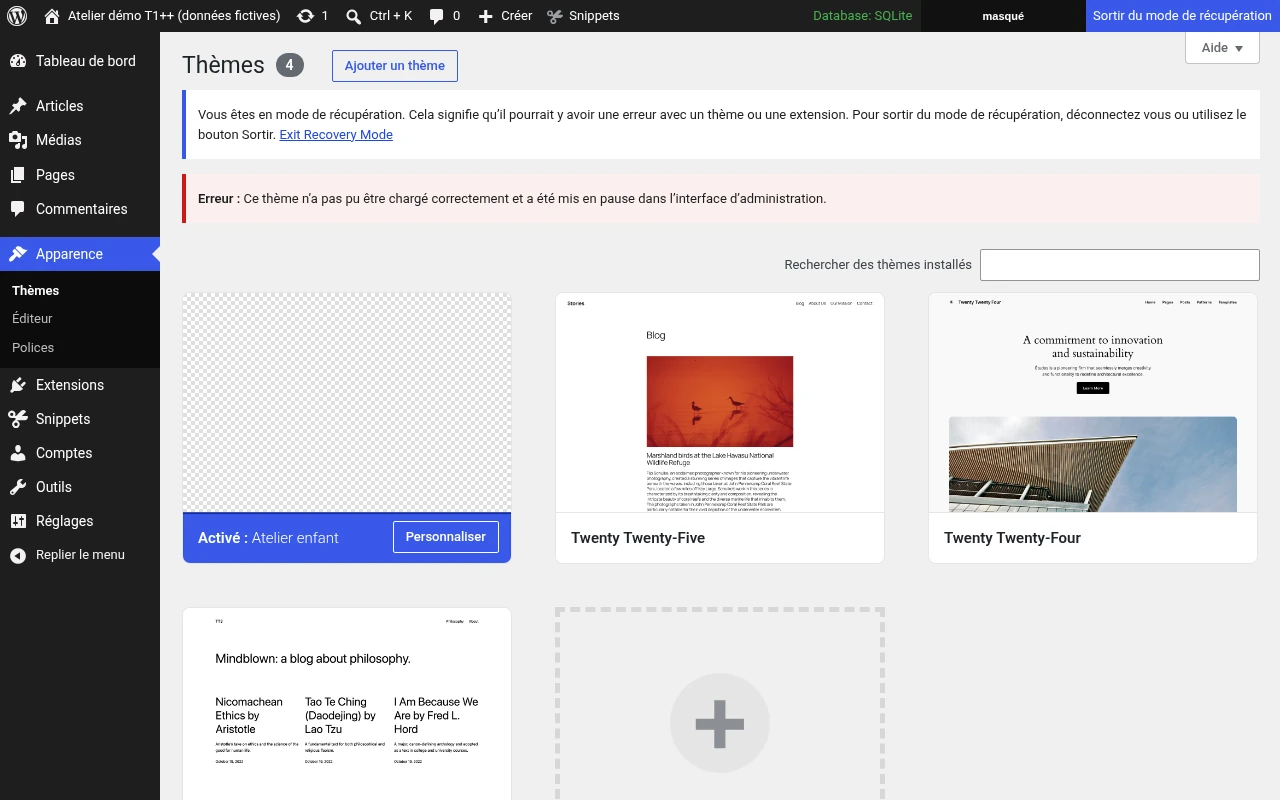
Cas 2 : WordPress propose le mode de récupération
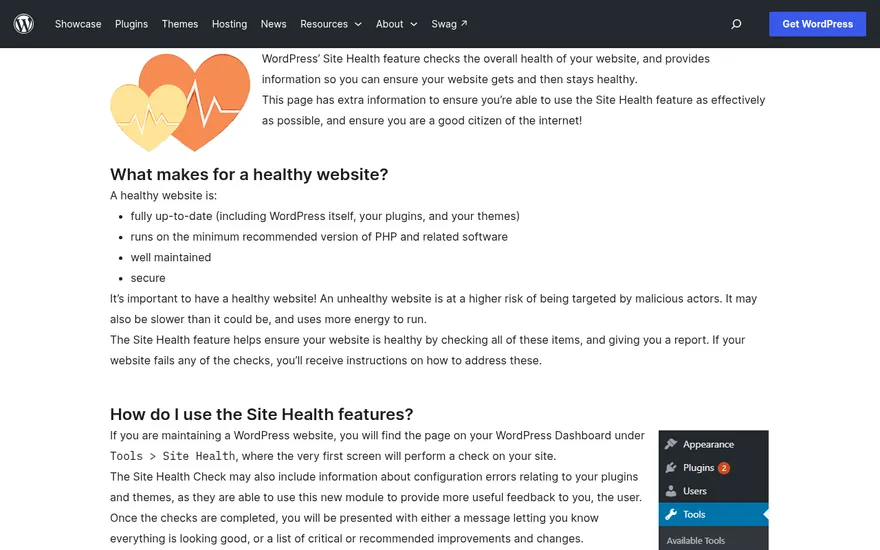
WordPress peut envoyer un courriel à l’adresse d’administration avec un lien de récupération lorsqu’une erreur fatale est détectée.
Si vous recevez ce message :
- Vérifiez qu’il correspond bien à votre site et à l’incident.
- Utilisez le lien de récupération.
- Lisez l’indication du thème ou de l’extension en cause.
- Désactivez l’élément concerné ou corrigez le code identifié.
- Quittez le mode de récupération après correction.
- Vérifiez à nouveau l’administration et le site public.
Ce mode n’est pas une garantie d’accès dans toutes les situations. Votre procédure ne doit pas dépendre uniquement de la réception de ce courriel.
Cas 3 : l’administration n’est plus accessible
Si le problème vient des snippets, Code Snippets dispose d’un mode sans échec destiné à empêcher leur exécution pendant le diagnostic. Repérez ses instructions officielles avant d’en avoir besoin : la méthode doit correspondre à la version et à votre situation.
Vous pouvez également utiliser l’accès aux fichiers pour interrompre l’extension concernée :
- Ouvrez le gestionnaire de fichiers de l’hébergeur ou votre accès SFTP.
- Vérifiez que vous intervenez sur le bon site.
- Ouvrez
wp-content/plugins/. - Repérez le dossier
code-snippets. - Renommez-le temporairement en
code-snippets-desactive. - Essayez de rouvrir l’administration.
Renommer le dossier d’une extension empêche WordPress de la charger et constitue une méthode de dépannage documentée. Cela suspend l’ensemble des snippets gérés par cette extension, pas seulement le dernier.
Ne supprimez pas le dossier.
Avant de remettre l’extension en service, utilisez la procédure de mode sans échec de Code Snippets pour désactiver l’extrait fautif, ou faites-vous accompagner. Réactiver l’extension sans traiter la cause peut reproduire l’erreur.
Si l’erreur vient du thème enfant
Si vous avez modifié un fichier du thème enfant :
- administration accessible : réactivez le thème précédent ;
- administration inaccessible : utilisez l’accès aux fichiers pour rétablir la copie saine du fichier modifié ;
- fichier ou cause non identifié : faites intervenir votre hébergeur ou la personne qui maintient le site.
Ne supprimez pas le thème parent : le thème enfant en dépend.
Une restauration complète reste possible si nécessaire. Avant de restaurer un site public, vérifiez les données qui seraient perdues depuis la sauvegarde, notamment les commandes, inscriptions ou contenus récents.
Exercice de secours sans provoquer de panne
N’ajoutez pas volontairement une erreur PHP.
À la place :
- Vérifiez votre connexion à l’hébergement.
- Retrouvez le dossier de Code Snippets sans le renommer.
- Retrouvez la documentation de son mode sans échec.
- Retrouvez le dossier du thème enfant.
- Notez qui contacter si vous ne pouvez plus accéder à WordPress.
L’objectif est de connaître les chemins de secours, pas de casser le site pour les découvrir.
Livrable : mon espace de code sûr
mon espace de code sûr
Votre livrable réunit une fiche d’organisation, un snippet testé et les éléments nécessaires au retour arrière.
Copiez et complétez ce modèle :
MON ESPACE DE CODE SÛR

1. ENVIRONNEMENT

Adresse de la copie de test :
Date de la sauvegarde :
Fichiers et base de données inclus :
Où retrouver la procédure de restauration :

2. THÈME

Nom du thème parent :
Nom exact du dossier parent :
Nom du thème enfant :
Nom de son dossier :
Activation et retour au thème précédent testés :

Si un thème enfant existait déjà :
Personnalisations présentes identifiées :

3. SNIPPETS

Extension utilisée :
Titre du snippet de l’atelier :
Rôle du snippet :
Zone d’exécution :
Statut final : désactivé
Emplacement de l’export :

4. CONTRÔLES

[ ] Le message apparaît après activation
[ ] Il disparaît après désactivation
[ ] Il n’apparaît pas sur le site public
[ ] Le code n’est présent qu’à un seul endroit
[ ] Aucun fichier du thème parent n’a été modifié
[ ] Une description du retour arrière est conservée

5. SECOURS

Accès à l’hébergement vérifié :
Accès au gestionnaire de fichiers ou SFTP vérifié :
Dossier de l’extension repéré :
Instructions du mode sans échec retrouvées :
Adresse d’administration vérifiée :
Contact de maintenance ou support :

Ne pas inscrire de mot de passe dans cette fiche.
Ajoutez :
- une capture du thème enfant actif sur la copie de test ;
- une capture du message dans le tableau de bord ;
- l’export du snippet ;
- une copie du fichier
style.csscréé.
Si votre site disposait déjà d’un thème enfant, documentez celui-ci au lieu d’en créer un second.
Quiz de fin de module
Quiz court · sans note bloquanteQuiz de fin de module
Ce que vous savez maintenant faire
Vous savez choisir un emplacement pour vos personnalisations, créer un thème enfant minimal et gérer un premier snippet sans modifier le thème parent.
Votre espace de code est organisé : chaque ajout a un rôle, un emplacement, un test et une procédure de désactivation. Le module suivant utilisera cette méthode pour travailler avec du code proposé par une IA, sans l’activer aveuglément.
À retenir
Après une erreur, interrompez d’abord le code fautif pour retrouver l’accès, puis corrigez la cause.


