



Ajouter, tester et désactiver un snippet simple.
Durée indicative : 15 minutes.
Installer l’outil de l’atelier
Nous utilisons l’extension Code Snippets. Sa version gratuite permet d’ajouter du PHP, de choisir sa zone d’exécution, d’activer ou désactiver chaque extrait et de l’exporter. Aucun compte Cloud n’est nécessaire pour cet exercice local.
Sur votre copie de test :
- Ouvrez Extensions > Ajouter une extension.
- Recherchez « Code Snippets ».
- Vérifiez la fiche de l’extension avant installation.
- Installez-la, puis activez-la.
- Ouvrez le menu Snippets.
Si un autre outil de snippets est déjà utilisé sur le site, identifiez-le avant d’en installer un second. Le but est de centraliser vos ajouts, pas de multiplier les endroits où chercher du code.
Créer un extrait identifiable
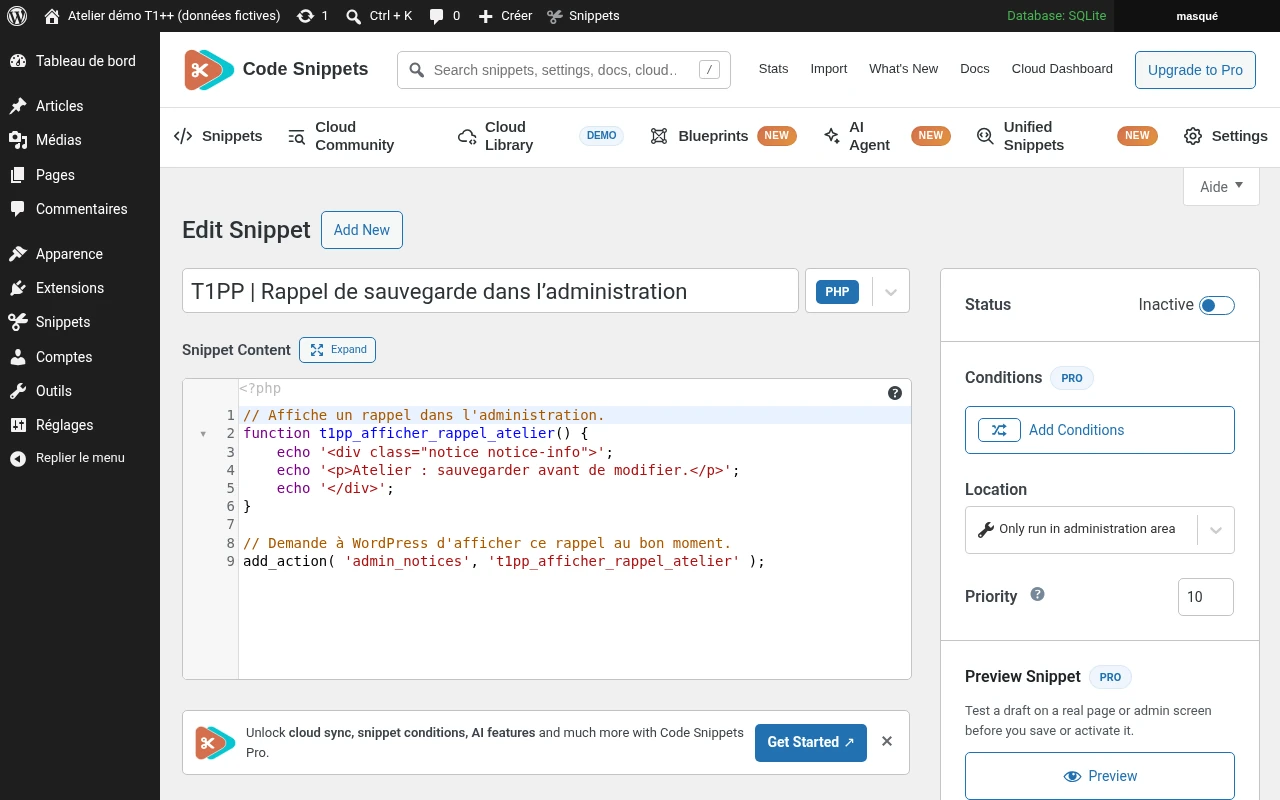
Ajoutez un snippet avec ces informations :
Titre :
T1PP | Rappel de sauvegarde dans l’administration

Description :
Exercice du module 2.
Affiche un message fixe dans l’administration.
Ne modifie ni les contenus ni les réglages.
Retour arrière : désactiver ce snippet.
Choisissez :
- le type PHP ;
- l’exécution dans l’administration uniquement ;
- l’enregistrement sans activation, si l’interface propose cette étape.
Les intitulés peuvent varier selon la version et la traduction. Code Snippets permet bien de limiter l’exécution à l’administration.
Collez le code de la leçon C, sans les balises PHP et sans les délimiteurs du bloc de code.
Contrôler avant l’activation
Vérifiez :
- que vous êtes sur la copie de test ;
- que la sauvegarde est disponible ;
- que l’accès à l’hébergement fonctionne ;
- que l’extrait n’existe pas déjà ailleurs ;
- que les guillemets, parenthèses, accolades et points-virgules sont présents ;
- que vous savez où désactiver le snippet.
Activez ensuite cet extrait, et lui seul.
Vérifier le résultat
Ouvrez Tableau de bord > Accueil.
Résultat attendu :
Atelier : sauvegarder avant de modifier.
Le message doit apparaître avec la présentation d’une notification d’information. Pour ce test, utilisez bien le tableau de bord : tous les écrans, notamment certains éditeurs, ne présentent pas les notifications de la même manière.
Ouvrez ensuite une page publique. Ce message ne doit pas y apparaître.
Code Snippets peut masquer des notifications sur ses propres écrans : l’absence du rappel dans la liste des snippets ne suffit donc pas à conclure que le code ne fonctionne pas.
Tester une modification limitée
Remplacez uniquement le texte du paragraphe par :
echo '<p>Atelier : tester une seule modification à la fois.</p>';Ne remplacez pas tout le snippet par cette ligne : modifiez la ligne correspondante à l’intérieur de la fonction.
Enregistrez, puis revenez au tableau de bord pour vérifier le nouveau message.
Tester la désactivation
- Retournez dans Snippets.
- Désactivez l’extrait.
- Rechargez le tableau de bord.
- Vérifiez que le message a disparu.
Vous venez de tester votre retour arrière sans provoquer de panne.
Comme cet exemple ne fait qu’afficher un message, sa désactivation retire son effet. Ce raisonnement ne s’applique pas à tous les snippets : un code qui modifie des données peut laisser des changements après sa désactivation.
Exporter votre travail
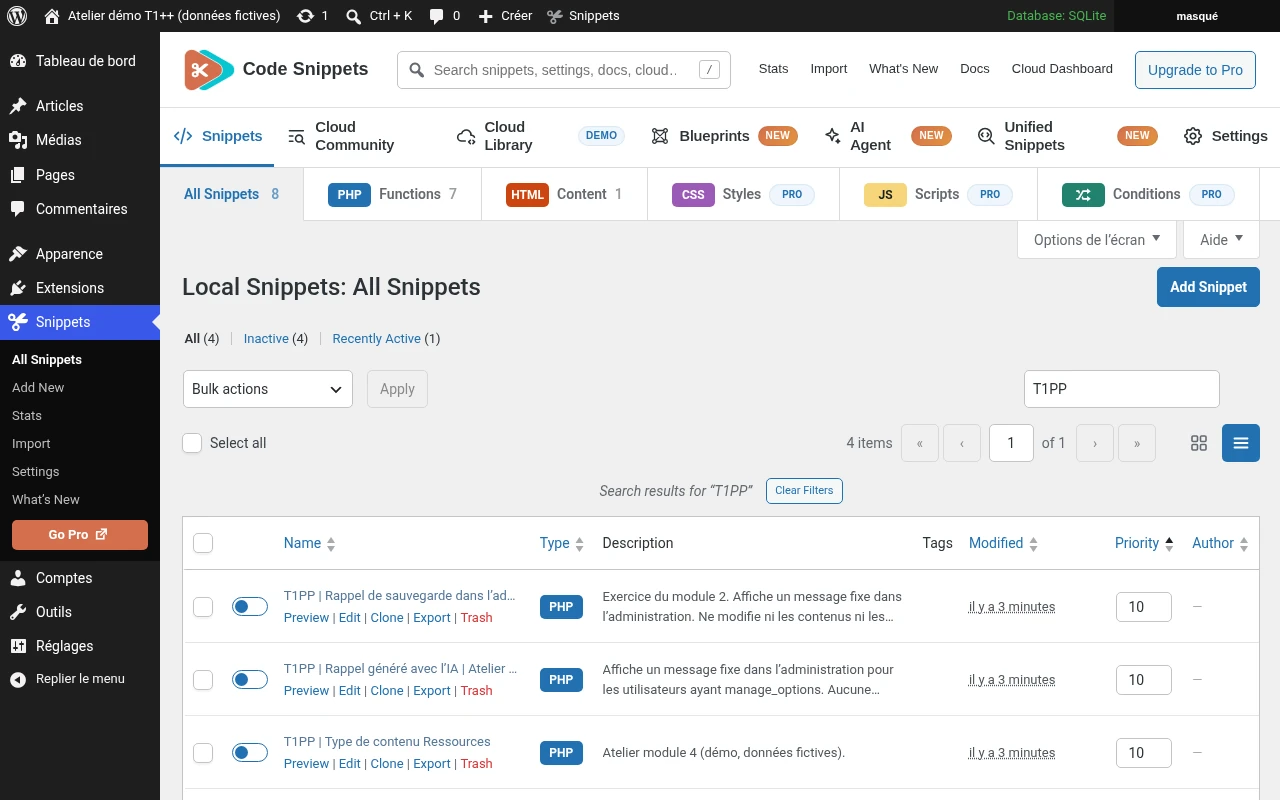
Exportez le snippet avec l’outil de l’extension et conservez le fichier en dehors de WordPress.
Code Snippets stocke les extraits séparément du thème, dans la base de données, et propose des fonctions d’import-export. Un export conserve votre code ; il ne remplace pas une sauvegarde complète du site.
À vous de jouer
Votre test est réussi si :
- le message apparaît quand le snippet est actif ;
- il disparaît quand le snippet est désactivé ;
- il n’apparaît pas sur le site public ;
- vous disposez d’un export et d’une description du retour arrière.
Laissez le snippet désactivé à la fin de l’exercice.
À retenir
Un snippet a un titre explicite, un code commenté, une zone d’exécution limitée et se désactive facilement.


