



Inspecter une page et comprendre quelles règles CSS s’appliquent.
Durée indicative : 12 minutes.
Ouvrir l’inspecteur
Sur votre copie de test :
- Affichez la page côté visiteur.
- Faites un clic droit sur un paragraphe.
- Choisissez « Inspecter », ou l’intitulé équivalent de votre navigateur.
- Repérez l’élément sélectionné dans le panneau HTML.
- Repérez le panneau « Styles » ou « Règles ».
L’inspecteur présente la structure HTML actuellement affichée et permet d’essayer des modifications directement dans le navigateur. Il peut aussi montrer les dimensions, marges et espacements d’un élément.
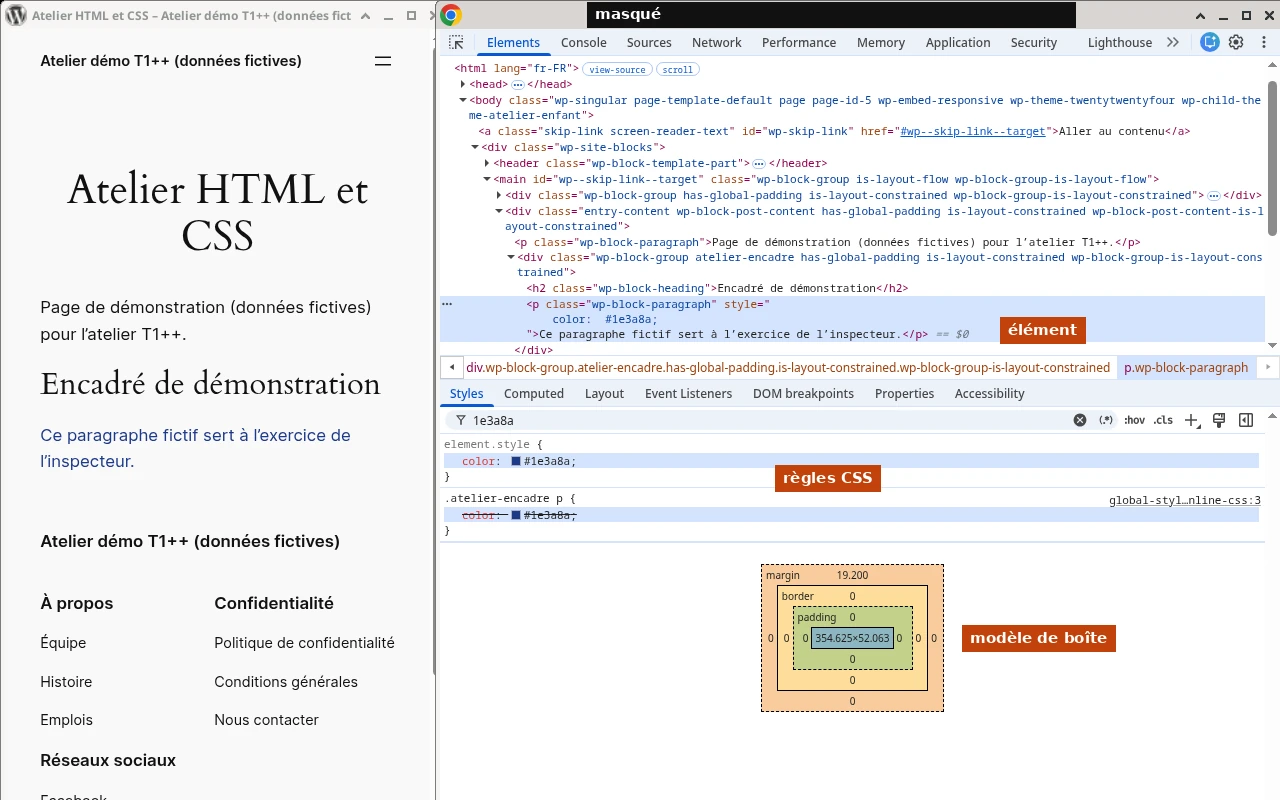
Lire une règle CSS
/* Colore le texte des paragraphes de cet encadré */
.atelier-encadre p {
  color: #1e3a8a;
}
Cette règle comprend :
.atelier-encadre p: le sélecteur ;color: la propriété à modifier ;#1e3a8a: la valeur choisie ;- les accolades : elles délimitent les déclarations ;
- le point-virgule : il termine la déclaration.
Le commentaire entre /* et */ explique le code sans appliquer de style.
Comprendre les sélecteurs utiles
| Sélecteur | Ce qu’il cible |
|---|---|
p | Tous les paragraphes concernés par cette feuille de styles |
.atelier-encadre | Les éléments portant cette classe |
.atelier-encadre p | Les paragraphes situés dans cet encadré |
.atelier-encadre h2 | Les titres de niveau 2 situés dans cet encadré |
#mon-element | L’élément ayant cet identifiant |
Pour commencer, privilégiez une classe dédiée à votre personnalisation. Un sélecteur général comme p peut toucher beaucoup plus de contenu que prévu.
Faire un premier essai temporaire
Dans le panneau des styles de l’élément sélectionné, ajoutez cette déclaration à sa règle element.style, ou son équivalent :
color: #1e3a8a;Le texte devrait changer de couleur immédiatement.
Rechargez ensuite la page : dans cet exercice, l’essai disparaît, car vous n’avez pas enregistré la modification dans WordPress. L’inspecteur sert ici à expérimenter, pas à sauvegarder votre personnalisation.
Pourquoi une règle est-elle barrée ?
Plusieurs règles peuvent cibler le même élément. Le navigateur détermine alors laquelle s’applique selon la cascade CSS, dont font notamment partie l’importance des déclarations, la spécificité des sélecteurs et leur ordre. Une règle barrée dans l’inspecteur peut avoir été supplantée par une autre.
Exemple :
/* Règle générale */
p {
  color: #333333;
}

/* Ciblage plus précis */
.atelier-encadre p {
  color: #1e3a8a;
}
Dans ce cas simple, la seconde règle cible plus précisément les paragraphes de l’encadré.
Le piège de !important
Vous rencontrerez parfois ce code :
/* Exemple à ne pas recopier pour cet exercice */
p {
  color: red !important;
}
!important modifie la priorité d’une déclaration. Ce n’est pas une solution à ajouter systématiquement lorsqu’un style ne fonctionne pas : son accumulation rend les conflits plus difficiles à résoudre. MDN recommande de ne pas l’utiliser comme moyen habituel de contourner la spécificité.
Avant de l’envisager :
- Vérifiez que vous ciblez le bon élément.
- Vérifiez l’orthographe de votre classe.
- Repérez la déclaration gagnante dans l’inspecteur.
- Vérifiez si une couleur a déjà été définie directement dans les réglages du bloc.
À vous de jouer
Inspectez un titre puis un paragraphe. Pour chacun, retrouvez :
- sa balise ;
- une classe éventuelle ;
- la règle qui définit sa couleur.
Ne cherchez pas encore à tout comprendre. L’objectif est de relier un élément visible à son HTML et à son CSS.
À retenir
L’inspecteur montre quelles règles s’appliquent et lesquelles sont écrasées ; un essai n’y est pas enregistré.


