



Tester l’acceptation, le refus et le comptage des conversions sans doublon.
Durée indicative : 9 minutes.
Testez le refus avant de tester le succès
Une installation n’est pas validée parce qu’un outil affiche une coche verte.
Vous devez vérifier deux choses :
- La conversion est envoyée lorsque les conditions prévues sont réunies.
- Elle n’est pas envoyée lorsque ces conditions ne sont pas réunies.
Pour chaque scénario de consentement, repartez d’un contexte de navigation propre ou réinitialisez les choix avec les outils prévus par votre CMP.
Étape 1 : Vérifier Google avec Tag Assistant
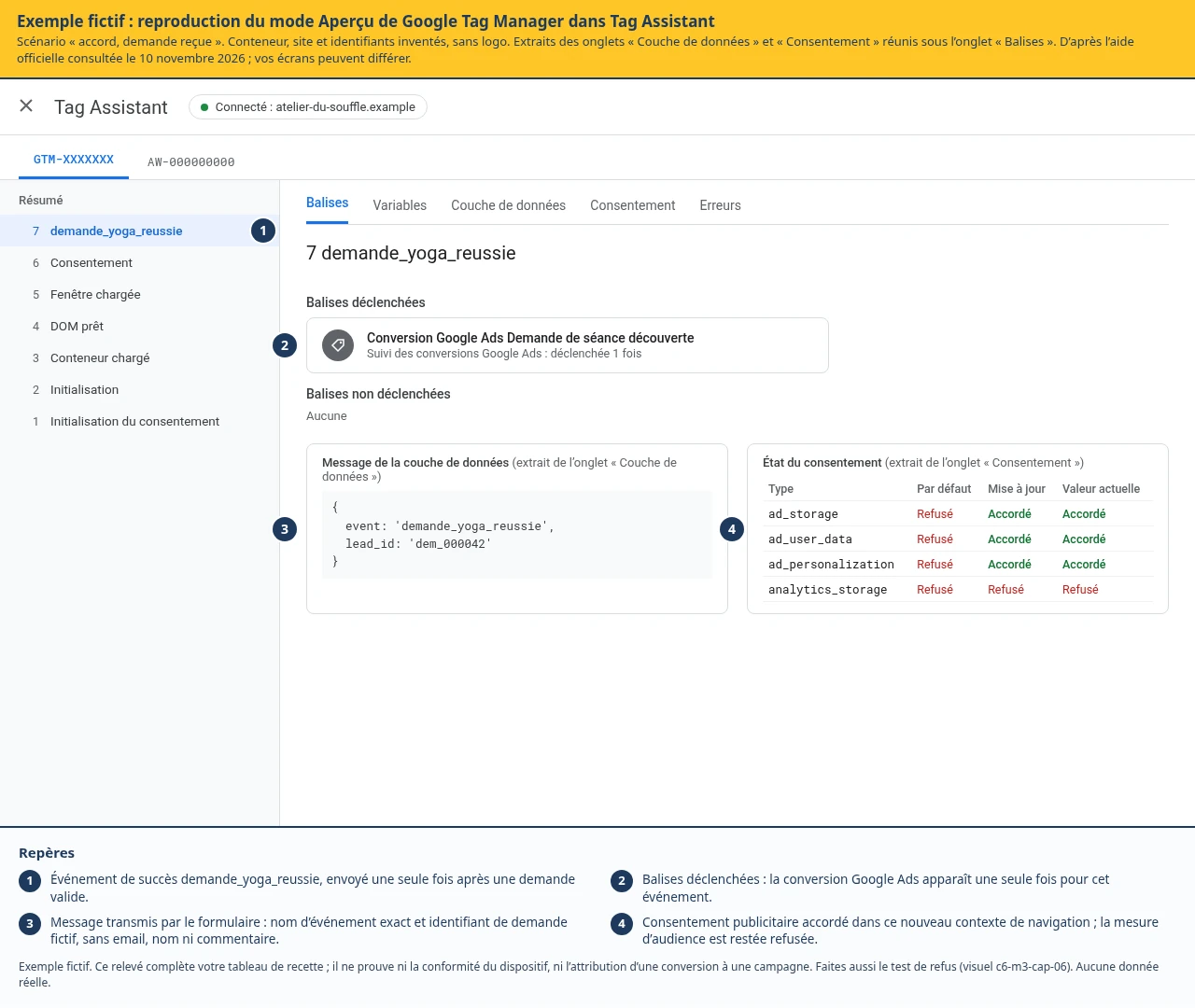
- Ouvrez le mode de prévisualisation GTM.
- Connectez votre page.
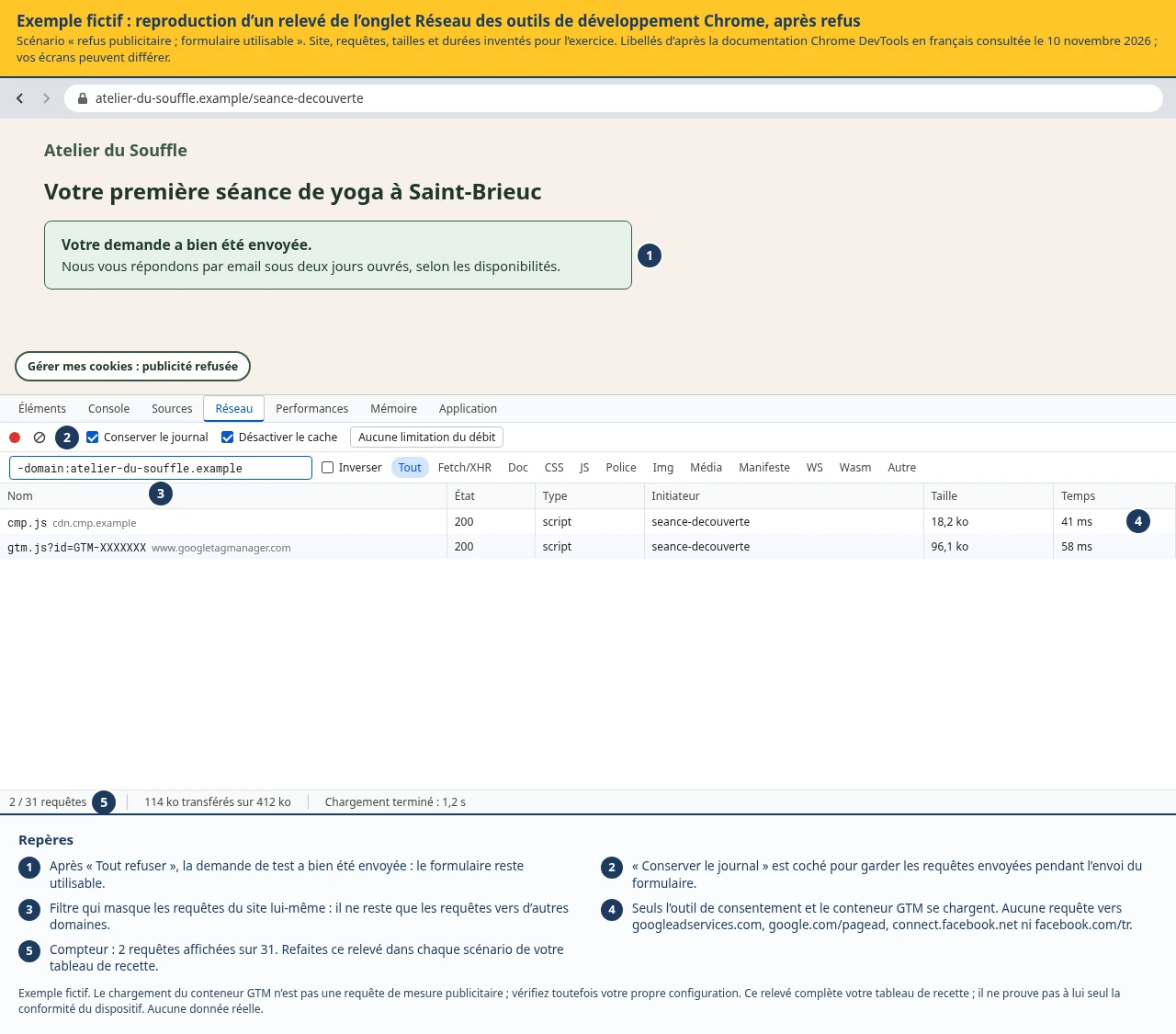
- Sans accepter, naviguez puis envoyez une demande de test.
- Vérifiez que les balises publicitaires concernées restent bloquées.
- Recommencez dans un nouveau contexte en acceptant la finalité correspondante.
- Envoyez une demande valide.
- Vérifiez l’événement de succès et un seul déclenchement de la conversion.
Google recommande la prévisualisation et Tag Assistant pour vérifier les balises de conversion.
Complétez ce contrôle dans l’onglet Réseau des outils du navigateur : recherchez les requêtes de suivi vers les plateformes concernées. Dans notre configuration stricte, aucune requête publicitaire de mesure ne doit partir avant accord ou après refus.
L’absence de cookies ne suffit pas à conclure à l’absence d’envoi : le mode avancé de Google peut envoyer des signaux sans cookies.
Étape 2 : Vérifier Meta dans « Évènements test »
Dans le Gestionnaire d’événements :
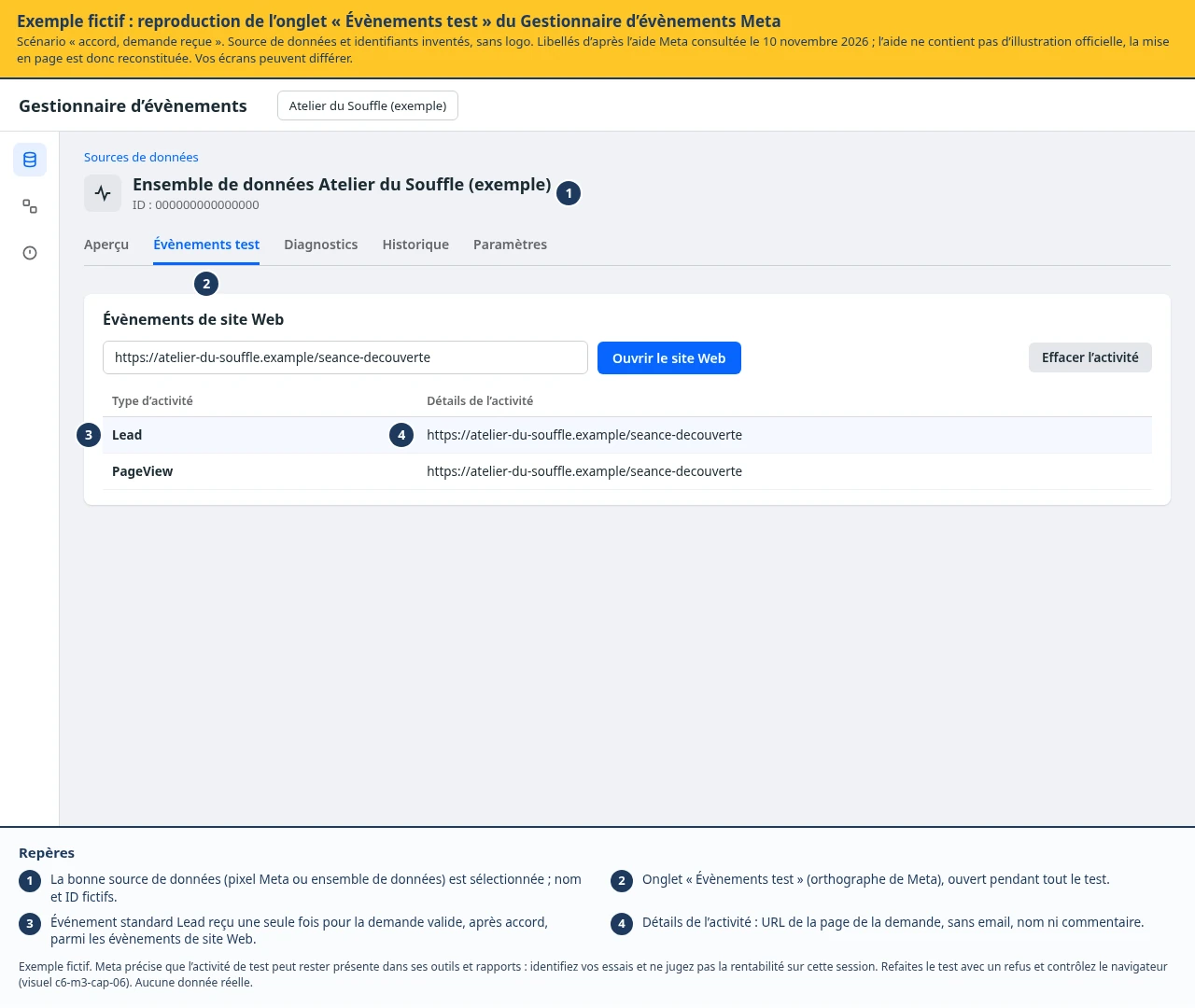
- Sélectionnez la bonne source de données.
- Ouvrez « Évènements test ».
- Renseignez l’URL et ouvrez le site.
- Accordez le consentement correspondant dans le navigateur de test.
- Envoyez une demande valide.
- Vérifiez la réception de
Leadet ses détails.
Recommencez avec un refus et contrôlez également le comportement dans le navigateur.
Meta précise que l’activité de test peut rester présente dans ses outils et rapports. Identifiez donc vos essais et n’utilisez pas les chiffres de cette session pour juger la rentabilité.
Étape 3 : Détecter les doublons
Les situations à rechercher en priorité :
| Problème | Vérification |
|---|---|
| Même balise installée par une extension et par GTM | Inventorier les points d’installation |
| Clic du bouton et succès du formulaire mesurés comme la même conversion | Garder le succès comme déclencheur |
| Rechargement de la confirmation | Vérifier qu’il ne crée pas un nouveau résultat |
| Achat mesuré par deux actions principales | Examiner les actions utilisées par les campagnes |
| Même achat envoyé plusieurs fois | Contrôler l’identifiant unique de commande |
Dans Google Ads, le réglage « Une » limite le comptage après un clic ; l’identifiant de transaction sert à éviter de recompter la même transaction. Ces deux mécanismes ne sont pas interchangeables.
Si une intégration envoie des événements à la fois depuis le navigateur et depuis un serveur, ne rajoutez pas une seconde installation manuelle sans vérifier sa gestion des doublons.
Votre tableau de recette
| Scénario | Résultat attendu pour notre exercice |
|---|---|
| Aucun choix de consentement | Aucun envoi publicitaire Google ou Meta |
| Refus publicitaire | Aucun envoi publicitaire ; formulaire utilisable |
| Accord Google, refus Meta si le choix est proposé | Mesure Google autorisée ; Meta bloqué |
| Accord, formulaire incomplet | Aucune conversion |
| Accord, envoi échoué | Aucune conversion |
| Accord, demande reçue | Une conversion par plateforme autorisée |
| Double clic ou rechargement après succès | Pas de nouvelle conversion pour la même réussite |
| Retrait du consentement | Aucun nouvel envoi publicitaire pour la finalité retirée |
Le droit de retirer son consentement doit pouvoir s’exercer simplement et à tout moment.
Publiez, puis refaites un test
Après validation :
- Publiez la configuration de balises.
- Ouvrez le site hors du mode de prévisualisation.
- Refaites un test de refus.
- Refaites un test d’envoi réussi après accord.
- Vérifiez que la demande existe réellement dans votre outil.
Un événement reçu par Tag Assistant ou Meta confirme le fonctionnement technique observé pendant le test. Il ne garantit pas qu’une conversion sera attribuée à une campagne publicitaire : cette attribution suppose notamment une interaction publicitaire éligible.
Pour la recette : l’aide Google sur les conversions en double, et l’outil de test des événements de Meta.
À retenir
Testez l’acceptation et le refus, et vérifiez qu’une conversion n’est comptée qu’une fois.


