



Construire votre tableau de suivi et calculer vos résultats sans erreur de total.
Durée indicative : 10 minutes.
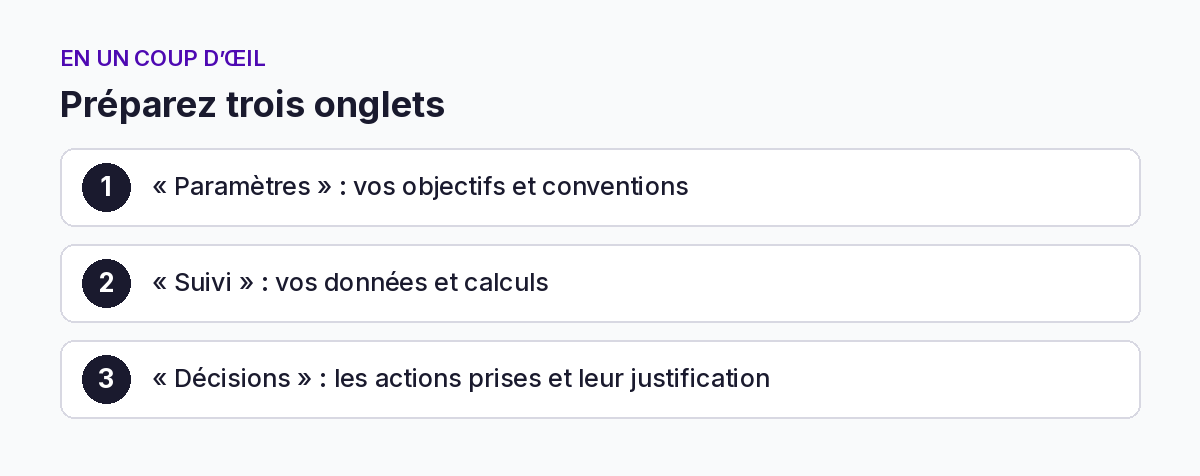
Préparez trois onglets
Vous pouvez utiliser Excel, Google Sheets ou votre outil habituel.
Pour commencer, créez :
- « Paramètres » : vos objectifs et conventions.
- « Suivi » : vos données et calculs.
- « Décisions » : les actions prises et leur justification.
Ce format est une proposition pratique. Il n’est pas nécessaire d’utiliser un outil de reporting supplémentaire.
Onglet 1 : Paramètres
Reprenez les choix du module 4.
| Paramètre | Valeur de notre exemple |
|---|---|
| Prix moyen HT par prestation | 500 € |
| Coût de réalisation par prestation | 250 € |
| Solde recherché par prestation | 150 € |
| Cible publicitaire par client | 60 € |
| Plafond publicitaire initial par client | 80 € |
| Budget publicitaire maximal du test | 300 € |
| Autres coûts d’acquisition prévus | 100 € |
| Transformation prévisionnelle | 25 % |
Ajoutez sous ce tableau :
- La définition d’un client.
- La règle de rattachement des ventes.
- Le traitement de la TVA.
- Le traitement des annulations et remboursements.
- Les coûts inclus et exclus.
- La date de mise à jour.
Un objectif de coût ne doit pas rester figé si votre prix ou vos coûts changent.
Onglet 2 : Suivi
Pour conserver un tableau lisible, nous le présentons en trois blocs. Dans votre tableur, ils peuvent appartenir à la même ligne.
Bloc A · Données à saisir
| Colonne | Contenu |
|---|---|
| A | Test ou campagne |
| B | Période d’acquisition |
| C | Date de mise à jour |
| D | Statut : provisoire ou clôturé |
| E | Dépenses publicitaires |
| F | Autres coûts d’acquisition |
| G | Clics |
| H | Demandes reçues |
| I | Nouveaux clients |
| J | Chiffre d’affaires rattaché |
| K | Coûts de réalisation |
| L | Encaissements reçus |
Les clics restent présents pour analyser le parcours. Ils ne décident pas, à eux seuls, de la rentabilité.
Bloc B · Indicateurs à calculer
| Colonne | Indicateur | Calcul |
|---|---|---|
| M | Coût par demande | Publicité ÷ demandes |
| N | Transformation commerciale | Clients ÷ demandes |
| O | Coût publicitaire par client | Publicité ÷ clients |
| P | Acquisition totale par client | (Publicité + autres coûts d’acquisition) ÷ clients |
| Q | ROAS de CA | CA ÷ publicité |
| R | Coûts totaux retenus | Publicité + autres coûts d’acquisition + réalisation |
| S | Résultat du test | CA − coûts totaux retenus |
| T | ROI du test | Résultat ÷ coûts totaux retenus |
| U | Solde recherché | Clients × objectif de solde par client |
| V | Écart à l’objectif | Résultat − solde recherché |
Bloc C · Interprétation

Ajoutez :
- W : décision.
- X : commentaire ou limite.
- Y : prochaine date de contrôle.
Formules pour la ligne 2
Dans un tableur configuré en français :
M2 =SI(H2=0;"";E2/H2)N2 =SI(H2=0;"";I2/H2)O2 =SI(I2=0;"";E2/I2)P2 =SI(I2=0;"";(E2+F2)/I2)Q2 =SI(E2=0;"";J2/E2)R2 =E2+F2+K2S2 =J2-R2T2 =SI(R2=0;"";S2/R2)U2 =I2*Paramètres!$B$4V2 =S2-U2
Dans cet exemple, la cellule Paramètres!B4 doit contenir les 150 € de solde recherché par prestation. Adaptez la référence à votre fichier.
Formatez :
- N et T en pourcentage.
- Les montants en euros.
- Q comme un nombre, par exemple 8,33.
Les noms de fonctions et les séparateurs peuvent varier selon la langue de votre tableur.
Si vous n’avez aucun client, le coût par client est non calculable : une cellule vide ne signifie pas 0 €. Ajoutez alors un commentaire explicite.
Visuel : Tableau rempli
Voici le bilan clôturé du test de notre artisan.
Données commerciales et dépenses
| Test | Statut | Publicité | Autres coûts d’acquisition | Clics | Demandes | Clients | CA HT | Réalisation | Encaissé |
|---|---|---|---|---|---|---|---|---|---|
| Nettoyage de terrasse | Clôturé | 300 € | 100 € | 200 | 20 | 5 | 2 500 € | 1 250 € | 2 500 € |
Résultats calculés
| Indicateur | Résultat | Lecture |
|---|---|---|
| Coût par demande | 15 € | Conforme à l’hypothèse |
| Transformation commerciale | 25 % | 5 clients sur 20 demandes |
| Coût publicitaire par client | 60 € | Conforme à la cible |
| Acquisition totale par client | 80 € | Inclut les 100 € d’autres coûts |
| ROAS de CA | 8,33 | Ne mesure pas le bénéfice |
| Coûts totaux retenus | 1 650 € | Réalisation et acquisition |
| Résultat du test | 850 € | Avant charges fixes générales |
| ROI du test | 51,5 % | Sur le périmètre défini |
| Solde recherché | 750 € | 5 × 150 € |
| Écart à l’objectif | +100 € | Objectif atteint dans ce scénario |
Décision enregistrée
Prolongation limitée envisageable. Vérifier la capacité à réaliser de nouveaux chantiers et conserver un contrôle du coût par client. Le résultat porte sur cinq clients seulement ; il ne démontre pas une performance stable à plus grande échelle.
Contrôlez les totaux

Si vous ajoutez plusieurs lignes, ne calculez pas le total en faisant la moyenne des ROAS ou des coûts par client.
Recalculez les ratios à partir des sommes :
Coût publicitaire global par client = (Total des dépenses publicitaires) ÷ (Total des clients uniques)
ROAS global = (Total du CA rattaché) ÷ (Total des dépenses publicitaires)
Cette méthode suppose que les lignes ne comptent pas deux fois les mêmes clients ou revenus.
Ne recopiez pas non plus un même coût de création de page sur plusieurs lignes. Affectez-le une fois, ou documentez sa répartition.
Sur WordPress
Votre tableau doit rapprocher les demandes reçues par le formulaire et leur issue commerciale.
Ajoutez dans votre suivi opérationnel :
- Un identifiant de demande.
- Sa date.
- Son état : à traiter, devis envoyé, gagné ou perdu.
- Le montant vendu si elle aboutit.
Le tableau de synthèse n’a pas besoin d’afficher les noms ou les emails des personnes. Gardez ces informations dans l’outil opérationnel approprié.
Sur Shopify
Pour une activité e-commerce, adaptez notamment les colonnes :
- Demandes : facultatif si la vente est directe.
- Clients : distinguer nouveaux clients et ensemble des acheteurs.
- CA : préciser le traitement des remises, taxes, frais de livraison et remboursements.
- Réalisation : inclure les coûts pertinents des produits, de préparation et de livraison selon votre modèle.
Si le chiffre d’affaires inclut les achats de clients existants, ne le présentez pas comme la valeur des seuls nouveaux clients.
À vous de jouer
Créez les trois onglets et remplissez une ligne.
Utilisez vos données réelles si elles sont disponibles. Sinon, reproduisez d’abord l’exemple fictif pour vérifier vos formules, puis remplacez les chiffres.
À retenir
Calculez les ratios à partir des sommes, jamais en faisant la moyenne de ratios. Une cellule vide n’est pas zéro.


