



Installer le suivi Google Ads et Meta et transmettre la valeur des achats.
Durée indicative : 10 minutes.
Choisissez votre chemin avant de commencer
Ne cumulez pas les trois méthodes suivantes pour la même mesure :
| Situation | Chemin proposé |
|---|---|
| Intégration CMS déjà adaptée | Utiliser l’intégration et tester les événements qu’elle émet |
| Site avec GTM et accès à l’événement de succès | Configurer les balises dans GTM |
| Site nécessitant du code spécifique | Utiliser les instructions officielles et faire raccorder l’événement au succès réel |
Pour notre exemple de yoga, nous détaillons une installation Google Ads avec GTM, puis une installation Meta.
Le raccordement au formulaire dépend de l’outil choisi au module 2. Il n’existe pas de déclencheur universel garantissant qu’un formulaire a été reçu.
Étape 1 : Identifier le signal de réussite du formulaire
Dans votre outil de formulaire, cherchez une fonction documentée parmi celles-ci :
- Événement JavaScript émis après un envoi réussi.
- Intégration native de suivi des envois réussis.
- Redirection après succès vers une page de confirmation.
Privilégiez un signal de succès réel.
Pour GTM, nous utiliserons ce contrat technique illustratif :
dataLayer.push({
  event: 'demande_yoga_reussie',
  lead_id: 'IDENTIFIANT_UNIQUE_DE_LA_DEMANDE'
});
Ce code n’est pas à coller sur toutes les pages. Votre outil ou votre développeur doit l’exécuter après la réussite de l’envoi, avec un identifiant réel si votre système en fournit un.
Ne transmettez dans cet événement ni email, ni nom, ni commentaire du formulaire.
Si vous n’avez pas accès à un événement de succès, une page de confirmation constitue une solution plus simple mais moins robuste : un accès direct ou un rechargement peut produire une fausse conversion. Google décrit ce fonctionnement de mesure à l’arrivée sur une page de conversion.
Étape 2 : Créer la conversion Google Ads
Dans Google Ads :
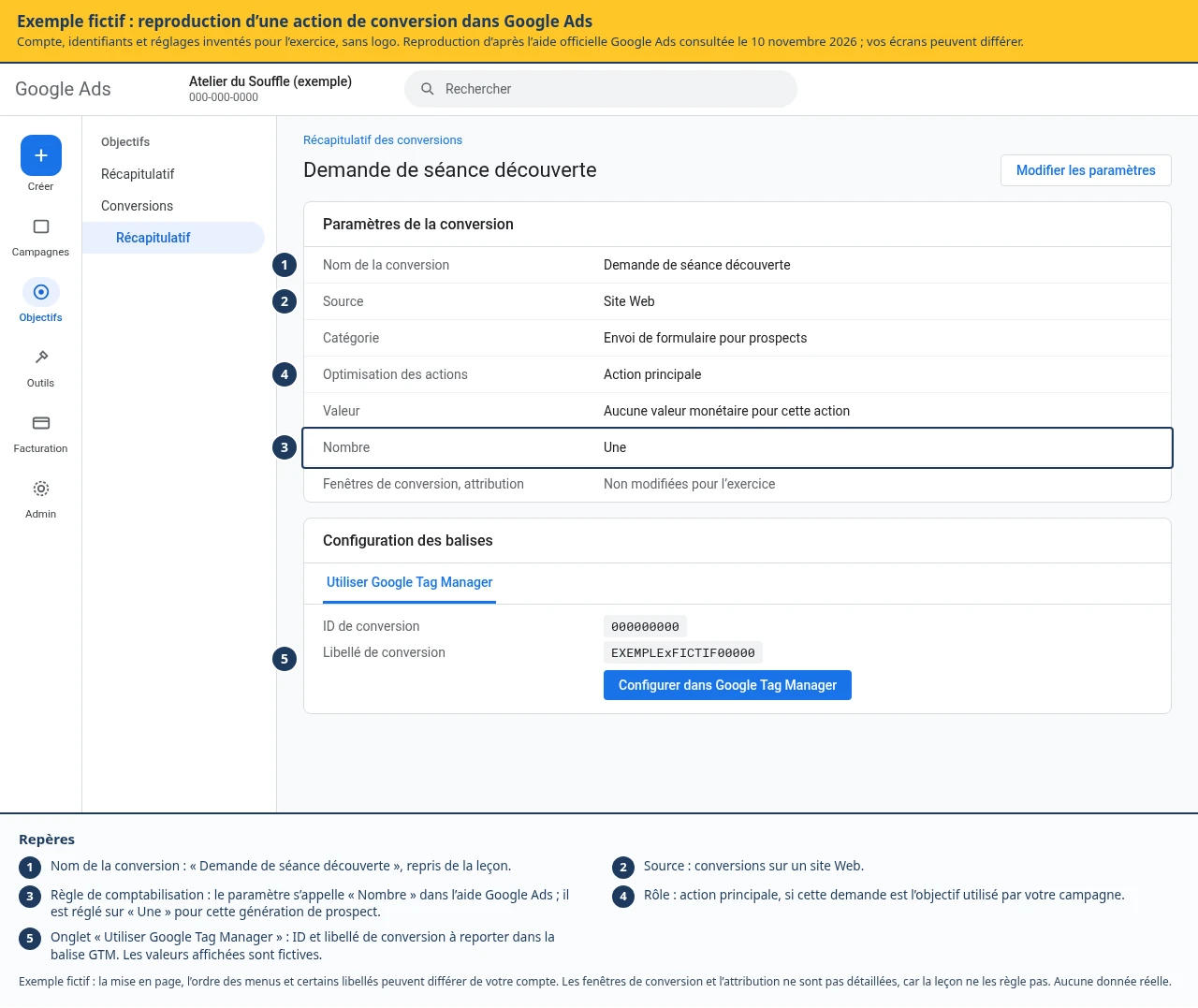
- Ouvrez « Objectifs », puis le récapitulatif des conversions.
- Choisissez « Créer une action de conversion ».
- Sélectionnez les conversions sur un site Web.
- Renseignez le domaine et suivez l’étape de détection.
- Choisissez une catégorie correspondant à votre demande.
- Sélectionnez une configuration manuelle pour raccorder votre événement de succès.
Réglez ensuite :
- Nom : « Demande de séance découverte ».
- Valeur : aucune valeur monétaire pour cet exercice.
- Nombre (règle de comptabilisation) : « Une » pour cette génération de prospect.
- Rôle : principale si cette demande est bien l’objectif utilisé par votre campagne.
Google recommande « Une » lorsqu’on souhaite compter un prospect par clic publicitaire. Ce réglage ne signifie pas « une personne unique » et ne remplace pas le contrôle des déclenchements.
Dans les instructions de balisage, choisissez Google Tag Manager et relevez l’identifiant de conversion ainsi que le libellé de conversion.
Étape 3 : Configurer Google Tag Manager
Dans votre conteneur :
- Vérifiez la présence de la balise Google requise par votre configuration et évitez d’en installer une seconde inutilement.
- Vérifiez la configuration du Conversion Linker. Google documente ce composant pour conserver les informations utiles au suivi des conversions. Dans notre exercice, il doit lui aussi respecter le blocage préalable retenu.
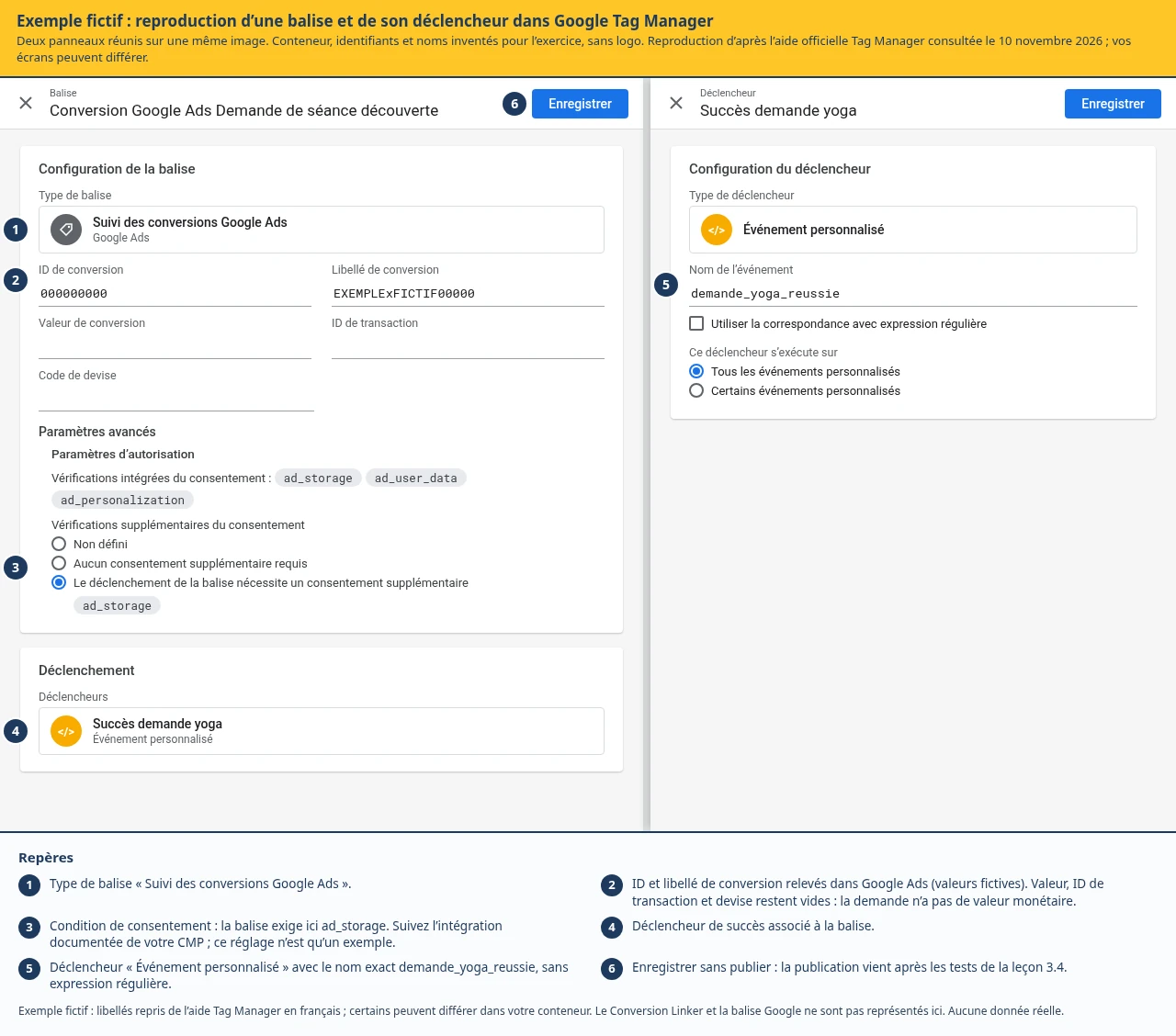
- Créez un déclencheur de type « Événement personnalisé ».
- Indiquez le nom exact :
demande_yoga_reussie. - Créez une balise « Suivi des conversions Google Ads ».
- Renseignez l’identifiant et le libellé fournis par Google Ads.
- Associez le déclencheur de succès.
- Ajoutez la condition de consentement prévue par l’intégration de votre CMP.
- Enregistrez sans publier immédiatement.
La documentation Google décrit les champs identifiant, libellé, valeur, devise et identifiant de transaction, ainsi que l’association d’un déclencheur et la prévisualisation avant publication.
Important : ne laissez pas un déclencheur de succès envoyer la conversion si le consentement publicitaire correspondant est refusé. Les contrôles intégrés de Google ne constituent pas, à eux seuls, votre choix de blocage strict en mode basique.
Étape 4 : Installer le pixel Meta
Dans le Gestionnaire d’événements Meta :
- Choisissez « Connecter des données », puis « Web ».
- Créez ou sélectionnez la source de données adaptée.
- Relevez son identifiant.
- Choisissez une intégration partenaire si elle correspond à votre site.
- À défaut, suivez l’installation manuelle du pixel fournie par Meta.
Le code de base doit être soumis au consentement publicitaire correspondant.
Configurez ensuite l’événement standard Lead sur la réussite de la demande, pas sur le simple clic « Envoyer ».
Avec une installation manuelle, l’appel d’événement est de cette forme :
fbq('track', 'Lead');Il doit être exécuté seulement lorsque :
- Le pixel est chargé après consentement.
- Le formulaire a réellement été envoyé.
- L’événement n’a pas déjà été envoyé pour cette réussite.
Meta documente l’installation de ses événements standards par code ou intégration.
L’outil visuel de Meta peut aussi associer des événements à des boutons ou à des URL. Pour notre formulaire, ne sélectionnez pas un bouton si cela mesure seulement la tentative d’envoi.
Étape 5 : Adapter le suivi à un achat
Pour un achat, le fonctionnement diffère de notre demande de yoga.
Transmettez notamment :
- La valeur réelle de la commande selon une convention documentée.
- La devise.
- Un identifiant unique de commande.
Dans Google Ads, un identifiant de transaction unique permet de limiter le double comptage de la même transaction. Pour les achats, Google recommande cet identifiant plutôt que le réglage « Une », qui pourrait masquer plusieurs achats légitimes après un même clic.
Ne recopiez pas un exemple contenant un montant fixe sur toutes vos commandes.
Sur WordPress
Raccordez le suivi à la documentation de votre extension de formulaire.
Si elle émet un événement de réussite, utilisez-le. Si elle propose uniquement une redirection, testez particulièrement les accès directs et rechargements.
Pour Meta, choisissez soit l’intégration utilisée sur votre site, soit votre installation manuelle. Ne conservez pas les deux sans raison documentée.
Sur Shopify
Pour le commerce électronique, commencez par les intégrations prévues :
- Google & YouTube : suivez le parcours officiel Shopify pour la balise Google et la vérification des actions de conversion.
- Facebook & Instagram : sélectionnez la source de données Meta et contrôlez les événements remontés. Shopify documente notamment
AddToCart,InitiateCheckoutetPurchase.
Ces événements e-commerce ne prouvent pas que votre formulaire personnalisé de demande de yoga émet un Lead. Ce formulaire doit être testé séparément.
Ressources officielles : le guide Google sur les conversions dans Tag Manager et l’aide Meta pour configurer le pixel.
À retenir
Installez un seul point de déclenchement par conversion et transmettez la valeur réelle des achats.


