



Après cette leçon, vous saurez préparer une copie d’image : recadrage, dimensions adaptées, format et compression, sans toucher à l’original.
Pour préparer une image, vous agissez sur trois réglages : le cadrage (la partie conservée), les dimensions (largeur et hauteur en pixels) et la compression avec le format (la manière de stocker l’image et le poids du fichier). Afficher une grande photo dans un petit bloc ne suffit pas à alléger le fichier téléchargé.
Pour une photographie, envisagez WebP ou AVIF si votre solution les prend en charge, ou JPEG selon les contraintes. Pour une image avec transparence : WebP, AVIF ou PNG. Pour un logo ou un dessin vectoriel : SVG lorsque votre outil permet une intégration sûre. Ne renommez pas simplement photo.jpg en photo.webp : utilisez une fonction de conversion.
Situation pédagogique : vous disposez d’une photo de chantier de 5 Mo, mesurant 4 000 par 3 000 pixels. Elle doit apparaître dans un bloc de contenu, pas dans une galerie permettant d’examiner chaque détail. Nous allons préparer une copie avec Squoosh, une application de compression (ressources techniques web.dev). Les commandes exactes peuvent évoluer. La méthode reste la même dans un autre outil.
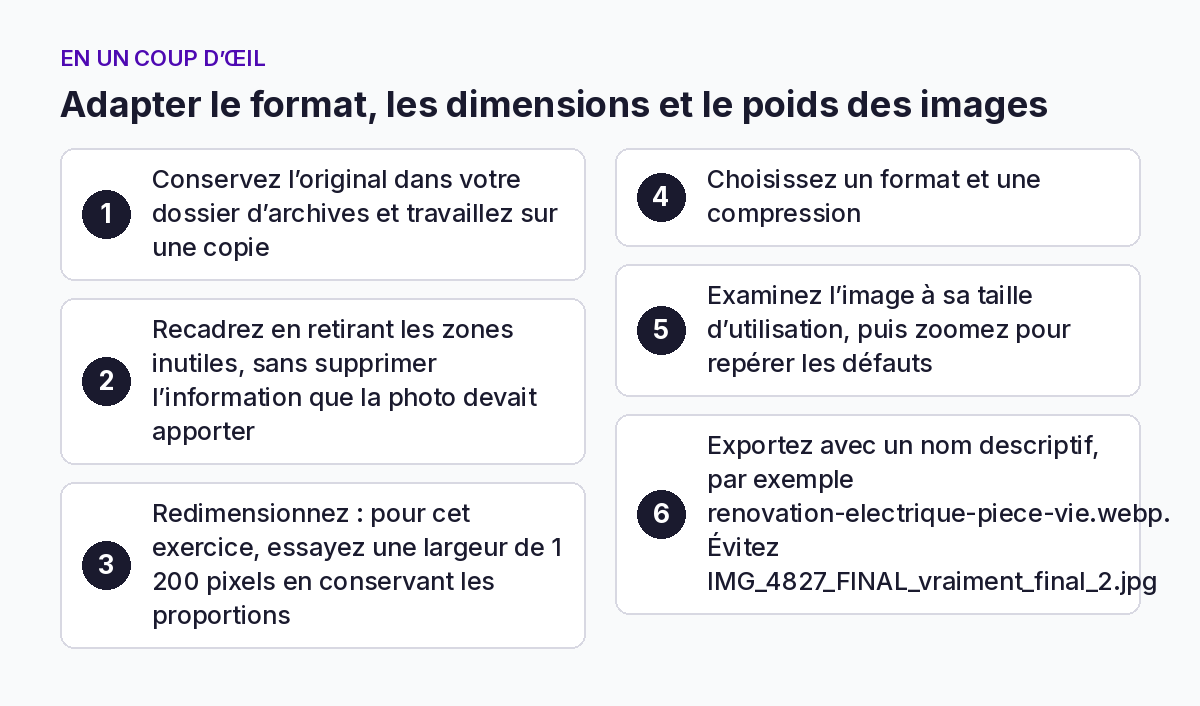
- Conservez l’original dans votre dossier d’archives et travaillez sur une copie.
- Recadrez en retirant les zones inutiles, sans supprimer l’information que la photo devait apporter.
- Redimensionnez : pour cet exercice, essayez une largeur de 1 200 pixels en conservant les proportions. Ce nombre est un point de départ, pas une règle universelle.
- Choisissez un format et une compression. Essayez WebP, puis ajustez la qualité. Vous pouvez commencer autour de 75 sur une échelle de 0 à 100 si l’outil propose ce réglage : les échelles ne sont pas équivalentes entre tous les formats. Comparez les contours, les détails utiles, les aplats, les zones sombres et le poids obtenu.
- Examinez l’image à sa taille d’utilisation, puis zoomez pour repérer les défauts.
- Exportez avec un nom descriptif, par exemple
renovation-electrique-piece-vie.webp. ÉvitezIMG_4827_FINAL_vraiment_final_2.jpg.
Pour cet exercice, vous pouvez viser un fichier de l’ordre de 150 à 250 Ko. C’est un objectif de travail pour cette photo et cet emplacement, pas une norme. Un bilan hypothétique serait : original 4 000 par 3 000 pixels, 5 Mo ; copie 1 200 par 900 pixels, 200 Ko. Ce résultat n’est pas garanti.
Squoosh · compression (capture pédagogique)
Les images peuvent contenir des métadonnées : appareil utilisé, date ou coordonnées géographiques. Supprimez les informations inutiles ou sensibles avant publication, sans perdre la trace des crédits et des droits dans votre dossier de suivi.
À vous de jouer. Optimisez une photo en suivant les six étapes, puis relevez le poids avant et après. N’indiquez pas un gain estimé : notez les valeurs affichées pour votre fichier.
À retenir
Cadrage, dimensions et compression sont trois réglages distincts. Conservez l’original, préparez une copie adaptée à son emplacement, puis vérifiez le résultat à l’œil.


