
Vous avez peut-être croisé le mot dans les réglages de votre boutique en ligne, de votre solution de paiement ou d’un outil d’automatisation : « webhook ». Derrière ce terme technique se cache une idée très simple, et très utile pour une petite entreprise. Voici ce qu’est un webhook, en quoi il diffère d’une API classique, et des exemples concrets d’usage, sans une ligne de code.

Webhook : la définition simple
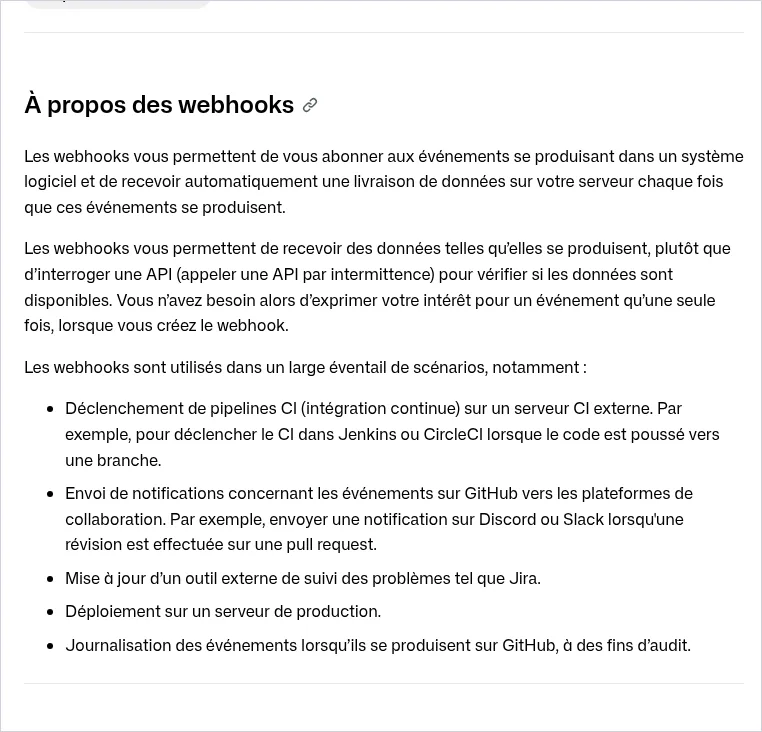
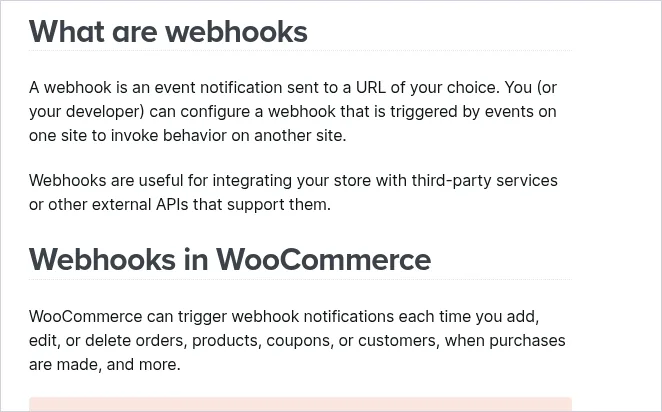
La documentation de GitHub le résume ainsi : les webhooks permettent de s’abonner aux événements qui se produisent dans un logiciel et de recevoir automatiquement des données chaque fois que ces événements se produisent. Celle de WooCommerce dit la même chose autrement : un webhook est une notification d’événement envoyée à une adresse de votre choix.
Concrètement, un webhook, c’est :
- un événement : une commande passée, un paiement confirmé, un formulaire envoyé ;
- une adresse web (URL) de destination, que vous indiquez une fois pour toutes ;
- un message envoyé automatiquement à cette adresse, avec les informations sur l’événement.
La différence avec une API qu’on interroge
Sans webhook, une application qui veut savoir si quelque chose a changé doit demander régulièrement : « du nouveau ? », « et maintenant ? ». C’est ce qu’on appelle interroger une API. GitHub l’explique : les webhooks permettent de recevoir les données au moment où elles se produisent, plutôt que d’interroger une API par intermittence pour vérifier si elles sont disponibles. Vous exprimez votre intérêt pour un événement une seule fois, à la création du webhook.
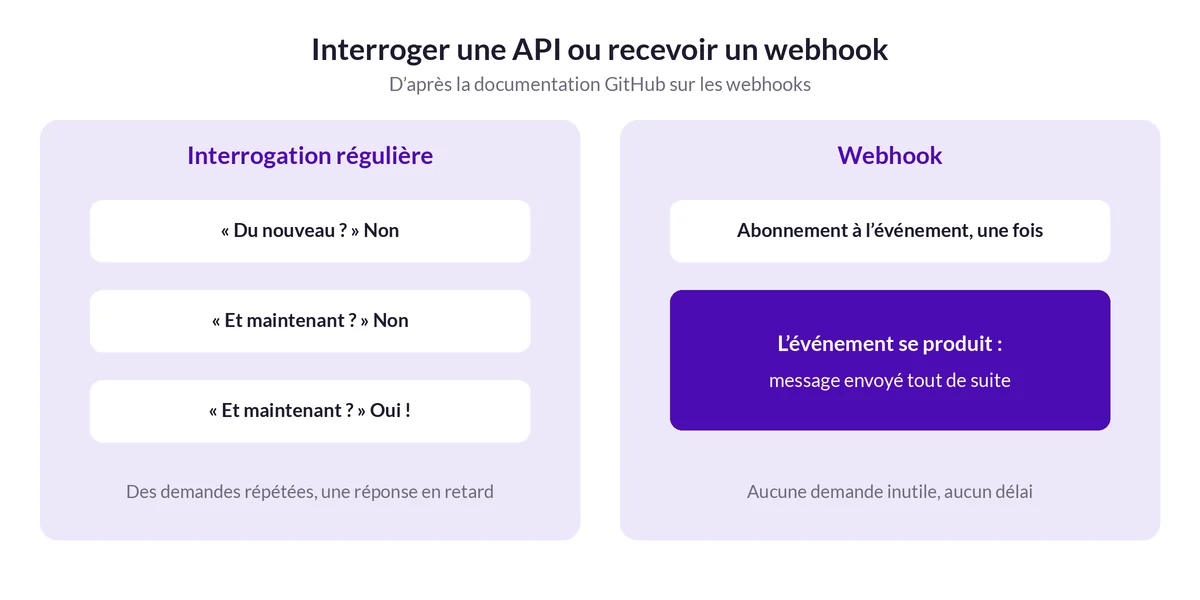
L’image de la sonnette aide : sans webhook, vous allez voir toutes les dix minutes si quelqu’un attend devant la porte. Avec un webhook, vous attendez que ça sonne. Pour une automatisation, cela change le délai : chez Zapier, par exemple, les déclencheurs par interrogation vérifient les nouvelles données toutes les 15 minutes avec l’offre gratuite, selon son centre d’aide.
Trois exemples pour une petite entreprise
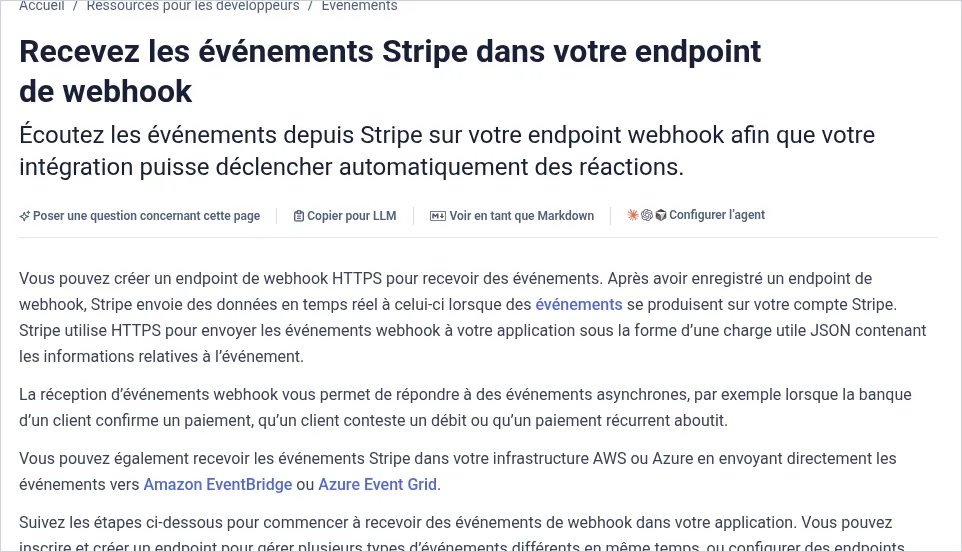
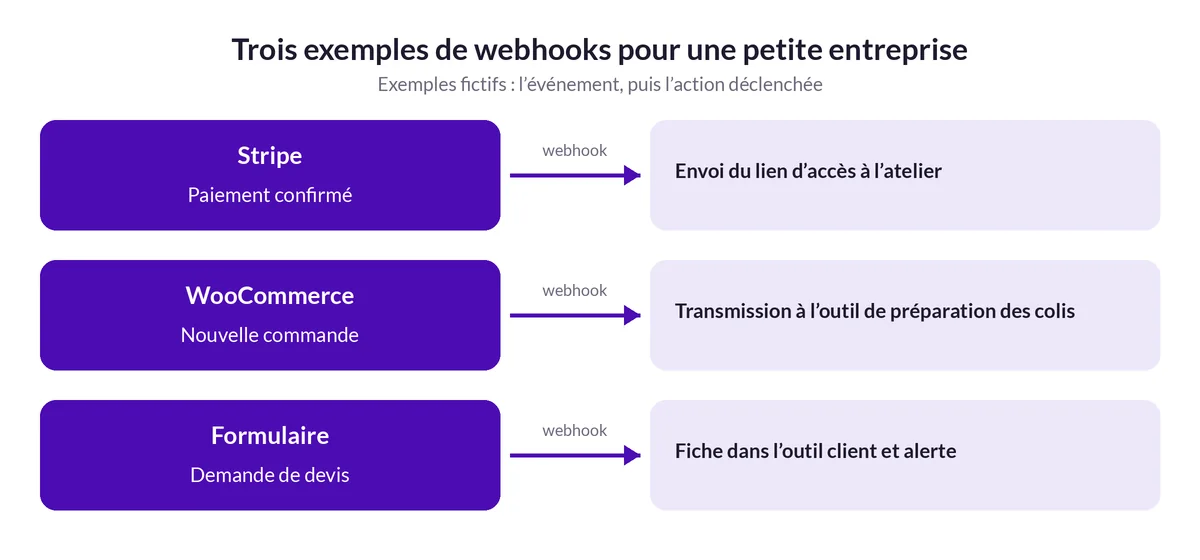
1. Un paiement confirmé. La documentation de Stripe indique que les webhooks permettent de répondre à des événements comme la confirmation d’un paiement par la banque d’un client, la contestation d’un débit ou le succès d’un paiement récurrent. Exemple fictif : une formatrice vend des ateliers en ligne. À chaque paiement confirmé, un webhook déclenche l’envoi du lien d’accès, sans qu’elle ait à surveiller son tableau de bord.
2. Une commande dans votre boutique. Selon sa documentation, WooCommerce peut déclencher un webhook à chaque fois que vous ajoutez, modifiez ou supprimez des commandes, des produits, des codes promo ou des clients, quand un achat est fait, et plus encore. Exemple fictif : un torréfacteur transmet chaque nouvelle commande à son outil de préparation des colis.
3. Un formulaire envoyé. De nombreux outils de formulaires et d’automatisation savent envoyer ou recevoir un webhook. Exemple fictif : chaque demande de devis remplie sur votre site crée une fiche dans votre outil de suivi client et vous envoie une alerte.
Comment on met en place un webhook, sans coder
Il faut deux bouts : l’application qui envoie le webhook, et une adresse qui le reçoit.
Côté envoi, WooCommerce par exemple propose le réglage dans WooCommerce, Réglages, Avancé, Webhooks : vous choisissez l’événement et indiquez l’URL de livraison. Côté réception, si vous n’avez pas de développeur, un outil d’automatisation peut fournir cette adresse. Le déclencheur « Catch Hook » de Zapier, selon son aide, vous donne une URL unique vers laquelle l’application de départ envoie ses données. À noter : sur la page de tarifs de Zapier, les webhooks figurent dans l’offre payante Professional, pas dans l’offre gratuite.
Tester votre premier webhook, pas à pas
Exemple fictif pour débuter : vous voulez retrouver chaque nouvelle commande WooCommerce dans un tableur, sans développeur.
- Dans Zapier, créez un scénario avec le déclencheur « Catch Hook » : il vous fournit une adresse unique. Rappel : les webhooks font partie de l’offre payante Professional.
- Dans WooCommerce, Réglages, Avancé, Webhooks, ajoutez un webhook. Choisissez un événement lié aux commandes, collez l’adresse dans le champ de l’URL de livraison (« Delivery URL » dans la documentation) et passez le statut sur « Active ».
- La première fois que vous enregistrez un webhook avec ce statut, WooCommerce envoie un premier signal, un « ping », à l’adresse indiquée : de quoi vérifier qu’elle répond.
- Passez une commande de test et vérifiez qu’elle arrive bien dans votre tableur.
- En cas de doute, ouvrez les journaux : WooCommerce enregistre chaque événement qui déclenche un webhook, avec la réponse du serveur qui le reçoit.
WooCommerce prévoit trois statuts : « Active » pour envoyer les notifications, « Paused » pour les suspendre temporairement et « Disabled » quand l’envoi a été arrêté à cause d’échecs. Un échec, précise sa documentation, est toute réponse dont le code HTTP n’est ni de la famille 2xx, ni 301, ni 302 : une erreur 404 ou 500, par exemple.
Si un développeur prend le relais, Stripe prévoit aussi de quoi tester : son outil en ligne de commande, Stripe CLI, permet d’essayer les webhooks en local avant d’enregistrer une adresse publique.
Les précautions à connaître
- Protégez l’adresse de réception. WooCommerce permet d’ajouter une clé secrète, qui sert à calculer une empreinte jointe à chaque envoi ; Stripe affiche un secret de signature dans les paramètres de chaque webhook. Demandez à votre développeur ou à votre outil de réception de s’en servir, pour écarter les messages qui ne viennent pas du bon expéditeur.
- Surveillez les échecs. WooCommerce désactive automatiquement un webhook après plus de cinq échecs de livraison consécutifs, et garde un journal des envois dans WooCommerce, État, Journaux. Si votre automatisation s’arrête sans raison, c’est là qu’il faut regarder.
- Ne transmettez que le nécessaire. Un webhook envoie des données, parfois personnelles, vers un autre service : vérifiez que ce service est déclaré dans votre politique de confidentialité.
Pour comprendre plus largement comment deux logiciels se parlent, lisez notre article pour connecter deux applications sans coder. Si vous encaissez en ligne, notre comparatif Stripe ou PayPal vous aidera à choisir votre solution de paiement. Et pour repérer ce qui mérite d’être automatisé dans votre activité, la formation Automatiser son activité est un bon point de départ. Si votre site WordPress doit plutôt lancer une action à heure fixe, voyez comment fonctionnent les tâches planifiées avec WP-Cron.
Questions fréquentes
Qu’est-ce qu’un webhook, en une phrase ?
C’est une notification automatique qu’une application envoie à une adresse web de votre choix quand un événement se produit, par exemple une commande ou un paiement.
Quelle différence entre un webhook et une API ?
Avec une API, une application doit demander régulièrement s’il y a du nouveau. Avec un webhook, c’est l’application de départ qui prévient l’autre au moment où l’événement se produit.
Faut-il savoir coder pour utiliser un webhook ?
Pas forcément. Beaucoup d’applications se règlent depuis leur interface, et un outil d’automatisation peut fournir l’adresse de réception. Chez Zapier, les webhooks font partie de l’offre payante Professional.
Un webhook est-il sécurisé ?
Il peut l’être. WooCommerce permet d’ajouter une clé secrète qui sert à calculer une empreinte jointe à chaque envoi, et Stripe fournit un secret de signature pour chaque webhook. L’outil qui reçoit les messages doit s’en servir.
Pourquoi mon webhook ne fonctionne-t-il plus ?
L’adresse de réception a peut-être renvoyé des erreurs. WooCommerce, par exemple, désactive automatiquement un webhook après plus de cinq échecs de livraison consécutifs et conserve un journal des envois.