



Ajuster une palette ou des tailles de texte dans theme.json.
Durée indicative : 15 minutes.
À quoi sert ce fichier ?
theme.json permet notamment de configurer des palettes, des tailles de texte et des options proposées dans l’éditeur.
Il sert à structurer les possibilités de personnalisation du thème. Il ne remplace pas le PHP pour déclarer un type de contenu ou créer un shortcode.
Pour cet exercice, nous modifions seulement une palette.
Vérifier les conditions
Poursuivez si :
- vous travaillez sur une copie de test ;
- votre thème enfant fonctionne ;
- vous avez sauvegardé son dossier ;
- vous avez identifié l’éventuel
theme.jsonexistant.
Ne modifiez pas celui du thème parent.
Si votre thème enfant possède déjà ce fichier, ne le remplacez pas par l’exemple ci-dessous. Il faut intégrer les propriétés dans sa structure existante, sans dupliquer les clés.
Un exemple minimal
Si votre thème enfant ne contient pas encore de theme.json, créez ce fichier à sa racine :
{
  "version": 3,
  "settings": {
    "color": {
      "palette": [
        {
          "slug": "t1pp-bleu",
          "name": "Bleu atelier",
          "color": "#1e3a8a"
        },
        {
          "slug": "t1pp-fond",
          "name": "Fond atelier",
          "color": "#eff6ff"
        }
      ]
    }
  }
}
La version 3 du format est utilisée dans la documentation WordPress pour les configurations récentes. Vérifiez la compatibilité de votre installation avant d’utiliser ce format.
Cet exemple définit une palette de deux couleurs. Il ne garantit pas la conservation de toutes les couleurs du parent : les listes de préréglages peuvent remplacer celles d’un niveau précédent. Si vous souhaitez conserver une palette complète, préparez explicitement la liste finale souhaitée.
Attention : le JSON n’est pas du PHP
Dans ce fichier :
- les clés et les textes utilisent des guillemets doubles ;
- les éléments sont séparés par des virgules ;
- il n’y a pas de virgule après le dernier élément ;
- les commentaires du type
//ne sont pas autorisés.
N’ajoutez donc pas de commentaires à l’exemple JSON, même si vos snippets PHP en contiennent.
Tester la palette
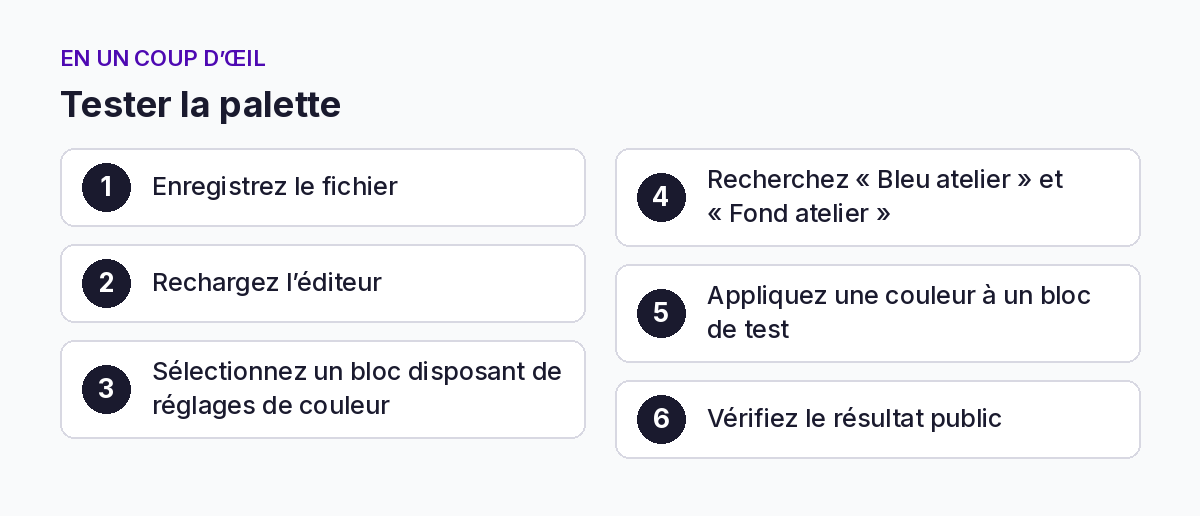
- Enregistrez le fichier.
- Rechargez l’éditeur.
- Sélectionnez un bloc disposant de réglages de couleur.
- Recherchez « Bleu atelier » et « Fond atelier ».
- Appliquez une couleur à un bloc de test.
- Vérifiez le résultat public.
Des personnalisations de styles enregistrées dans WordPress peuvent prendre le dessus sur les fichiers du thème. Si le résultat diffère de ce que vous attendez, examinez ces réglages avant de multiplier les modifications du fichier.
Revenir en arrière
Si vous venez de créer le fichier, retirez-le de l’emplacement du thème enfant et conservez-en une copie.
Si vous avez modifié un fichier existant, restaurez sa copie précédente.
Attention aux contenus utilisant une couleur de votre palette : retirer sa définition peut modifier leur affichage. Réaffectez une couleur disponible aux blocs concernés avant de supprimer définitivement cette personnalisation.
À vous de jouer
Notez :
Fichier créé ou modifié :
Copie précédente conservée :
Couleurs attendues :
Couleurs réellement proposées :
Blocs de test concernés :
Retour arrière vérifié :
À retenir
theme.json centralise palette et tailles de texte ; une modification se teste sur copie avant mise en ligne.


