



Tester, signaler une erreur et faire corriger le code, puis documenter « un snippet généré et testé ».
Durée indicative : 15 minutes.
Préparer l’essai
Sur votre copie de test :
- Vérifiez votre sauvegarde et votre accès à l’hébergement.
- Désactivez le snippet de rappel du module 2.
- Créez un nouvel extrait PHP.
- Donnez-lui un titre distinct :
T1PP | Rappel généré avec l’IA | Atelier module 3- Ajoutez une description :
Affiche un message fixe dans l’administration
pour les utilisateurs ayant manage_options.

Aucune écriture en base ni requête externe prévue.
Retour arrière : désactiver le snippet.- Choisissez l’exécution dans l’administration uniquement.
- Collez votre version relue, sans balises PHP.
- Enregistrez, puis activez cet extrait uniquement.
Si votre version diffère de l’exemple du cours, vérifiez qu’elle respecte les mêmes contraintes avant de l’activer.
Exécuter le plan de test
| Test | Manipulation | Résultat attendu |
|---|---|---|
| Affichage autorisé | Ouvrir Tableau de bord > Accueil avec un compte ayant manage_options | Le rappel apparaît |
| Absence d’autorisation | Ouvrir le même écran avec un compte de test sans cette capacité | Le rappel n’apparaît pas |
| Site public | Ouvrir une page côté visiteur | Aucun rappel de l’atelier |
| Modification limitée | Modifier uniquement le texte du message et enregistrer | Le nouveau texte apparaît |
| Retour arrière | Désactiver le snippet puis recharger | Le rappel disparaît |
Pour le deuxième test, utilisez un compte de test existant ou créé avec une procédure maîtrisée. Ne retirez pas des droits à votre seul compte d’administration pour réaliser l’exercice.
Si vous ne disposez pas de ce compte, notez « non testé ». Un test non réalisé n’est pas un test réussi.
Tester que le texte reste du texte
Sur la copie de test, remplacez temporairement la valeur de $message par :
$message = 'Atelier IA : <strong>test</strong>';Avec le code de référence, les balises doivent apparaître comme du texte visible. Le mot « test » ne doit pas être mis en gras par ces balises, puisque la valeur passe par esc_html().
Remettez ensuite le message initial.
Ce test illustre le comportement de cette sortie. Il ne constitue pas un audit de sécurité du snippet.
Si le message n’apparaît pas
Avant de demander une réécriture :
- Vérifiez que le snippet est actif.
- Vérifiez son périmètre d’exécution.
- Ouvrez le tableau de bord, pas uniquement l’écran de l’extension de snippets.
- Vérifiez la capacité du compte utilisé.
- Cherchez un message d’erreur dans l’outil.
Ne demandez pas immédiatement de supprimer le contrôle d’autorisation : il fait partie du besoin.
Décrire le problème sans perdre le contexte
Utilisez ce modèle :
Le snippet ne produit pas le résultat attendu.
Environnement :
– WordPress : [version réelle]
– PHP : [version réelle]
– Extension de snippets : [nom et version]
– Travail sur copie de test.Résultat attendu :
[description précise]Résultat observé :
[description précise]Étapes pour reproduire :
1. […]
2. […]
3. […]Message d’erreur exact, après suppression des données sensibles :
[…]Code actuel :
[…]Contraintes à conserver :
– Aucun enregistrement en base.
– Aucun appel externe.
– Contrôle de manage_options.
– Texte protégé à l’affichage.Identifie les causes possibles.
Demande les informations manquantes.
Propose la correction minimale.
Explique chaque changement et les tests à refaire.
Ne réécris pas tout sans justification.
Appliquer une correction à la fois
Quand l’IA propose une correction :
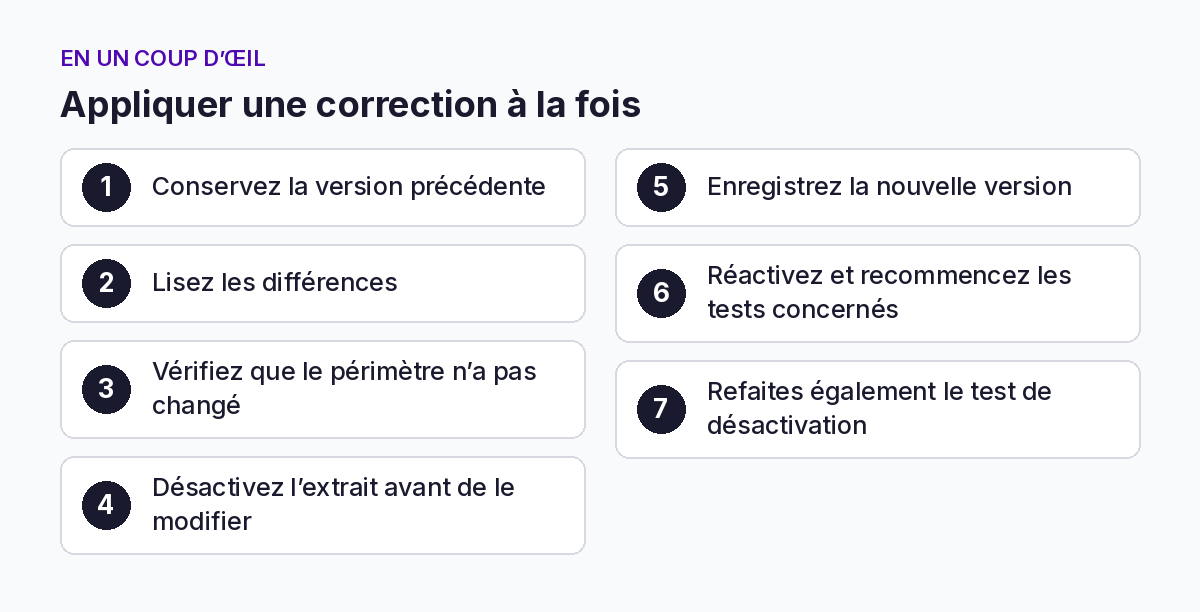
- Conservez la version précédente.
- Lisez les différences.
- Vérifiez que le périmètre n’a pas changé.
- Désactivez l’extrait avant de le modifier.
- Enregistrez la nouvelle version.
- Réactivez et recommencez les tests concernés.
- Refaites également le test de désactivation.
Si une erreur critique bloque l’accès, utilisez la procédure du module 2. Ne multipliez pas les essais tant que vous n’avez pas retrouvé un état stable.
Distinguer trois niveaux de conclusion
À la fin, vous pouvez écrire :
- « Le code a été relu » : vous avez examiné sa logique et ses fonctions.
- « Les tests listés ont réussi » : vous avez observé les résultats dans votre environnement.
- « La sécurité a été auditée » : cela suppose une vérification spécifique que cet atelier ne réalise pas.
N’utilisez pas ces formulations comme des synonymes.
Livrable : un snippet généré et testé
un snippet généré et testé
Votre livrable comprend :
- le prompt initial ;
- la version finale du code ;
- une explication avec vos mots ;
- les fonctions vérifiées dans la documentation ;
- le tableau des tests réellement exécutés ;
- l’export du snippet ;
- la procédure de retour arrière ;
- les captures avant et après.
Copiez ce modèle :
MON SNIPPET GÉNÉRÉ AVEC L’IA

1. BESOIN

Ce que je voulais obtenir :
Ce que le snippet ne doit pas faire :

2. ENVIRONNEMENT

Adresse de la copie de test :
Version WordPress :
Version PHP :
Extension de snippets et version :
Date de sauvegarde :

3. GÉNÉRATION

Outil d’IA utilisé :
Date :
Prompt initial conservé :
Corrections demandées :

4. COMPRÉHENSION

Où le code s’exécute :
Qui peut voir le message :
Données enregistrées :
Appels externes :
Protection de l’affichage :
Fonctions vérifiées dans la documentation :

5. TESTS

Affichage avec autorisation : réussi / échec / non testé
Absence sans autorisation : réussi / échec / non testé
Absence sur le site public : réussi / échec / non testé
Modification du texte : réussi / échec / non testé
Affichage des balises comme texte : réussi / échec / non testé
Désactivation : réussi / échec / non testé

6. CONSERVATION ET RETOUR ARRIÈRE

Emplacement de l’export :
Emplacement de la version finale :
Comment désactiver :
Procédure de secours retrouvée :
Limites ou vérifications restantes :
Laissez le snippet désactivé après l’exercice : ce rappel pédagogique n’a pas besoin d’être installé sur votre site public.
Quiz de fin de module
Quiz court · sans note bloquanteQuiz de fin de module
Ce que vous savez maintenant faire
Vous savez transformer une demande vague en consigne précise, obtenir une explication exploitable et examiner les principales protections d’un petit snippet.
Vous avez également une méthode de travail complète : demander, relire, vérifier, tester, documenter et désactiver. Le module suivant l’appliquera à des personnalisations WordPress plus avancées.
À retenir
Signalez une erreur avec le résultat attendu, le résultat obtenu et le message exact, puis retestez.


