



Obtenir un code court, commenté, accompagné d’étapes de test.
Durée indicative : 12 minutes.
Un exemple de réponse à examiner
Voici un exemple de code répondant au besoin de l’atelier. Votre IA peut proposer une rédaction différente : comparez le comportement, pas seulement la présentation.
// Affiche un rappel aux utilisateurs autorisés.
function t1pp_afficher_rappel_ia() {
    // Ne rien afficher sans la capacité requise.
    if ( ! current_user_can( 'manage_options' ) ) {
        return;
    }

    // Texte fixe : aucune donnée utilisateur n'est enregistrée.
    $message = 'Atelier IA : sauvegarder avant de modifier.';

    // Protéger le texte lors de sa sortie dans le HTML.
    echo '<div class="notice notice-info"><p>';
    echo esc_html( $message );
    echo '</p></div>';
}

// Afficher le rappel dans les notifications d'administration.
add_action( 'admin_notices', 't1pp_afficher_rappel_ia' );
Ce code s’appuie sur trois mécanismes documentés :
current_user_can()vérifie la capacité de l’utilisateur connecté.esc_html()protège une valeur affichée comme texte à l’intérieur du HTML.admin_noticespermet d’afficher une notification dans les écrans d’administration qui utilisent ce point d’accroche.
Cet exemple ne constitue pas un test exécuté sur votre installation. Vous allez réaliser cette vérification en leçon D.
Demander une explication concrète
Utilisez cette relance :
Explique ce code pour un utilisateur WordPress qui débute en PHP.
Pour chaque partie, précise :
– ce qu’elle fait ;
– pourquoi elle est nécessaire ;
– ce qui se passerait si on la retirait.Distingue :
– le contrôle d’autorisation ;
– le texte du message ;
– la protection de l’affichage ;
– le déclenchement par WordPress.N’ajoute aucune fonctionnalité.
Vous devez pouvoir reformuler les points suivants.
Le contrôle d’autorisation
if ( ! current_user_can( 'manage_options' ) ) {
    return;
}
Le point d’exclamation signifie « non ».
Si l’utilisateur ne possède pas la capacité demandée, return arrête ici l’exécution de notre fonction. Le message n’est pas affiché.
Le code vérifie une capacité, pas une étiquette de rôle. Si un site possède des rôles personnalisés, ce sont leurs capacités effectives qui déterminent le résultat.
La variable du message
$message = 'Atelier IA : sauvegarder avant de modifier.';$message contient le texte à afficher. Le signe $ indique une variable PHP.
Pour cet exercice, le texte est fixe : il ne vient ni d’un formulaire ni d’un paramètre d’URL.
La protection de l’affichage
echo esc_html( $message );esc_html() prépare la valeur pour qu’elle soit affichée comme texte dans le contexte HTML prévu. Ce n’est pas une protection universelle applicable à tous les contextes : une URL ou un attribut HTML nécessitent des fonctions adaptées.
Le déclenchement
add_action( 'admin_notices', 't1pp_afficher_rappel_ia' );Cette ligne relie notre fonction au point d’accroche des notifications d’administration. Elle ne crée pas de nouvelle page et n’enregistre pas le message en base de données.
Demander les tests avant l’activation
L’IA doit vous fournir des résultats vérifiables, pas seulement « testez le snippet ».
Relance possible :
Prépare un tableau de tests pour ce snippet.
Pour chaque test, indique :
– la manipulation ;
– le résultat attendu ;
– ce qu’un échec pourrait indiquer.Couvre :
– utilisateur avec manage_options ;
– utilisateur sans cette capacité ;
– page publique ;
– modification du texte ;
– désactivation du snippet.
Visuel avant et après
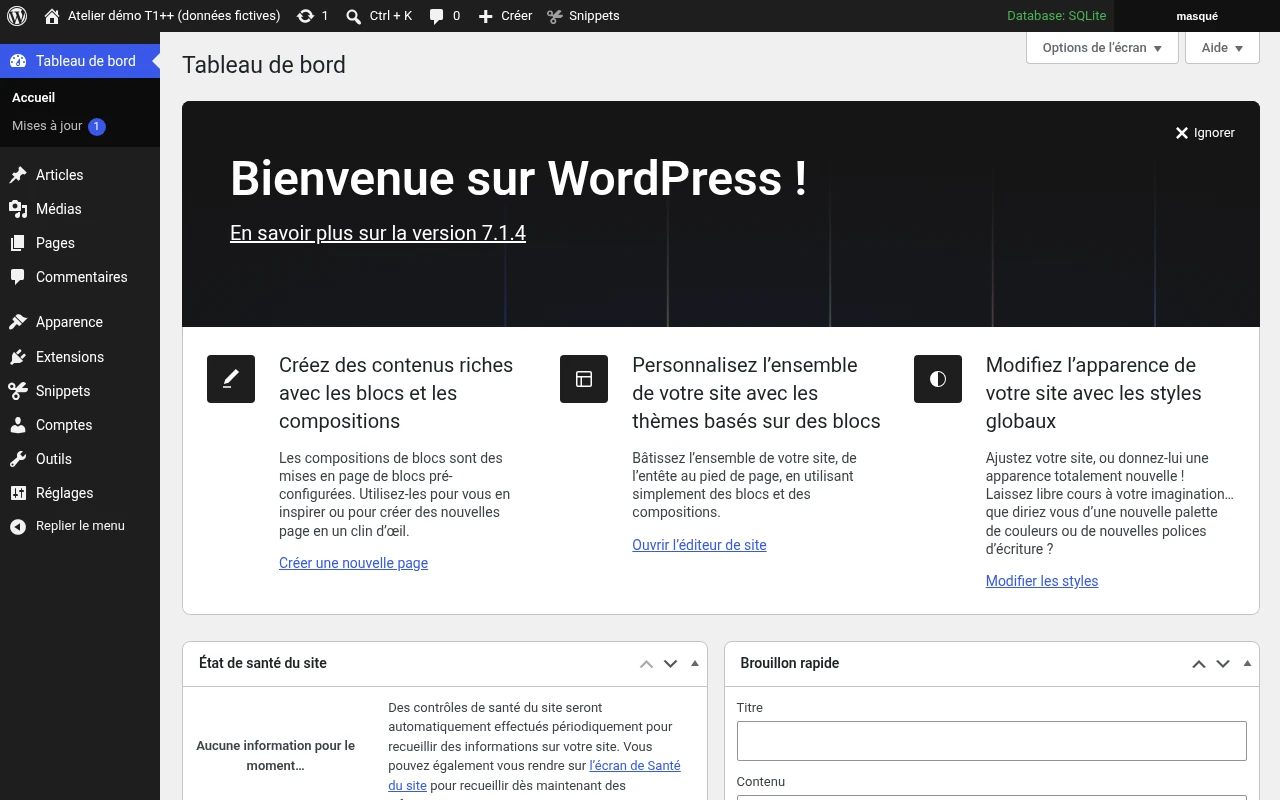
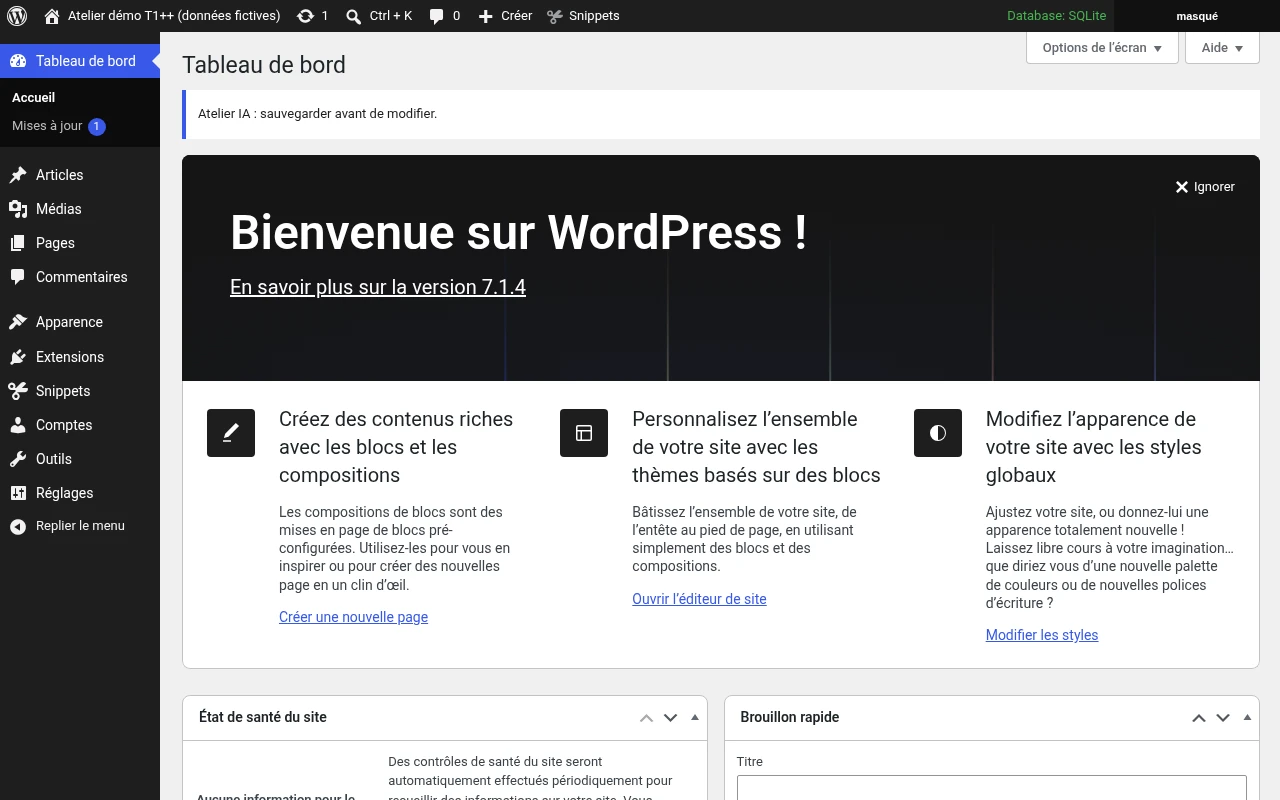
À vous de jouer
Fermez temporairement l’explication de l’IA et répondez :
- Où le message doit-il apparaître ?
- Qui doit pouvoir le voir ?
- Quelle fonction protège le texte affiché ?
- Le code doit-il enregistrer des données ?
- Comment supprimerez-vous son effet ?
Si une réponse reste floue, demandez une explication ciblée avant de poursuivre.
À retenir
Demandez un code court, commenté et des étapes de test, pas une solution complète opaque.


