



Créer et activer un thème enfant seulement quand c’est nécessaire.
Durée indicative : 15 minutes.
Comprendre le lien parent-enfant
Le thème parent fournit le thème de départ. Le thème enfant contient vos personnalisations et s’appuie sur le parent.
Le parent doit rester installé. Vous activez le thème enfant, pas les deux thèmes simultanément. Les fichiers du parent continuent d’être utilisés lorsque le thème enfant ne les remplace pas.
Dans cet exercice, nous créons un thème enfant minimal pour comprendre son fonctionnement. Nous n’allons pas encore remplacer de modèle ni déplacer le CSS du module 1.
Vérifier que votre thème actuel n’est pas déjà un thème enfant
Avant de commencer, consultez la documentation de votre thème ou son fichier style.css, sans le modifier.
Une ligne Template: dans l’en-tête indique la relation avec un thème parent.
Si vous utilisez déjà un thème enfant, n’essayez pas de créer un enfant de cet enfant : WordPress ne prend pas en charge ce troisième niveau. Identifiez plutôt l’espace de personnalisation déjà présent.
Étape 1 : retrouver le nom du dossier parent
Dans le gestionnaire de fichiers de votre copie de test, ouvrez :
wp-content/themes/Repérez le dossier du thème parent.
Le nom affiché dans l’administration et le nom de dossier ne sont pas forcément identiques. C’est le nom exact du dossier qui doit figurer dans la ligne Template:.
Étape 2 : créer le dossier du thème enfant
Créez un nouveau dossier à côté de celui du parent :
wp-content/themes/atelier-enfant/Ne le placez pas à l’intérieur du dossier parent.
Étape 3 : créer son fichier style.css
Dans atelier-enfant, créez un fichier nommé exactement :
style.cssAjoutez cet en-tête :
/*
Theme Name: Atelier enfant
Template: remplacer-par-le-dossier-parent
Version: 1.0.0
*/
Avant d’enregistrer, remplacez remplacer-par-le-dossier-parent par le nom exact relevé à l’étape 1.
Par exemple, uniquement si le dossier du parent s’appelle twentytwentyfour :
/*
Theme Name: Atelier enfant
Template: twentytwentyfour
Version: 1.0.0
*/
Le fichier style.css et son en-tête permettent à WordPress de reconnaître le thème enfant. La valeur de Template doit correspondre exactement au dossier parent.
Étape 4 : activer sur le site de test
Dans WordPress :
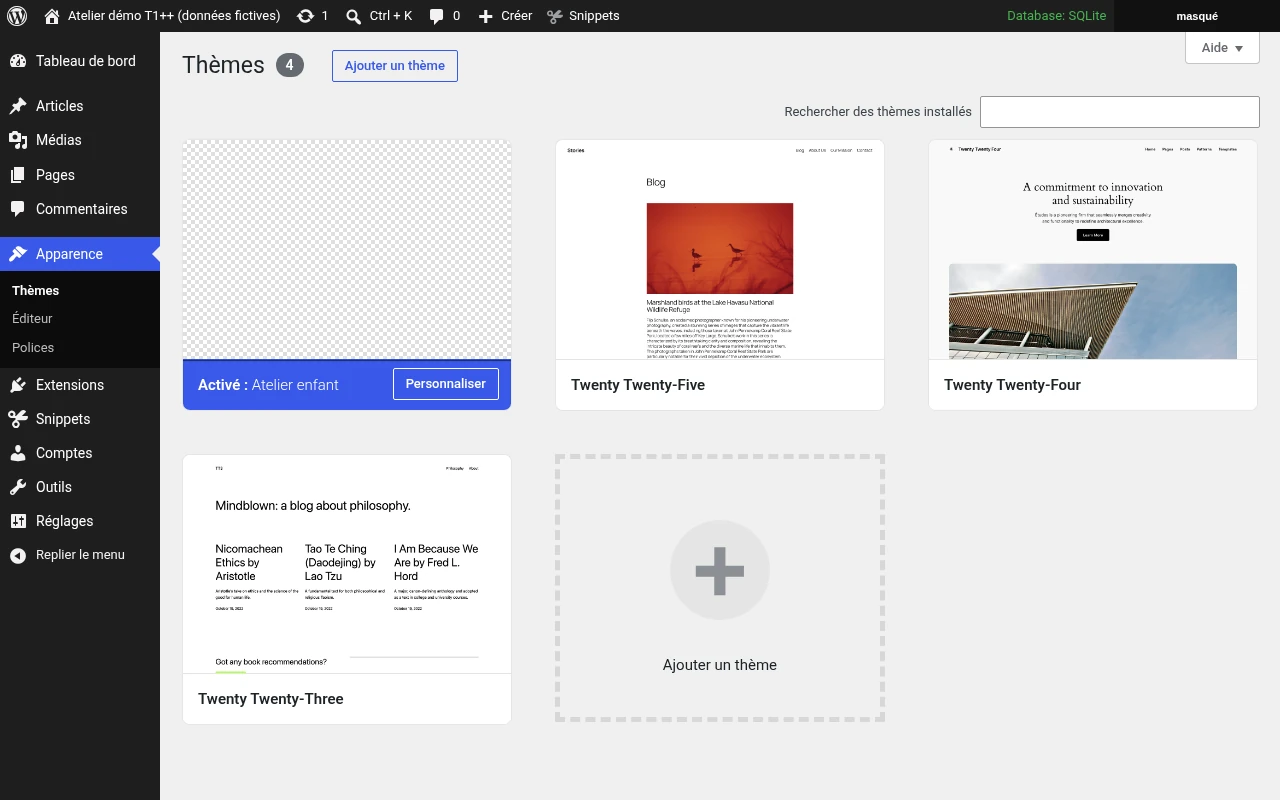
- Ouvrez Apparence > Thèmes.
- Repérez « Atelier enfant ».
- Activez-le.
- Consultez l’accueil et votre page d’atelier.
- Vérifiez l’en-tête, le pied de page, les menus et les principales personnalisations.
Si le thème est signalé comme incomplet, vérifiez d’abord le nom du dossier parent et sa présence sur le site.
Pourquoi l’affichage peut-il changer ?
L’activation du thème enfant constitue un changement de thème actif. Ne partez pas du principe que tous les réglages précédemment associés au parent seront repris à l’identique.
Avec les thèmes à blocs, des personnalisations enregistrées dans la base de données peuvent également prendre le dessus sur les fichiers du thème. C’est une raison supplémentaire de contrôler le résultat sur une copie avant toute mise en production.
Si votre affichage change de façon inattendue, réactivez le thème précédent sur le site de test et documentez ce qui doit être repris.
Attention : style.css n’est pas toujours chargé automatiquement

Créer le fichier permet de déclarer le thème enfant. Cela ne garantit pas que les règles CSS écrites dedans seront chargées sur les pages.
Le chargement dépend du fonctionnement du parent. Certains thèmes chargent les feuilles de styles nécessaires, d’autres demandent une déclaration supplémentaire. Les thèmes à blocs peuvent utiliser principalement theme.json. Il n’existe donc pas de recette de chargement unique à copier pour tous les thèmes.
Pour ce module :
- laissez votre CSS du module 1 dans le CSS additionnel ;
- consultez la documentation du parent avant de déplacer des styles ;
- ne copiez pas un ancien tutoriel de chargement sans vérifier sa compatibilité.
À vous de jouer
Notez dans votre fiche de suivi :
Nom du thème parent :
Nom exact de son dossier :
Nom du thème enfant :
Activation testée le :
Résultat des contrôles :
Comment réactiver le thème précédent :
À retenir
Un thème enfant protège vos modifications de fichiers lors des mises à jour du parent ; il n’est pas toujours nécessaire.


