



Assembler la page et son formulaire ou son parcours d’achat avec l’outil adapté.
Durée indicative : 10 minutes.
Choisissez l’outil qui correspond à votre situation
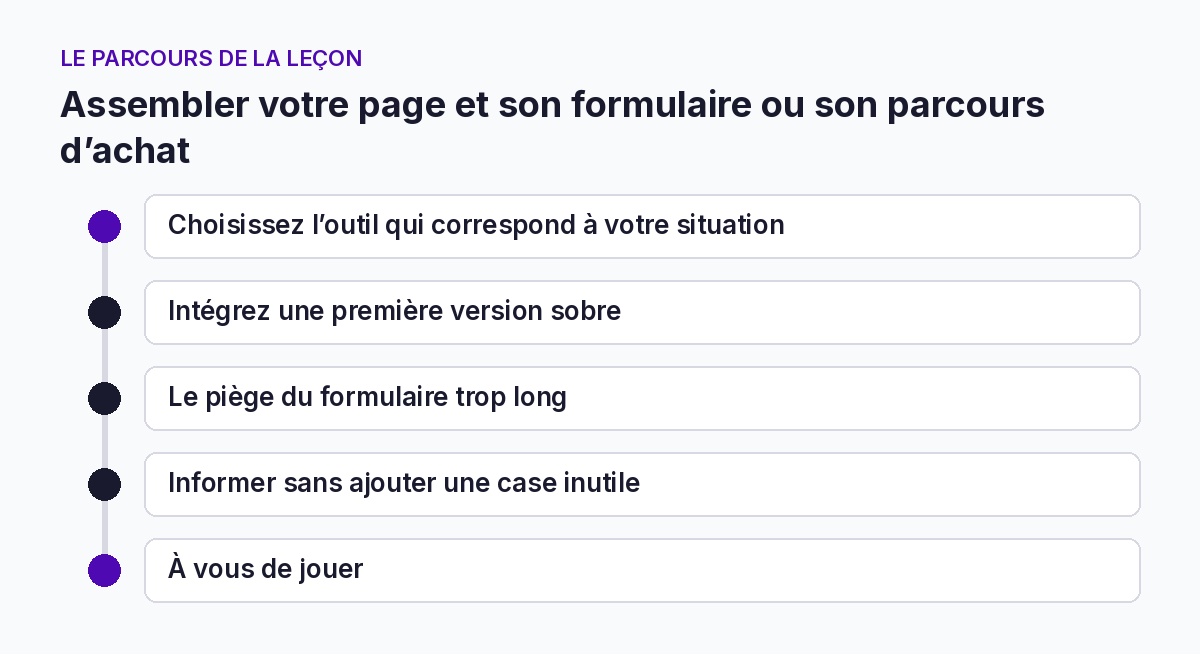
Pour cette première page, utilisez en priorité un outil déjà disponible et que vous pouvez maintenir.
| Votre situation | Chemin proposé pour l’exercice |
|---|---|
| Vous avez un site WordPress | Créer une page avec l’éditeur de blocs et un formulaire fonctionnel |
| Vous avez une boutique Shopify | Créer une page et y intégrer le formulaire adapté |
| Vous utilisez un autre outil de pages | Reproduire les blocs et vérifier le traitement des demandes |
| Vous n’avez pas encore d’outil | Choisir un service permettant de publier, de recevoir les formulaires et de tester le résultat |
Les instructions ci-dessous concernent WordPress et Shopify. Les intitulés et possibilités peuvent varier selon la configuration.
Intégrez une première version sobre
Procédez dans cet ordre :
- Créez une page en brouillon ou masquée.
- Ajoutez les titres et les paragraphes.
- Insérez les informations pratiques.
- Ajoutez vos images réelles.
- Installez ou configurez le formulaire.
- Reliez le bouton principal à ce formulaire.
- Ajoutez les informations de bas de page.
- Prévisualisez avant de publier.
Commencez par une seule colonne. Vous pourrez travailler davantage la présentation une fois le parcours fonctionnel.
Sur WordPress
WordPress permet de créer une page depuis « Pages », puis « Ajouter ». L’éditeur utilise des blocs pour composer le contenu et permet de prévisualiser puis publier la page.
Pour l’exercice :
- Créez la page.
- Ajoutez des blocs de titre, paragraphe, liste, image et bouton.
- Réutilisez les fonctions de votre thème ou de votre éditeur déjà en place.
- Ajoutez le formulaire à l’aide de la solution de formulaires disponible sur votre site.
- Configurez le destinataire des demandes et le message après envoi.
- Vérifiez le résultat sur la page publique.
Un dessin de formulaire ou un texte produit par l’IA ne suffit pas : les champs doivent être reliés à un traitement réel des demandes.
Ne remplacez pas votre thème pour cet exercice si votre configuration actuelle permet déjà de réaliser la page.
Sur Shopify
Dans Shopify, vous pouvez créer une page depuis « Boutique en ligne », puis « Pages », et définir sa visibilité. Attention : selon les réglages par défaut, une nouvelle page peut être visible dès son enregistrement. Gardez-la masquée pendant la préparation.
Deux chemins sont possibles :
- Le modèle de contact : une page utilisant le modèle
contactpermet d’ajouter un formulaire de contact. Vérifiez que les champs et le fonctionnement conviennent à votre demande de place. - Shopify Forms : un formulaire intégré peut être ajouté à une page existante ou servir à créer une nouvelle page de destination. La compatibilité du thème et l’intégration de l’application doivent être vérifiées.
Point de vigilance : un formulaire ajouté à un modèle de page peut apparaître sur toutes les pages utilisant ce modèle. Vérifiez le périmètre avant de modifier un modèle partagé.
Contrôlez également où les réponses sont enregistrées, comment vous êtes averti et si le formulaire active une inscription marketing. Une demande de place ne doit pas devenir, par défaut, une inscription à des communications promotionnelles.
Le piège du formulaire trop long
Pour notre exemple, nous avons retenu trois champs : prénom, email et créneau.
Avant d’ajouter un champ, demandez :
Cette information est-elle nécessaire pour traiter cette demande maintenant ?

Nous n’avons pas besoin, à cette étape, d’une adresse postale, d’une date de naissance ou d’un questionnaire sur les habitudes de vie.
La CNIL demande de limiter les données collectées à ce qui est adéquat, pertinent et nécessaire à l’objectif poursuivi. Ce principe de minimisation s’applique notamment aux formulaires.
Ne recueillez pas d’informations médicales dans le formulaire de cet exercice. Si votre activité nécessite réellement des données de santé, le traitement doit être étudié spécifiquement ; ce n’est pas un simple champ supplémentaire.
Informer sans ajouter une case inutile
La personne doit être informée au moment où elle transmet ses données. L’information doit notamment préciser l’organisme responsable, les finalités, les champs obligatoires ou facultatifs, les droits et un contact. Les autres informations requises, dont la base légale et la conservation, doivent être définies selon votre traitement.
Pour préparer votre dispositif, complétez cette fiche :
| Élément | À définir avant publication |
|---|---|
| Responsable | Identité et coordonnées |
| Finalité | Traiter les demandes de séance découverte |
| Base légale | À déterminer selon le fonctionnement réel |
| Destinataires | Personnes et prestataires ayant accès aux réponses |
| Conservation | Durée ou critères de durée justifiés |
| Droits et contact | Modalités pour exercer les droits applicables |
| Information complète | Texte accessible depuis le formulaire |
Les exemples de mentions de la CNIL doivent être adaptés : ils ne constituent pas une mention universelle à copier sans vérification.
N’ajoutez pas automatiquement « J’accepte le RGPD ». Si vous souhaitez proposer une newsletter à des particuliers, prévoyez un choix distinct, facultatif et non précoché lorsque le consentement est requis. L’envoi d’une demande ne vaut pas, à lui seul, accord pour recevoir des publicités.
À vous de jouer
Intégrez votre texte et configurez votre formulaire.
À ce stade, vous devez pouvoir envoyer une demande de test et retrouver les informations transmises.
Pour une page simple sans site, Carrd propose une version gratuite ; le formulaire intégré de notre exercice demande toutefois l’offre payante Carrd Pro. Sur WordPress, le tutoriel officiel pour créer une page d’atterrissage est gratuit.
À retenir
Choisissez l’outil selon le besoin réel, formulaire compris, et informez les visiteurs sur leurs données.


