



Après cette leçon, vous aurez parcouru sans souris le menu, les services, le contact et le formulaire, et noté tout élément inaccessible.
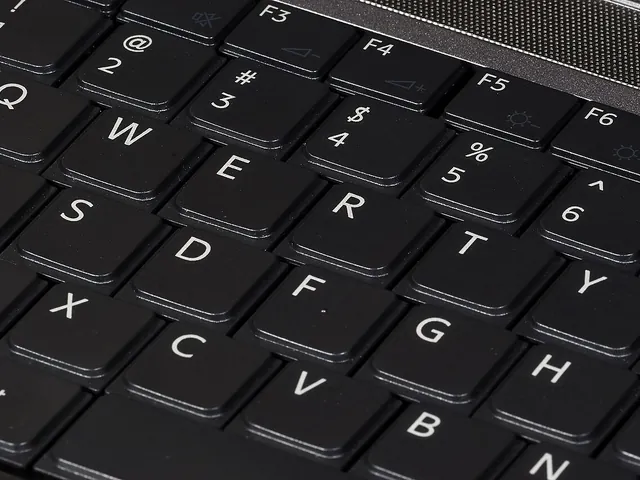
Ouvrez votre page, puis utilisez Tab pour avancer entre les éléments interactifs, Maj et Tab pour revenir en arrière, Entrée pour activer un lien, Entrée ou la barre d’espace pour activer un bouton selon l’élément. Ne cherchez pas à sélectionner chaque paragraphe avec Tab : cette touche parcourt principalement les éléments interactifs. L’utilisateur ne doit pas rester bloqué dans une zone sans pouvoir en sortir.
Lorsqu’un lien ou un bouton reçoit le focus, un repère visuel doit permettre de l’identifier : contour, soulignement ou autre changement visible. Le focus est simplement l’endroit où se trouve actuellement l’interaction au clavier. Pour Élec Horizon, vérifiez le menu, les liens vers les services, le bouton de demande de devis, les champs, le bouton d’envoi et les commandes d’un éventuel bandeau de cookies. Un focus invisible, ou totalement caché par un bandeau, rend le parcours difficile à suivre.
| Formulation peu explicite | Formulation plus utile |
|---|---|
| Cliquez ici | Voir les prestations d’électricité |
| En savoir plus | Découvrir le déroulement d’une demande |
| Télécharger | Télécharger la brochure des prestations, PDF |
Évitez plusieurs liens « En savoir plus » qui mènent à des pages différentes sans indication suffisante.
Chaque champ doit posséder un libellé identifiable, par exemple « Adresse électronique ». Un texte qui disparaît dès la saisie, placé uniquement à l’intérieur du champ, ne remplace pas un libellé visible. Vérifiez aussi : les champs obligatoires sont indiqués ; les consignes utiles sont disponibles avant l’erreur ; les erreurs précisent le champ concerné et expliquent comment corriger ; les informations déjà saisies ne disparaissent pas inutilement ; le message de confirmation correspond à un envoi réussi.
Réutilisez le tableau des alternatives du bloc précédent. Une alternative présente n’est pas nécessairement pertinente. Un outil peut détecter un attribut manquant sans savoir si « photo123 » constitue une bonne description.
À vous de jouer. Sans souris : ouvrez le menu, accédez aux services, ouvrez la page Contact, parcourez les champs, déclenchez une erreur de saisie et vérifiez sa compréhension. Pour tester l’envoi, utilisez des données fictives identifiables comme un test. Si un élément est inaccessible, notez-le : ne le contournez pas silencieusement.
À retenir
Les fonctions essentielles doivent rester utilisables au clavier, avec un focus visible. Les liens et les libellés de champs annoncent clairement leur rôle, sans dépendre uniquement de la couleur.


