



Vérifier que GA4 collecte bien l’activité de votre site, retrouver les visites issues de la recherche et tester un événement commercial réel.
Durée indicative : 20 minutes, hors installation complexe et délais de traitement.
Installez une seule configuration maîtrisée
Google propose plusieurs méthodes : intégration du CMS, balise ajoutée au site ou déploiement avec Google Tag Manager. Choisissez la méthode adaptée et vérifiez l’existant avant d’en ajouter une autre.
Pour cet atelier, documentez un chemin de collecte connu. N’ajoutez pas simultanément une extension, du code dans le thème et une balise GTM sans comprendre leurs rôles.
Sur WordPress
Google documente notamment l’installation avec Site Kit.
Avant de connecter ou de créer une propriété, vérifiez si GA4 est déjà déployé par une autre extension, le thème ou Google Tag Manager.
Faites également vérifier l’articulation avec votre gestion du consentement. La connexion du compte ne valide pas à elle seule le fonctionnement de cette gestion.
La documentation Google renvoie vers les instructions Site Kit et d’autres intégrations WordPress.
Sur Shopify
Shopify recommande le canal Google & YouTube pour configurer GA4.
Connectez la propriété adaptée et suivez le parcours proposé. Un compte Merchant Center n’est pas nécessaire uniquement pour terminer la configuration Analytics.
Vérifiez les éventuelles installations antérieures avant de conserver plusieurs chemins de collecte.
Cette procédure est documentée par Shopify.
Vérifiez dans le rapport Temps réel
Une fois la collecte et le consentement configurés :
- Ouvrez le site dans un navigateur de test.
- Acceptez la mesure lorsque ce consentement est demandé.
- Consultez deux pages.
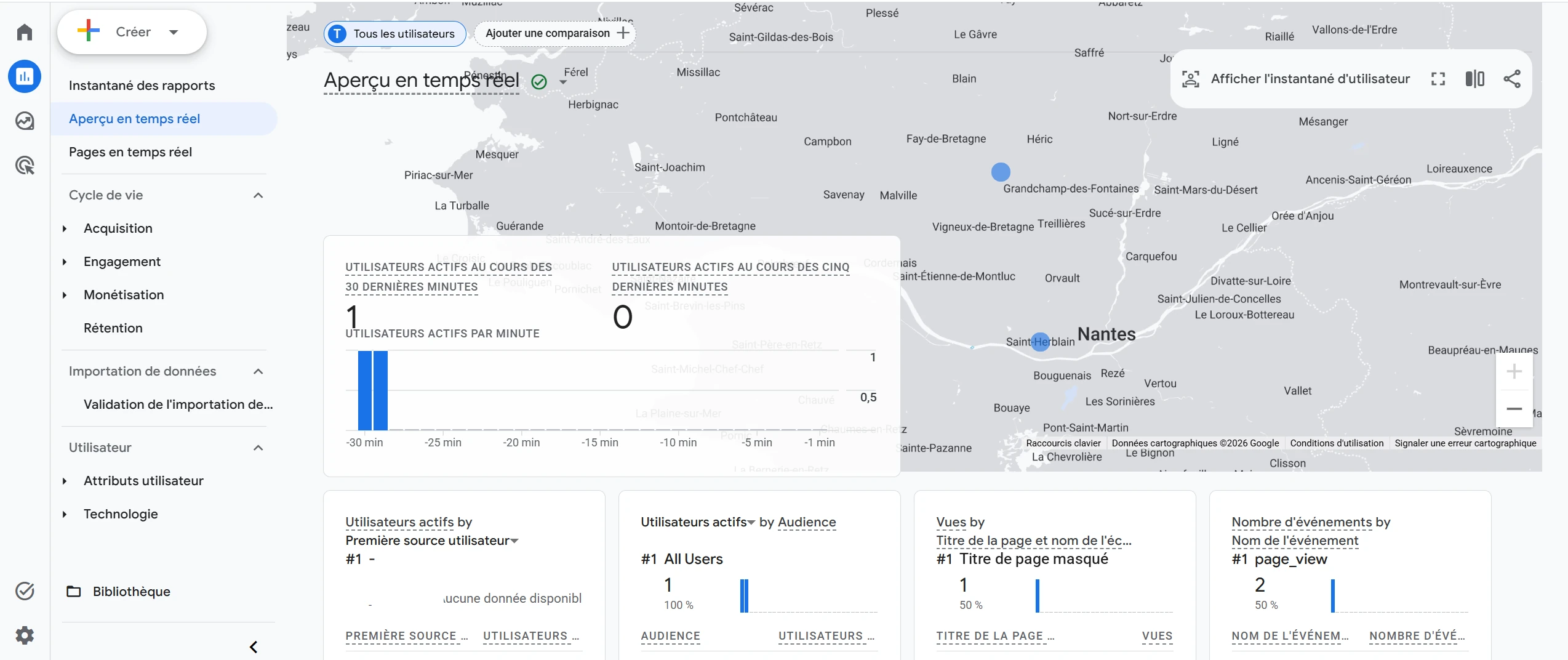
- Ouvrez GA4, puis le rapport « Temps réel ».
- Recherchez les pages et événements correspondant au test.
Google indique que le démarrage de la collecte peut prendre jusqu’à 30 minutes. Les autres rapports ne doivent pas être utilisés comme un contrôle instantané de l’installation.
Vérifiez également le comportement après refus, selon la configuration validée. Un test avec consentement ne démontre pas que le refus fonctionne.
Si rien n’apparaît
Vérifiez dans cet ordre :
- la bonne propriété et le bon flux ;
- l’enregistrement ou la publication de l’installation ;
- le consentement donné pour le test ;
- les éventuels bloqueurs du navigateur ;
- la méthode de collecte et ses réglages.
Ne désactivez pas les protections du site pour faire apparaître un chiffre. Si le problème persiste, transmettez votre protocole et les résultats au mainteneur.
Lire le trafic issu de la recherche
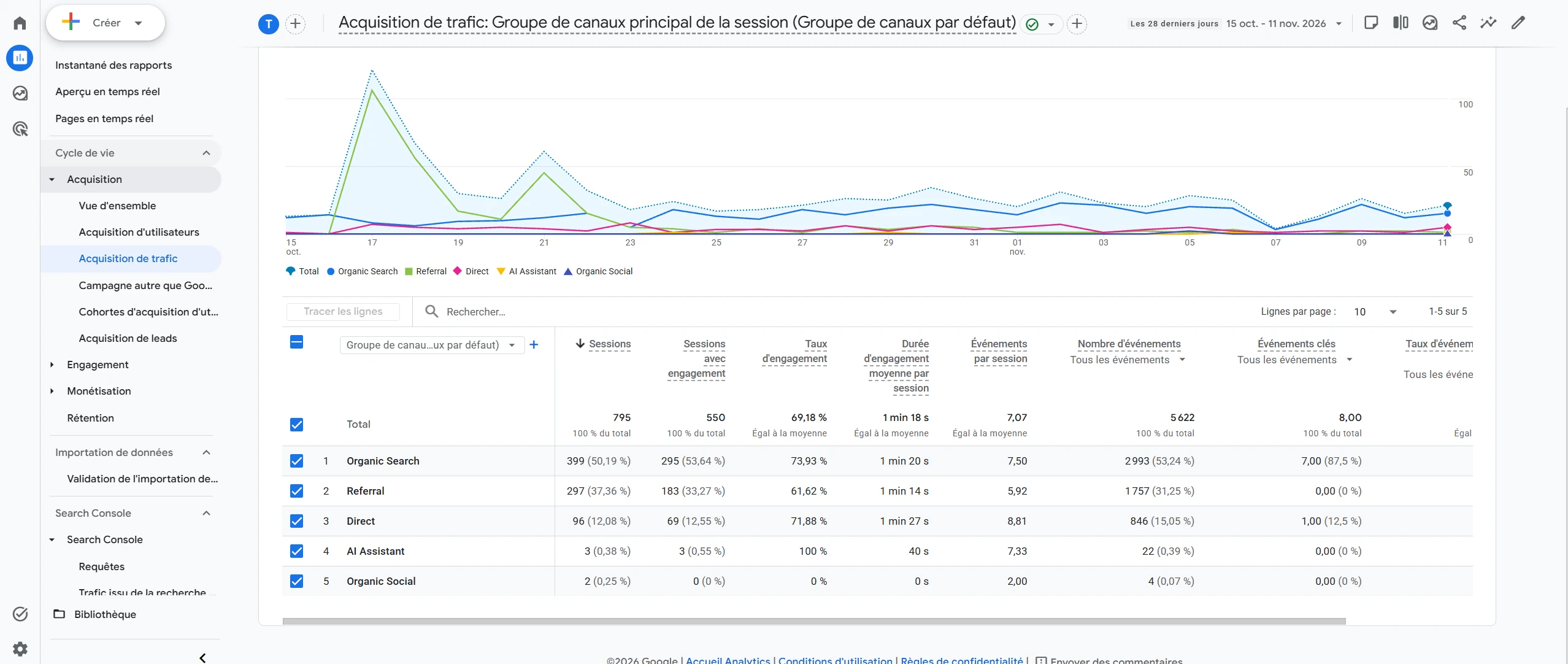
Ouvrez le rapport « Acquisition de trafic ». Son emplacement exact dépend de la collection de rapports affichée dans votre propriété.
Pour commencer :
- Choisissez une période complète.
- Utilisez la dimension « Groupe de canaux principal de la session ».
- Repérez « Organic Search ».
- Examinez les sessions et l’action importante choisie.
- Pour distinguer Google des autres moteurs, utilisez la dimension « Source/Support de la session » et recherchez notamment
google / organic.
« Organic Search » n’est pas synonyme de « Google uniquement ».
Ne confondez pas non plus l’acquisition de trafic, qui examine les sources des sessions, avec l’acquisition d’utilisateurs, qui porte notamment sur l’origine de leur première acquisition.
Choisir une action commerciale utile
Pour notre traiteur, l’action prioritaire pourrait être l’envoi réussi d’une demande de devis.
Dans GA4 :
- un événement mesure une interaction ;
- un événement clé désigne un événement important pour l’activité ;
- une conversion Google Ads peut être créée à partir d’un événement clé, mais ce sont des notions à distinguer dans la configuration.
Un clic sur « Envoyer » n’est pas forcément un formulaire envoyé avec succès. Une visite de la page de contact n’est pas une demande de devis.
Exemple simple : une page de confirmation
Si un formulaire redirige uniquement après réussite vers une page de confirmation dédiée, Google propose une méthode sans code :
- Ouvrir « Administration > Événements ».
- Créer un événement, par exemple
generate_lead. - Utiliser
page_viewcomme événement de départ. - Définir la condition correspondant à l’adresse de confirmation.
- Marquer l’événement comme événement clé.
- Envoyer un formulaire de test et vérifier le résultat.
Cette méthode n’est pertinente que si le fonctionnement du site la rend fiable. Une page accessible directement ou rechargée peut produire un comptage qui ne correspond pas à une nouvelle demande.
Si le formulaire reste sur la même page, faites configurer un événement lié à sa réussite effective.
Pour une boutique, les achats nécessitent une collecte e-commerce adaptée. Créer un flux GA4 ne suffit pas à envoyer tous les événements recommandés et leurs paramètres.
Lecture guidée d’un rapport fictif
Période et données inventées. La colonne d’événements clés est filtrée sur generate_lead.
| Source / Support de la session | Sessions | Événements clés generate_lead |
|---|---|---|
| google / organic | 180 | 6 |
| bing / organic | 20 | 1 |
| direct / none | 100 | 4 |
Lecture raisonnable :
« Dans ce rapport et selon les règles de collecte et d’attribution utilisées, six occurrences de l’événement clé sont associées aux sessions google / organic. »
Cela ne prouve pas six nouveaux clients. Il faut vérifier la qualité du déclenchement et rapprocher les demandes de vos données commerciales.
Exercice : valider la collecte
Notez :
- la méthode d’installation ;
- la date du test ;
- les pages ou événements observés ;
- l’action commerciale retenue ;
- son mode de déclenchement ;
- les limites encore connues.
À retenir
Une session google / organic n’est pas un clic Search Console. Un événement clé n’a de valeur que s’il correspond à une action réellement réussie, comme l’envoi d’un formulaire.


