



Examiner votre page d’accueil et une page importante comme un nouveau visiteur, puis inspecter une adresse dans Search Console sans surinterpréter l’état affiché.
Durée indicative : 15 minutes, si votre accès Search Console est déjà disponible.
Objectif : observer avant de modifier
Vous allez examiner votre page d’accueil et une page importante pour votre activité.
Pour le site d’architecte, nous retiendrons :
- la page d’accueil ;
- la page « Extension de maison ».
Pour votre propre site, choisissez une page de service, une catégorie de produits ou un contenu directement lié à votre activité.
Ce premier diagnostic porte sur ces pages seulement. Il ne permet pas de conclure sur l’ensemble du site.
Étape 1. Ouvrez votre site comme un nouveau visiteur
Sans vous connecter à l’administration du site, ouvrez les deux pages.
Pour chacune, vérifiez :
- La page s’ouvre-t-elle sans mot de passe ?
- Le contenu principal s’affiche-t-il ?
- Comprend-on ce qui est proposé ?
- Comprend-on à qui l’offre s’adresse et où elle s’applique, si la localisation est importante ?
- Peut-on accéder à cette page depuis le menu ou un lien du site ?
Notez les faits observés. Par exemple :
« La page s’ouvre, mais elle présente uniquement des photos, sans explication des prestations. »
Évitez de transformer cette observation en conclusion non vérifiée :
« Google ne comprend rien à mon site. »
Google recommande de rendre le contenu important disponible sous forme textuelle et de faciliter sa découverte grâce aux liens internes. Les photos restent utiles, mais elles ne remplacent pas systématiquement une explication claire.
Étape 2. Ouvrez la bonne propriété Search Console

Dans Google Search Console, sélectionnez la propriété correspondant à votre site.
Une propriété représente le périmètre du site auquel vous avez accès dans l’outil. L’adresse que vous inspectez doit appartenir à cette propriété.
Si votre site n’est pas encore ajouté ou si vous n’avez pas les droits nécessaires, notez :
« Accès Search Console à mettre en place ou à demander. Indexation non vérifiée. »
Ne remplacez pas ce constat par « site non indexé ». L’absence d’accès à un outil ne prouve pas un problème de référencement.
La mise en place complète sera traitée dans le module 6.
Étape 3. Inspectez une adresse précise
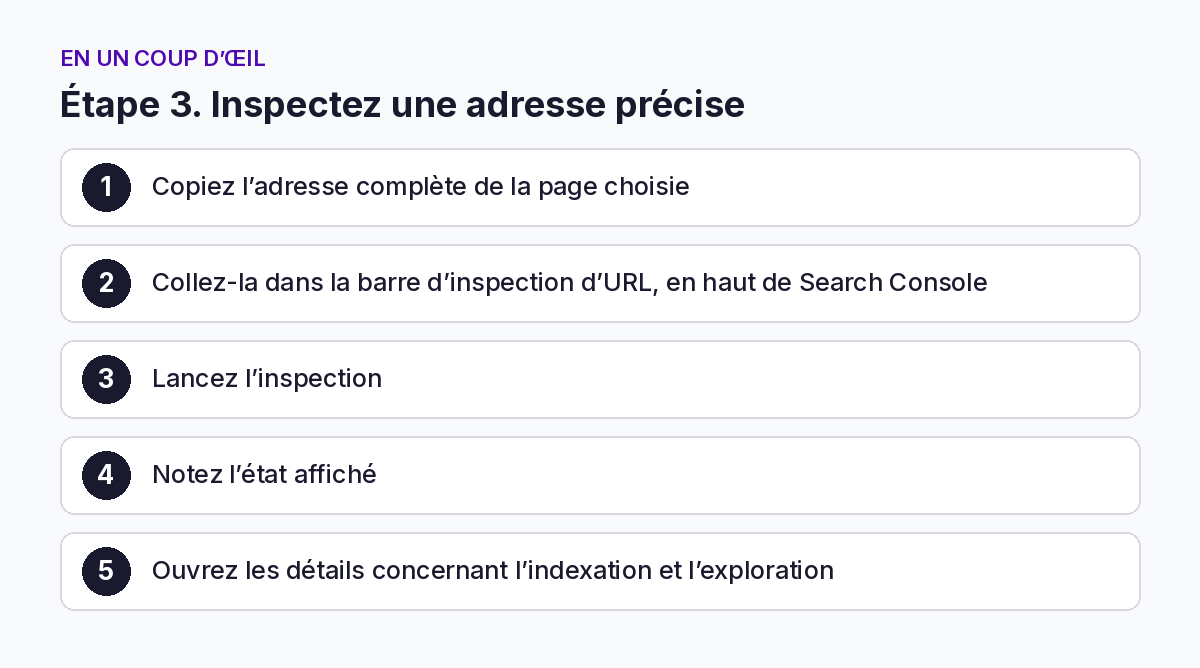
- Copiez l’adresse complète de la page choisie.
- Collez-la dans la barre d’inspection d’URL, en haut de Search Console.
- Lancez l’inspection.
- Notez l’état affiché.
- Ouvrez les détails concernant l’indexation et l’exploration.
Le premier résultat repose sur les informations dont Google dispose dans son index. Il ne décrit pas nécessairement la page telle qu’elle existe à cet instant.
Étape 4. Interprétez sans surinterpréter
| Résultat ou information | Interprétation utile |
|---|---|
| « Cette URL est sur Google » | La page est indexée et peut apparaître dans les résultats. Cela ne garantit pas son affichage pour une recherche précise. |
| URL non indexée | Lisez le motif indiqué avant de choisir une action. |
| Dernière exploration | Il s’agit de la date de la dernière visite signalée dans ce rapport, pas de la date de votre dernière modification. |
| Autre URL canonique sélectionnée | Google considère une autre adresse comme la version de référence. Ce n’est pas automatiquement une erreur. |
| Exploration ou récupération impossible | Un obstacle d’accès est à examiner avant de travailler le classement. |
Les libellés et les détails disponibles peuvent évoluer. L’important est de conserver le message exact et son explication.
Une page volontairement exclue ou une version en double n’a pas nécessairement besoin d’être indexée. Votre question est : « Cette page doit-elle apparaître dans les résultats pour mon activité ? »
Étape 5. Testez la version actuelle si nécessaire
Si la page a changé récemment ou si un problème d’accès est signalé, cliquez sur « Tester l’URL active ».
Ce test permet de vérifier certains aspects de l’accès actuel à la page. Vous pouvez comparer son résultat avec les informations de la version indexée.
Attention : un test favorable ne signifie pas que la page est déjà indexée, ni qu’elle le sera forcément. Le test ne vérifie pas toutes les conditions de sélection et d’indexation.
Si vous avez corrigé un problème ou publié une modification importante, vous pouvez demander une indexation depuis l’outil. Il s’agit d’une demande d’exploration, pas d’une commande de classement ou d’une garantie d’indexation.
Une distinction technique à connaître dès maintenant
Deux instructions sont souvent confondues :
robots.txtpeut limiter l’exploration d’une page ;noindexdemande de ne pas indexer une page et doit pouvoir être lu par Google pour être pris en compte.
Bloquer l’exploration avec robots.txt n’est donc pas une méthode fiable pour faire disparaître une adresse des résultats. Nous approfondirons ce point dans le module 4. Ne modifiez pas ces réglages au hasard.
Sur WordPress
Dans l’administration, vérifiez le réglage de visibilité pour les moteurs de recherche dans « Réglages > Lecture ».
Si votre site doit être public, l’option demandant aux moteurs de ne pas l’indexer mérite une vérification. Examinez également les réglages de votre éventuelle extension SEO : une page peut avoir une consigne d’indexation spécifique.
Ne rendez pas publiques des pages privées ou un site de test pour terminer cet exercice. Après toute correction, utilisez Search Console pour examiner le résultat.
WordPress documente ses réglages de visibilité et ses fonctionnalités liées au référencement. Search Console reste utile pour vérifier ce que Google a effectivement pu constater.
Sur Shopify
Vérifiez que votre boutique est accessible au public, et pas seulement à travers un écran de mot de passe.
Shopify génère automatiquement un sitemap. Vous n’avez donc pas besoin d’en créer un manuellement pour ce premier exercice.
N’ajoutez pas de règles dans robots.txt.liquid sans besoin identifié. Commencez par observer les informations de Search Console.
Le sitemap automatique et la personnalisation de robots.txt sont documentés par Shopify. La présence d’un sitemap ne garantit pas l’indexation.
Exemple guidé : le diagnostic d’Atelier Horizon
Les observations suivantes sont fictives et servent uniquement à illustrer la méthode.
| Vérification | Observation fictive | Conclusion raisonnable |
|---|---|---|
| Accès à l’accueil | La page s’ouvre sans connexion. | Elle est accessible à un visiteur. L’accès de Google reste à vérifier. |
| Présentation de l’activité | Une phrase générale et des photos, sans indication de la zone d’intervention. | La présentation pourrait être plus explicite. |
| Inspection de l’accueil | Search Console indique que l’URL est sur Google. | L’accueil est indexé, sans garantie de position. |
| Inspection de la page « Extension » | L’indexation est exclue par une instruction noindex. | Il faut vérifier si cette exclusion est volontaire. |
| Navigation | Aucun lien vers la page « Extension » depuis les pages principales. | Un lien pertinent pourrait faciliter sa découverte. |
La conclusion n’est pas « tout le référencement est mauvais ».
Elle est plus précise :
« Dans cet exemple, l’accueil est indexé, sa présentation manque de précision, et une page de service destinée au public est exclue de l’index. »
C’est ce niveau de précision que vous recherchez.
À retenir
Observez avant de modifier. L’absence d’accès à Search Console ne prouve pas que le site n’est pas indexé. Conservez le message exact affiché. Une instruction robots.txt et une instruction noindex ne font pas la même chose.


