



Pour démarrer, choisissez un outil de génération d’images déjà disponible dans votre assistant, ou un outil spécialisé comme Adobe Firefly. Firefly permet notamment de générer des images à partir de descriptions écrites.
Choisir un outil et un usage simple
Ne choisissez pas uniquement sur la qualité d’un exemple promotionnel. Vérifiez aussi les conditions d’utilisation, les possibilités d’export et les limites de votre offre.
Pour l’exercice, vous allez produire un fond visuel de promotion pour le salon. Le texte commercial sera ajouté séparément dans votre outil de mise en page.
Préparer un brief visuel
Précisez :
| Élément | Exemple pour le salon |
|---|---|
| Usage | Publication sur un réseau social. |
| Format | Vertical, proportions 4:5 si l’outil le permet. |
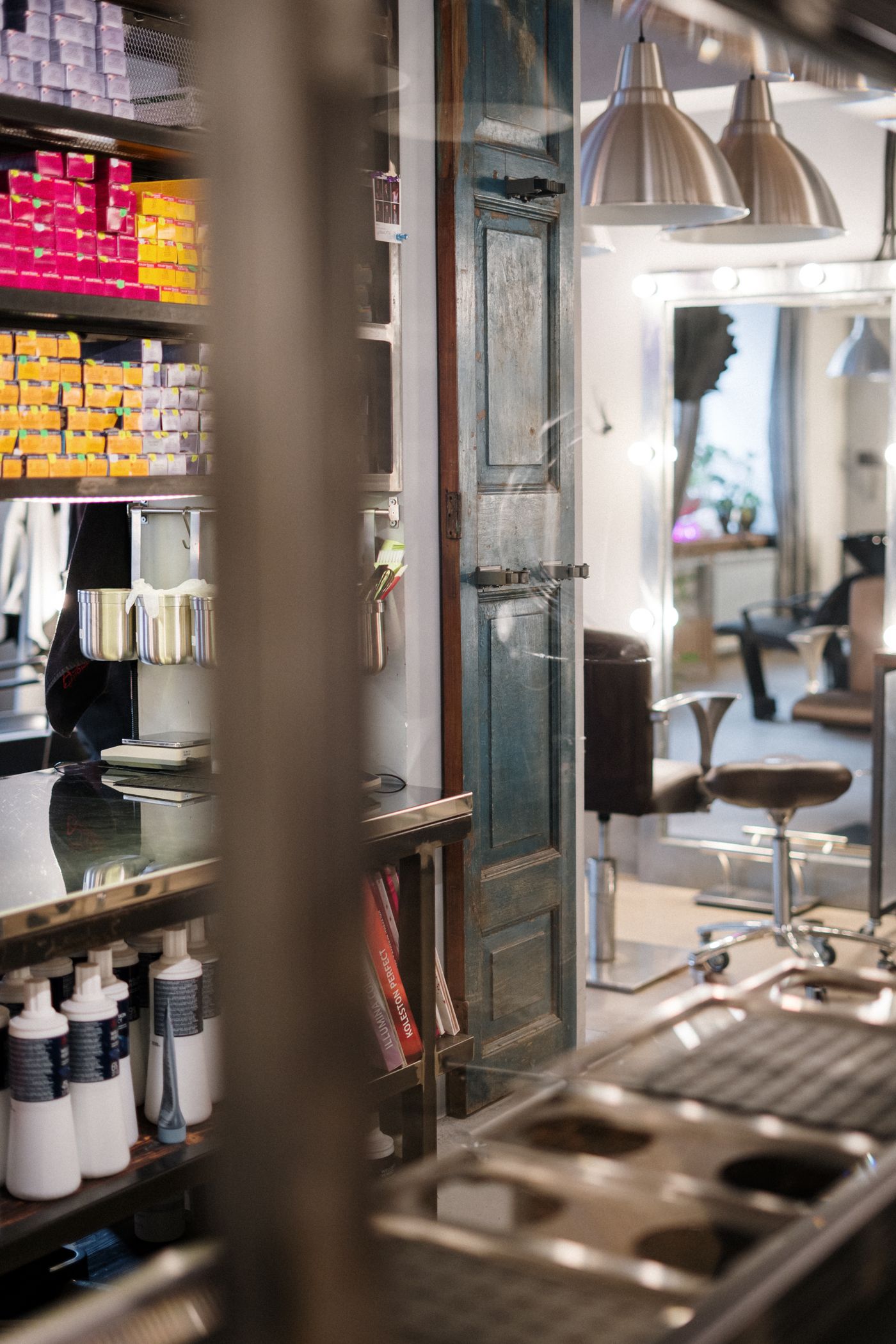
| Sujet | Un espace de coiffure lumineux, sans personne. |
| Ambiance | Accueillante et sobre. |
| Couleurs | Celles de votre identité visuelle. |
| Composition | Une zone dégagée pour ajouter l’offre. |
| Exclusions | Aucun logo, aucun prix, aucun texte généré. |
Prompt prêt à copier
Crée un fond visuel pour une publication promotionnelle
d’un salon de coiffure.

Format :
Vertical, proportions 4:5 si disponibles.

Scène :
Un espace de coiffure contemporain et accueillant.
Un fauteuil, un miroir et quelques accessoires bien disposés.
Aucune personne.

Style :
Photographie d’ambiance réaliste, lumière douce.
Palette : [couleurs].
Composition sobre, sans accumulation d’objets.

Mise en page :
Laisse une grande zone visuellement calme dans la partie supérieure
pour ajouter un titre dans un outil de mise en page.

Exclusions :
Aucun texte, aucun chiffre, aucune marque, aucun logo.
Ne présente pas la scène comme la photographie de mon vrai salon.
Il s’agit ici d’une consigne de production du support : aucune image n’est fournie dans ce bloc.
Inspecter l’image avant de l’utiliser
Pour cet exercice, vérifiez systématiquement :
- la cohérence des objets et de leurs proportions ;
- les reflets dans les miroirs ;
- les accessoires déformés ou incohérents ;
- les inscriptions involontaires ;
- les logos ou marques apparents ;
- l’espace disponible pour votre texte.
Si votre image contient une personne, ajoutez un contrôle des mains, des doigts, du visage, des cheveux et des interactions avec les objets. Ne réduisez pas ce contrôle à « l’image est jolie ».
Pour une correction, ciblez un défaut :
« Conserve la composition. Retire les inscriptions et simplifie les accessoires autour du fauteuil. »
Si vous avez besoin de montrer votre vrai salon, votre équipe ou un résultat réellement obtenu, privilégiez des photographies authentiques que vous êtes autorisé à utiliser. Une scène générée ne doit pas être présentée comme la preuve d’un travail effectué.
Droits : ne pas confondre autorisation et garantie
Adobe indique que les productions Firefly peuvent être utilisées commercialement selon les conditions précisées dans sa documentation, avec une attention particulière aux éventuelles restrictions signalées dans le produit. Cela ne dispense pas de vérifier les droits sur les éléments que vous importez et sur l’usage prévu.
Pour l’exercice :
- n’importez pas le portrait d’un client ou d’un salarié ;
- ne demandez pas de reproduire une personne réelle ;
- utilisez vos propres éléments graphiques ou des éléments dont les droits sont établis ;
- ne publiez pas une image qui fait croire à une situation réelle inexistante.
Le bloc sur la sécurité approfondira les droits et les vérifications avant publication.
Votre livrable image
Conservez :
- le prompt utilisé ;
- l’image sélectionnée ;
- les corrections effectuées ;
- la version finale avec le texte ajouté et relu.
À retenir
Gardez une trace complète : le prompt, l’image retenue, les corrections et la version finale relue. N’utilisez que des éléments dont vous avez les droits.


