



Régler les réseaux, la zone géographique, l’option de présence et les langues selon votre périmètre réel.
Durée indicative : 8 minutes.
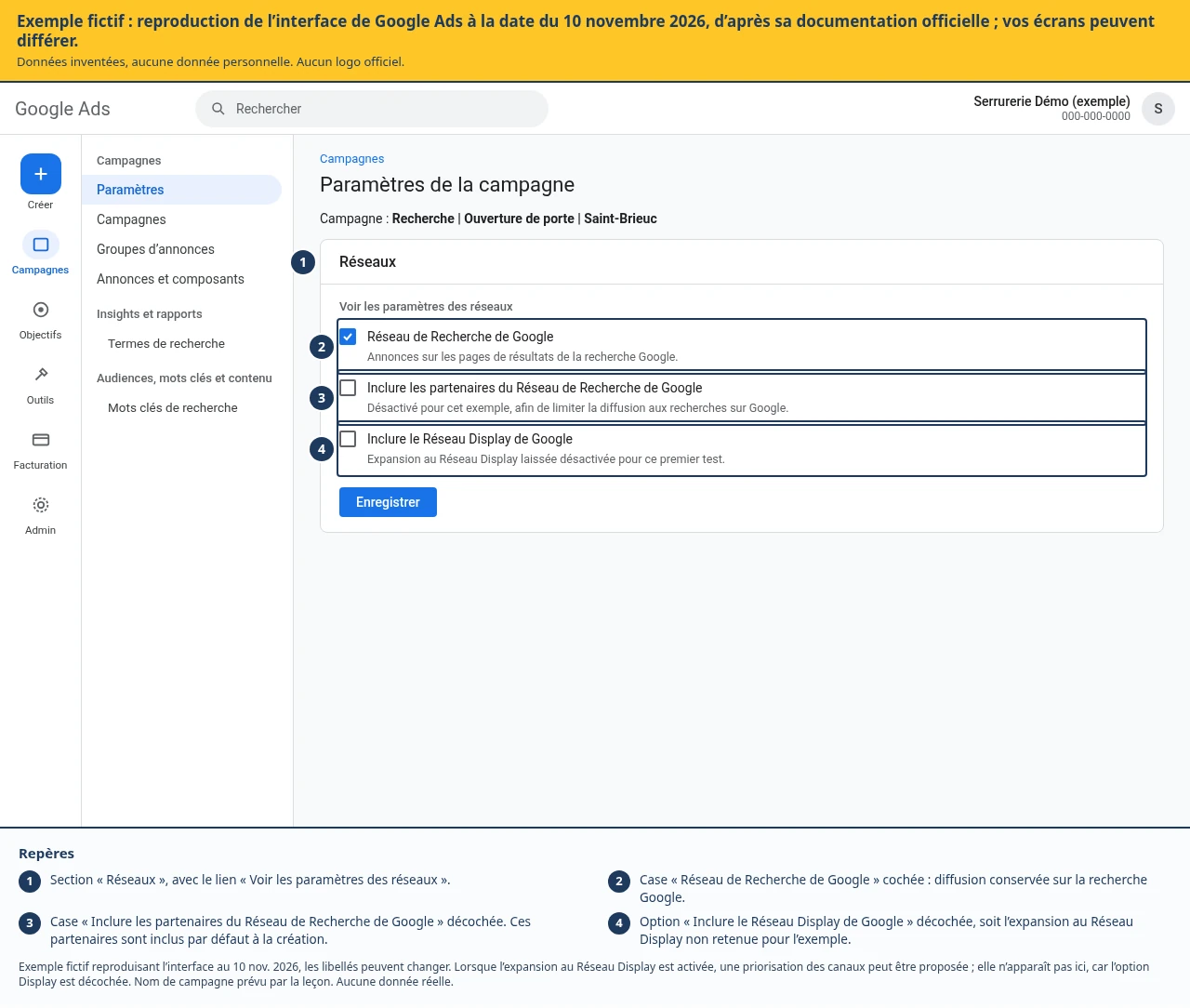
1. Vérifiez les réseaux au lieu de faire confiance aux valeurs proposées
Une campagne de recherche peut comporter des options qui élargissent sa diffusion.
Pour ce premier test, nous choisissons un périmètre volontairement simple : les recherches sur Google, sans partenaires du Réseau de Recherche et sans expansion au Réseau Display.
Ce choix vise à faciliter l’analyse initiale. Il ne signifie pas que ces autres emplacements sont toujours inutiles.
| Réglage | Choix pour notre exemple |
|---|---|
| Réseau de Recherche de Google | Conservé (case cochée) |
| Inclure les partenaires du Réseau de Recherche de Google | Désactivé (case décochée) |
| Inclure le Réseau Display de Google | Désactivé (case décochée) |
Google indique que les partenaires du Réseau de Recherche sont inclus par défaut lors de la création d’une campagne de recherche. Vérifiez donc cette case et décochez-la pour reproduire notre exemple.
Concernant le Display, ne retenez pas la règle « il est toujours activé par défaut » : l’état proposé peut varier selon le parcours. Le contrôle utile consiste à vérifier l’option et à la désactiver si elle est cochée. L’expansion au Display dispose bien d’un réglage distinct dans les paramètres des réseaux.
2. Sélectionnez la zone réellement desservie
Pour notre serrurier :
- Ouvrez les paramètres géographiques.
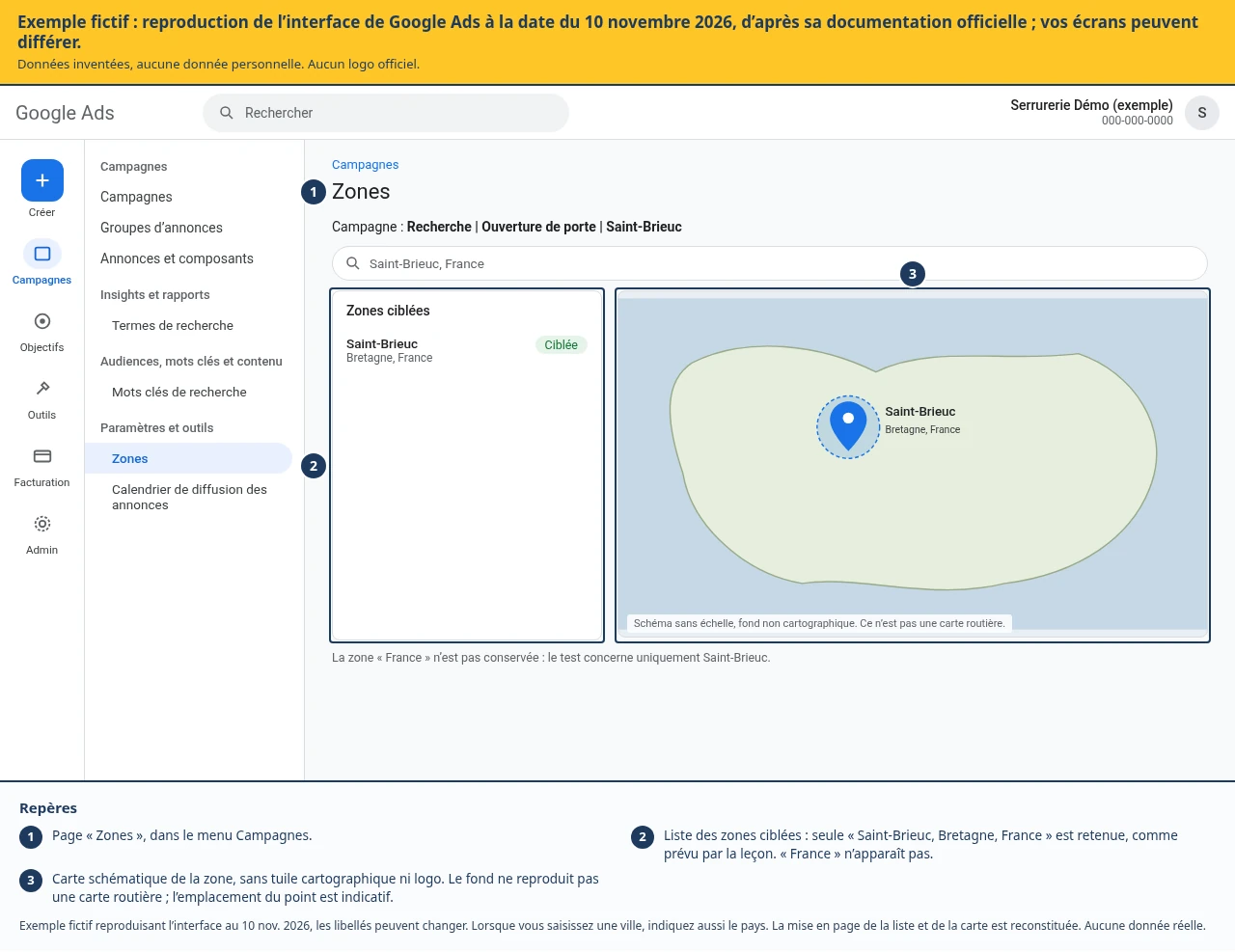
- Recherchez Saint-Brieuc, en indiquant aussi le pays (France).
- Vérifiez la zone proposée avant de l’ajouter.
- Supprimez toute zone trop large conservée par erreur.
Ne laissez pas « France » si votre test concerne uniquement Saint-Brieuc.
Si votre entreprise intervient dans plusieurs communes, ajoutez les zones correspondant réellement à vos déplacements. Un rayon peut également être envisagé, mais il doit refléter votre capacité d’intervention, pas une distance choisie au hasard.
3. Ouvrez les options de ciblage géographique
Choisir une ville ne suffit pas : vous devez aussi définir le type de personnes à atteindre.
Google distingue notamment :
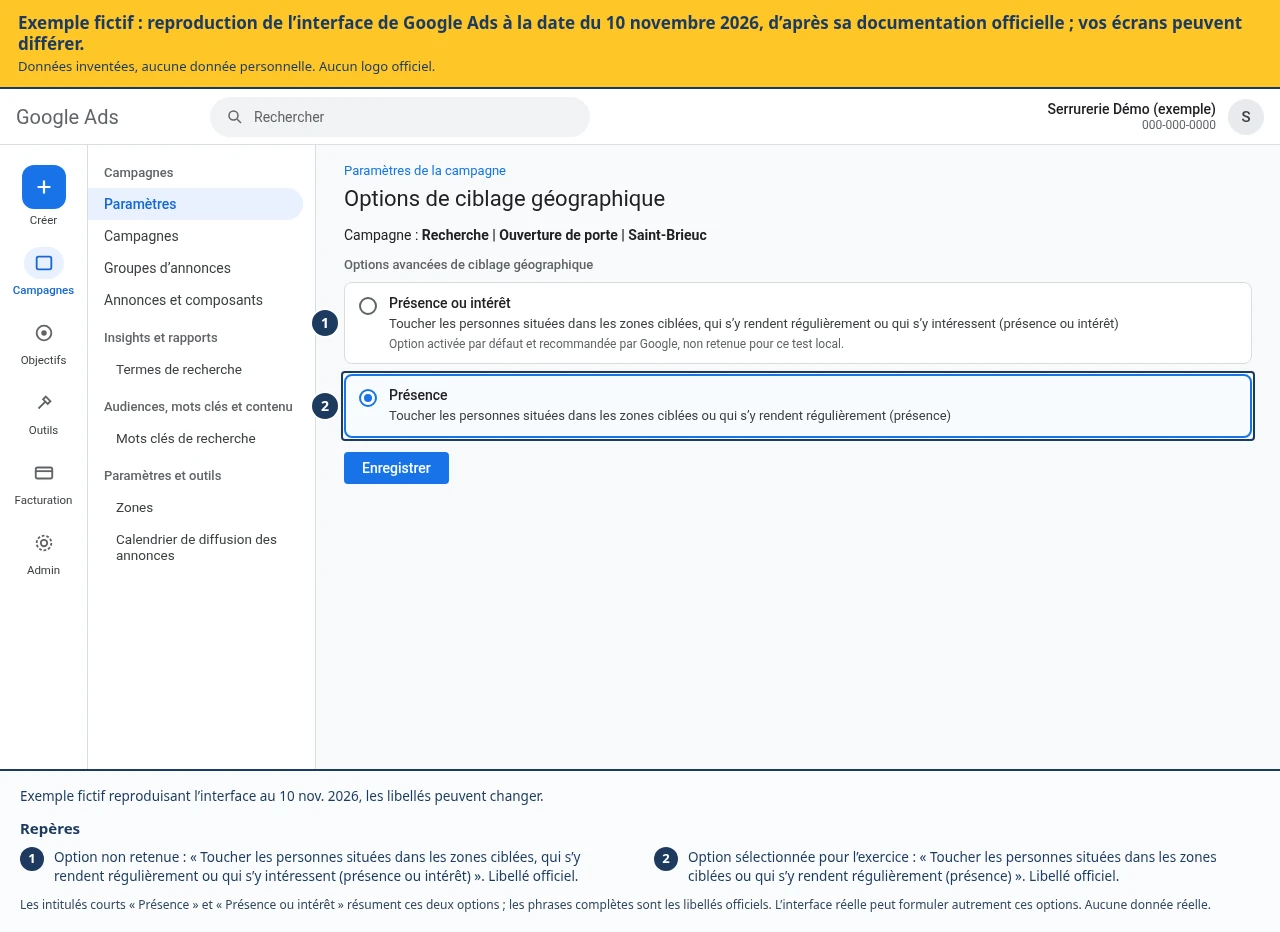
- « Présence ou intérêt » : « Toucher les personnes situées dans les zones ciblées, qui s’y rendent régulièrement ou qui s’y intéressent (présence ou intérêt) ».
- « Présence » : « Toucher les personnes situées dans les zones ciblées ou qui s’y rendent régulièrement (présence) ».
Pour le test local de notre serrurier, sélectionnez l’option « Présence ».
Nous cherchons ici à limiter la diffusion aux personnes présentes dans la zone ou qui la fréquentent régulièrement, plutôt qu’aux personnes simplement intéressées par Saint-Brieuc.
Ce réglage n’assure pas une précision géographique parfaite. Google utilise différents signaux et ne garantit pas une exactitude de 100 %.
4. Choisissez les langues adaptées
Pour notre exercice, l’annonce et la page sont en français : sélectionnez le français.
N’ajoutez pas d’autres langues sans réfléchir au parcours correspondant. Votre entreprise doit pouvoir comprendre et traiter les demandes reçues.
Ne confondez pas ce réglage avec la zone géographique : sélectionner le français ne limite pas une campagne à la France.
5. Encadrez les horaires et la période du test
Reprenez les disponibilités prévues dans votre plan.
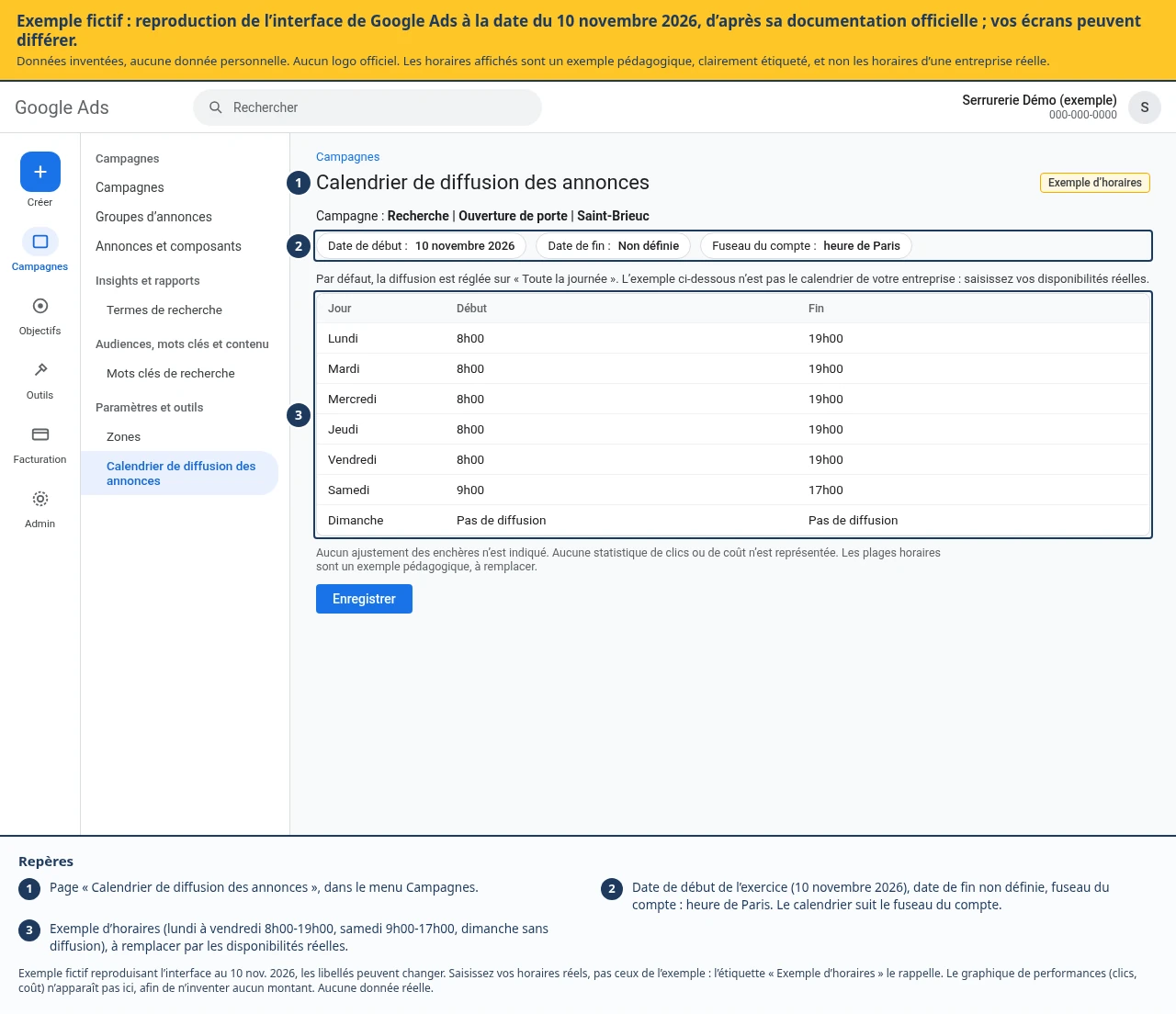
Pour le serrurier fictif, nous faisons le choix de diffuser pendant les plages où une personne peut traiter rapidement les demandes. Saisissez les horaires réels de votre entreprise, pas des horaires inventés pour suivre l’exemple.
Vérifiez également :
- La date de début.
- Une éventuelle date de fin.
- Le fuseau horaire du compte.
- Les périodes où le service n’est pas disponible.
Une date de fin aide à encadrer la durée, mais ne remplace pas le contrôle des dépenses. Dans l’interface, les dates de début et de fin se trouvent souvent sous « Plus de paramètres », et le calendrier de diffusion des annonces sur une page distincte.
6. N’activez pas les extensions de portée sans les comprendre
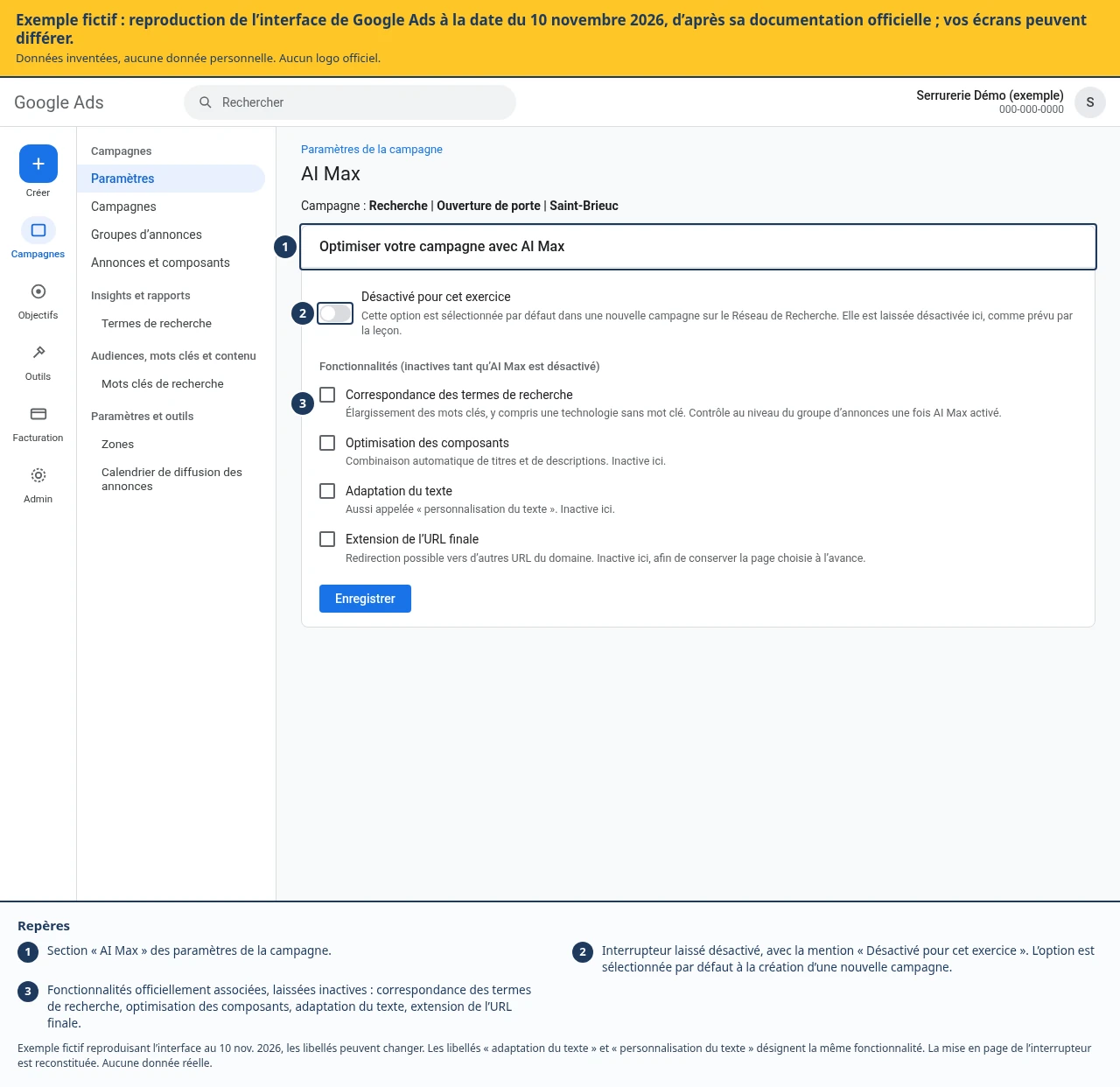
Si une section AI Max apparaît, laissez-la désactivée pour reproduire ce premier test. L’aide nomme cette option « l’option permettant d’optimiser votre campagne avec AI Max » ; elle est sélectionnée par défaut dans une nouvelle campagne sur le Réseau de Recherche.
AI Max peut notamment élargir la correspondance des termes de recherche et activer, dans l’optimisation des composants, l’adaptation du texte (aussi appelée « personnalisation du texte ») et l’extension de l’URL finale. Ces fonctions dépassent notre exercice fondé sur des mots clés, des textes et une page choisis à l’avance.
De même, ne sélectionnez pas un groupe d’annonces dynamique : nous utilisons un groupe standard, avec des mots clés saisis explicitement. Google distingue ces deux types de groupes.
Vérification de fin de leçon
Votre périmètre doit être explicite :
Recherche Google, zone réellement desservie, option de présence adaptée, langue cohérente et horaires assumés.
À retenir
Réseaux, zone, présence et langue doivent correspondre au périmètre décidé. Le texte de l’annonce ne remplace pas le ciblage.


