



Créer votre campagne de recherche avec le parcours complet et l’objectif adapté.
Durée indicative : 7 minutes.
1. Vérifiez le compte utilisé
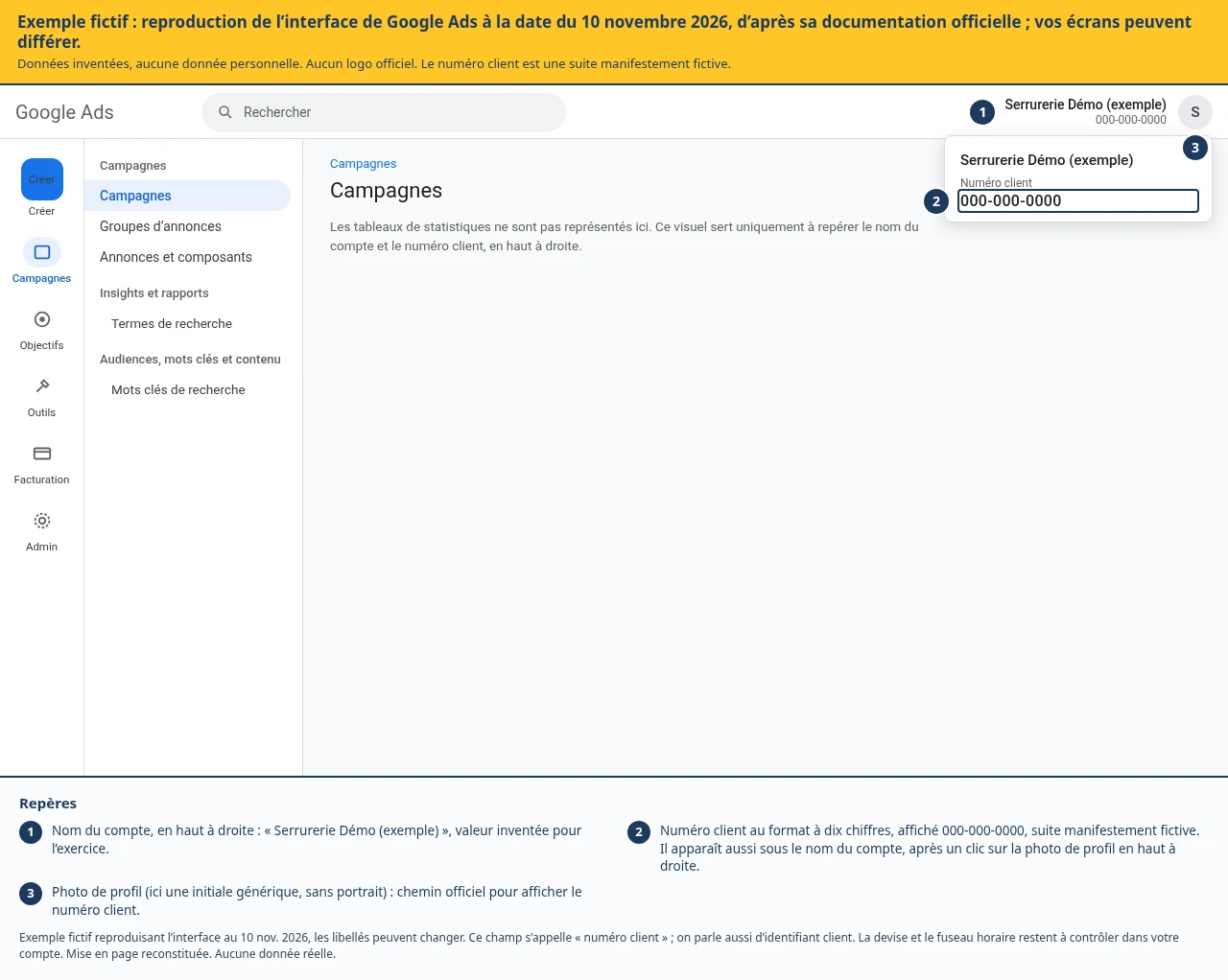
Avant toute création, contrôlez le nom du compte et son numéro client.
Si vous gérez plusieurs entreprises, cette vérification évite de construire une campagne dans le mauvais compte.
Repérez également la devise et le fuseau horaire : ils doivent être cohérents avec votre préparation des dépenses et des horaires.
2. Accédez au parcours complet de création
Notre formation utilise une campagne de recherche standard, avec des groupes d’annonces, des mots clés et des réglages détaillés.
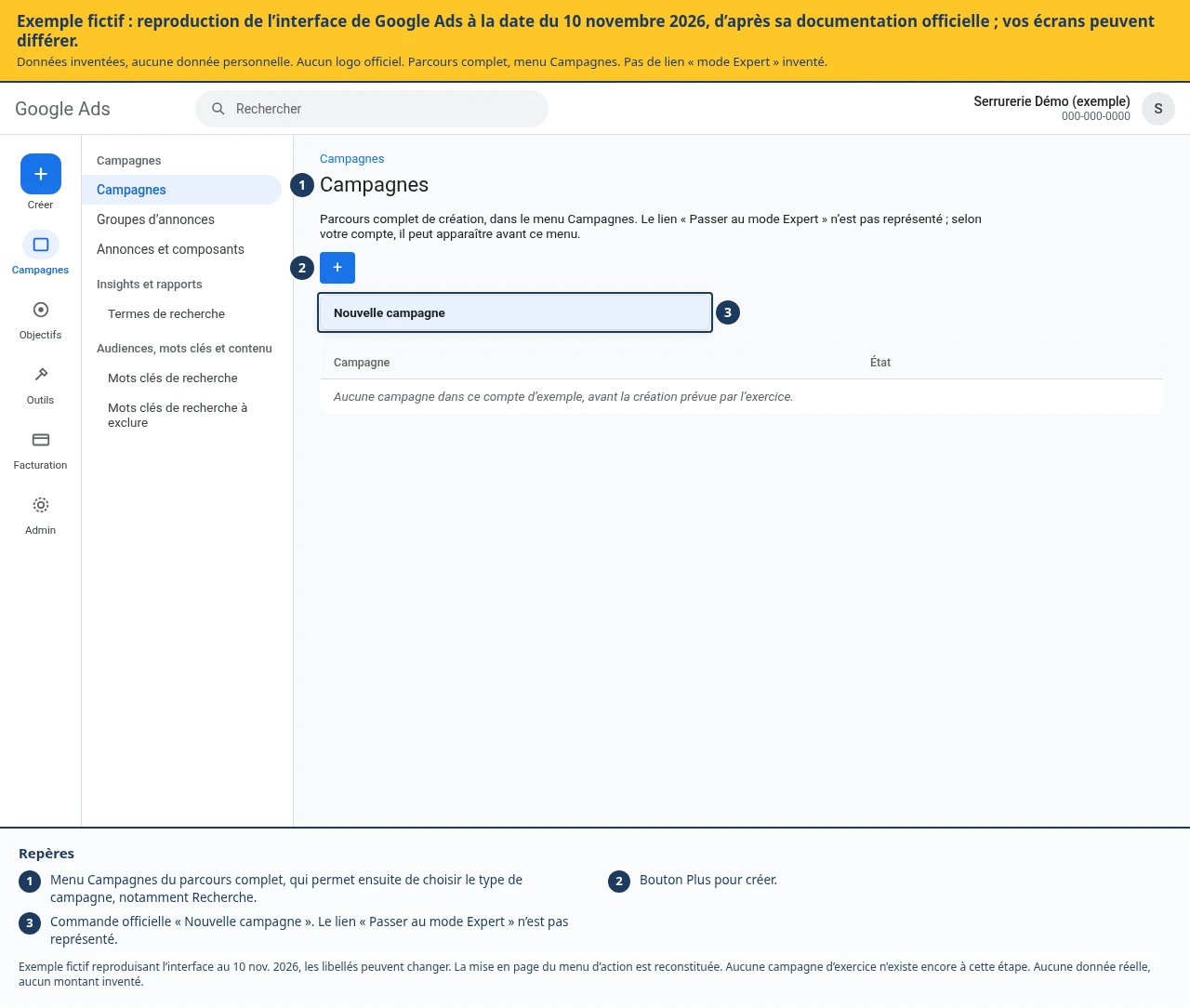
Si votre compte présente encore un parcours simplifié ou un mode Intelligent, recherchez l’accès au mode Expert ou au parcours complet. Google distingue toujours ces environnements dans son aide, notamment pour l’accès aux informations détaillées sur les règles publicitaires.
Ne cherchez toutefois pas indéfiniment un bouton « mode Expert » si vous disposez déjà du menu Campagnes et du choix détaillé des types de campagnes.
Le bon repère est votre capacité à :
- Choisir le type « Recherche ».
- Créer des groupes d’annonces standards.
- Saisir vos mots clés et leurs correspondances.
- Modifier les réseaux et les zones géographiques.
Une campagne intelligente n’est pas le parcours suivi ici.
3. Lancez une nouvelle campagne
Dans le menu Campagnes :
- Ouvrez la liste des campagnes.
- Cliquez sur le bouton « + ».
- Sélectionnez « Nouvelle campagne ».
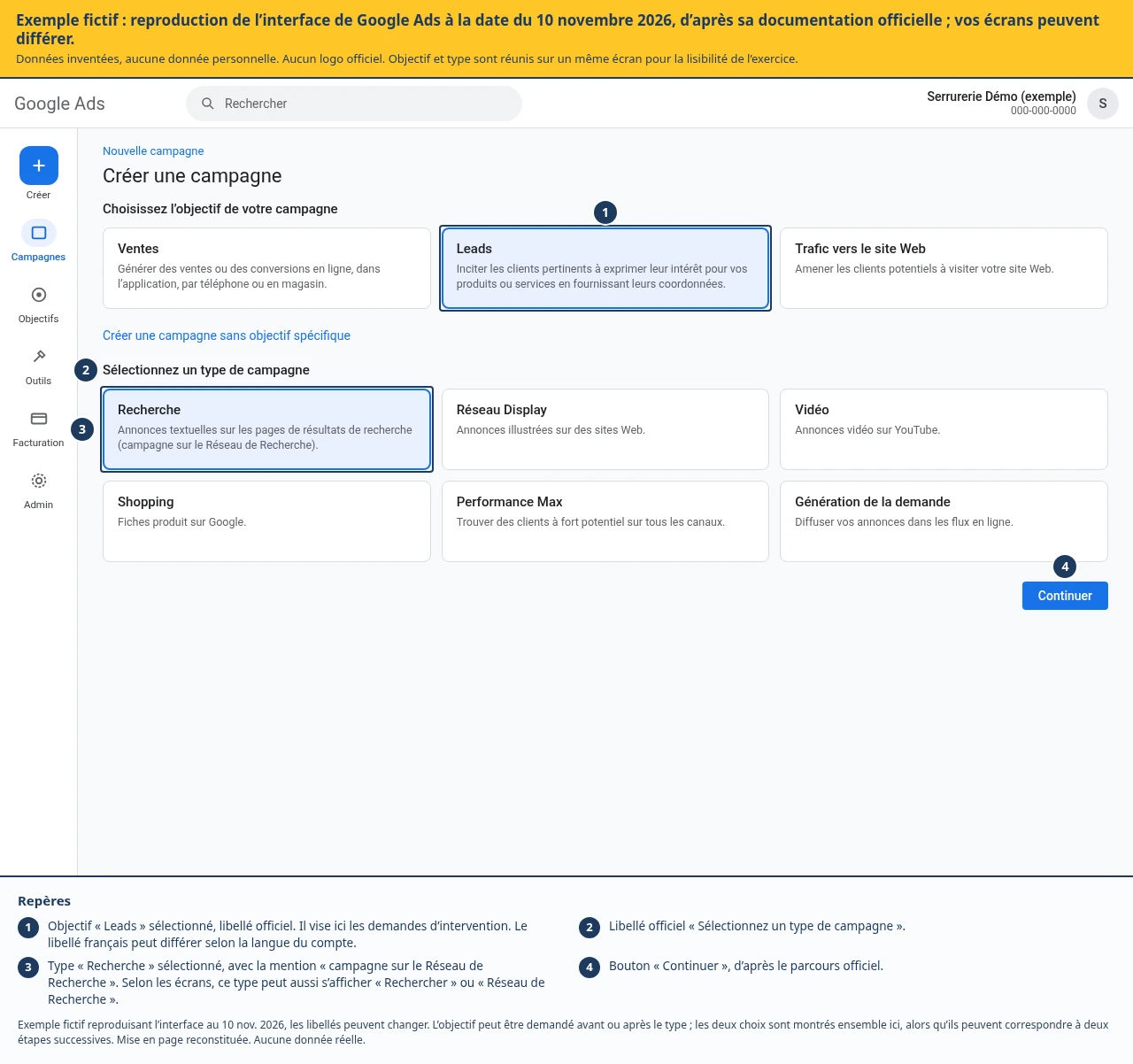
- Choisissez le type « Recherche ».
Selon votre interface, l’objectif peut être demandé avant ou après le type de campagne. Google documente cette variation de parcours.
Pour notre serrurier, l’objectif « Prospects » correspond à la recherche de demandes d’intervention. Dans l’interface, cet objectif peut aussi apparaître sous le libellé « Leads ».
Si vous choisissez « Créer une campagne sans objectif spécifique », cela ne supprime pas la nécessité de définir vos conversions et vos réglages. Cette option sert seulement à accéder au parcours sans partir d’un objectif proposé.
4. Contrôlez les objectifs de conversion
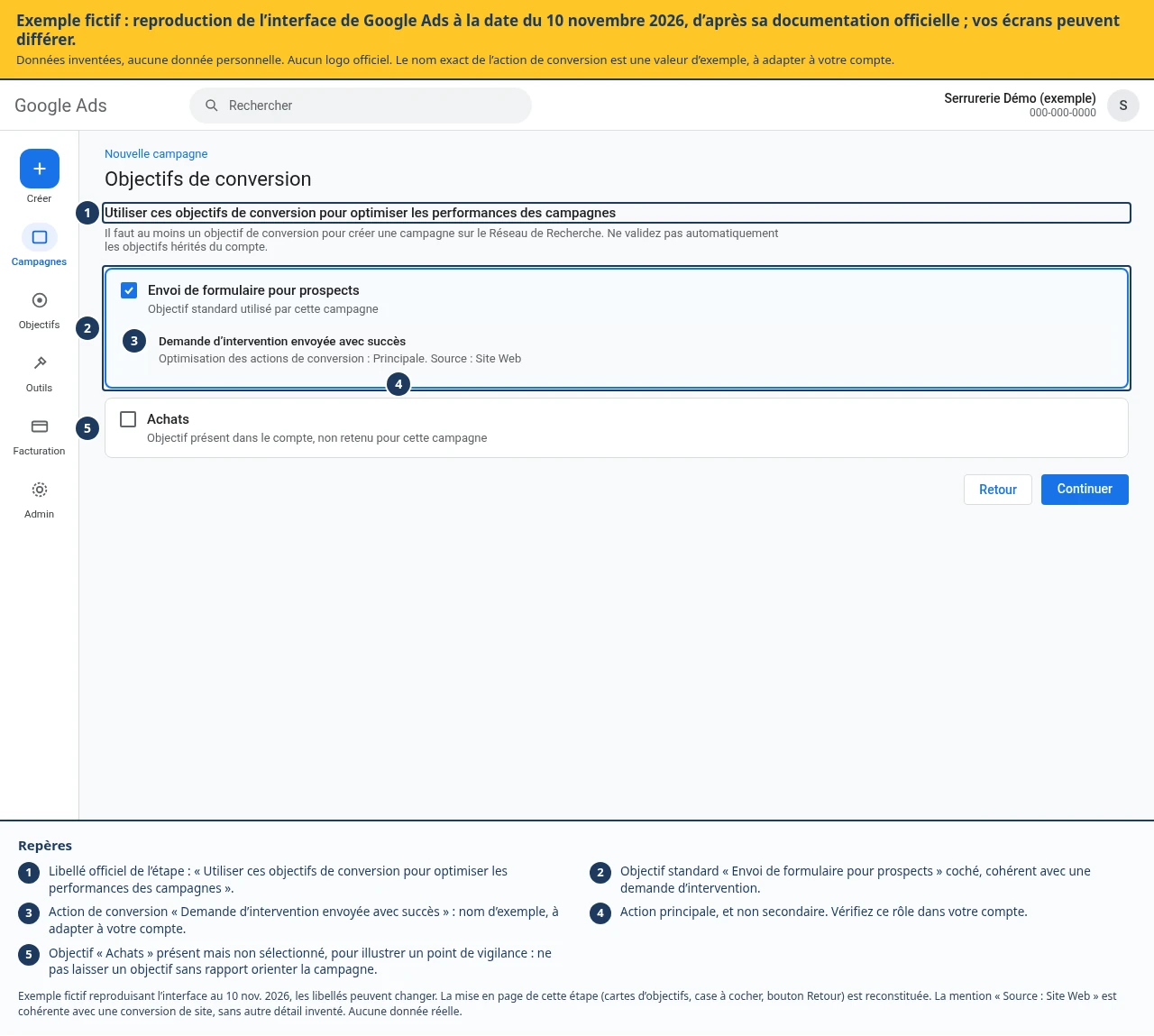
Ne validez pas automatiquement les objectifs hérités du compte.
Pour notre exemple, vérifiez que la campagne utilise bien l’objectif contenant la demande d’intervention envoyée avec succès.
Ne laissez pas un objectif sans rapport, comme un achat provenant d’un autre projet, orienter cette campagne.
Les actions principales servent aux enchères lorsque leur objectif est utilisé par la campagne. Les actions secondaires ont normalement un rôle d’observation, avec une exception pour les objectifs personnalisés expliquée au module 2.
Si les objectifs affichés ne correspondent pas à votre plan, corrigez-les avant de poursuivre.
5. Nommez la campagne
Utilisez un nom compréhensible dans vos futurs rapports :
Recherche | Ouverture de porte | Saint-Brieuc
Ce nom est destiné à votre organisation. Il ne constitue pas le texte de l’annonce.
Si l’écran des enchères apparaît maintenant, utilisez les choix expliqués en leçon E, puis reprenez les paramètres de diffusion.
Vérification de fin de leçon
Vous devez avoir :
- Le bon compte.
- Une campagne de type « Recherche ».
- Un objectif cohérent.
- Les bonnes conversions.
- Un nom identifiable.
À retenir
Utilisez le parcours qui donne accès à tous les réglages nécessaires et choisissez l’objectif lié à votre action utile.


