



Configurer votre compte et authentifier votre domaine d’envoi sans perturber votre messagerie existante.
Durée indicative : 10 minutes.
Comprendre la délivrabilité
La délivrabilité désigne la capacité de vos messages à atteindre les boîtes de réception plutôt qu’à être rejetés ou classés comme indésirables.
L’authentification de votre domaine aide les services de messagerie à vérifier que vos messages sont autorisés. Elle ne garantit cependant pas, à elle seule, un placement en boîte de réception : la réputation d’envoi et les plaintes pour spam comptent également.
Pour cette formation, retenez trois chantiers :
- une identité d’expéditeur claire ;
- un domaine correctement authentifié ;
- une liste de destinataires légitime et entretenue.
Ne pas confondre adresse professionnelle et outil d’envoi
Vous pouvez utiliser une adresse comme :
bonjour@votreentreprise.fr
Cette adresse identifie l’expéditeur et permet de recevoir les réponses. Mais la campagne est envoyée depuis votre outil d’e-mailing.
Vous n’avez donc pas à choisir entre une adresse professionnelle et Brevo ou MailerLite. Les deux ont des rôles différents.
À l’inverse, une adresse se terminant par @gmail.com ou @yahoo.com ne correspond pas à un domaine que vous contrôlez. Vous ne pouvez pas authentifier ces domaines à votre nom dans Brevo.
Le piège : envoyer la newsletter depuis sa messagerie habituelle
Pour ce parcours, n’envoyez pas votre newsletter en collant une liste d’adresses dans les champs À, Cc ou Cci.
Cette méthode ne remplace pas le dispositif que nous construisons : inscription, séquence de bienvenue, gestion des désinscriptions et suivi des campagnes.
Conservez votre messagerie pour les échanges individuels. Préparez et expédiez votre newsletter dans l’outil choisi.
Un outil spécialisé ne vous dispense pas de respecter les règles de prospection ni de proposer une désinscription simple.
Préparer le compte
Avant de créer vos premières campagnes :
- Renseignez l’identité de votre entreprise et les coordonnées demandées.
- Choisissez un nom d’expéditeur reconnaissable, par exemple « Léa · Atelier des plantes ».
- Définissez une adresse de réponse réellement consultée.
- Ajoutez votre domaine d’envoi.
- Recherchez la rubrique d’authentification du domaine.
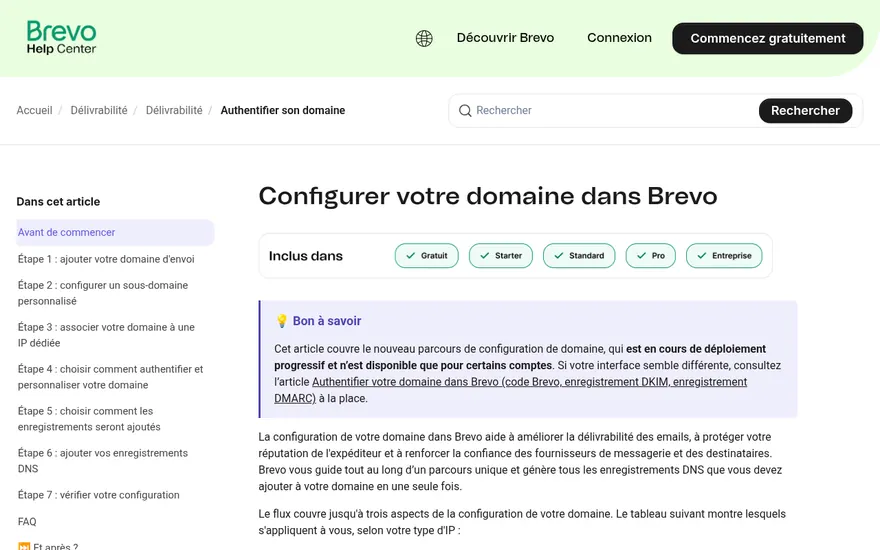
Les intitulés d’interface peuvent évoluer. Dans Brevo, la documentation situe actuellement la gestion du domaine dans les paramètres des expéditeurs, domaines et adresses IP.
Authentifier votre domaine sans casser votre messagerie
L’authentification nécessite des réglages DNS. Les DNS sont les paramètres techniques qui indiquent notamment quels services sont associés à votre domaine.
Vous rencontrerez principalement ces termes :
| Terme | Rôle simplifié |
|---|---|
| SPF | Indique quels serveurs sont autorisés à envoyer pour un domaine. |
| DKIM | Ajoute une signature permettant de vérifier l’authenticité du message. |
| DMARC | Définit comment contrôler la cohérence de l’authentification avec le domaine d’expéditeur et traiter les échecs. |
Les réglages à ajouter dépendent du service et de votre configuration. Pour Brevo, le parcours d’authentification documenté porte sur le code Brevo, DKIM et DMARC : ne cherchez pas à ajouter systématiquement un enregistrement SPF supplémentaire.
Procédez ainsi :
- Ouvrez le guide officiel de votre outil.
- Identifiez le prestataire qui gère les DNS de votre domaine.
- Utilisez la connexion automatique proposée, si elle est adaptée, ou transmettez les valeurs au responsable technique.
- Ne supprimez pas les réglages existants sans vérifier leur fonction.
- Revenez dans l’outil et contrôlez le statut d’authentification.
Brevo propose une authentification automatique avec certains prestataires de domaines, ainsi qu’une méthode manuelle. Sa documentation rappelle également qu’un domaine ne doit pas comporter plusieurs enregistrements DMARC concurrents.
Si vous ne gérez pas le domaine vous-même, voici un message à transmettre :
Bonjour,
Je prépare l’envoi de notre newsletter depuis [outil]. Pouvez-vous m’aider à authentifier le domaine [domaine] à partir des instructions officielles de l’outil, sans perturber la messagerie existante ?
Merci de me confirmer les réglages effectués et le résultat de la vérification.
Votre contrôle avant de poursuivre
Vous devez pouvoir retrouver :
- le nom affiché de l’expéditeur ;
- l’adresse d’envoi ;
- l’adresse qui reçoit les réponses ;
- le statut d’authentification du domaine.
Si un réglage technique reste bloqué, notez-le dans votre livrable. Ne le considérez pas comme terminé simplement parce qu’un premier e-mail de test est arrivé.
À retenir
Authentifiez un domaine que vous contrôlez, jamais une adresse gratuite d’un fournisseur. Vérifiez votre messagerie après chaque modification.


