
Vous publiez votre nouvelle offre dans votre newsletter, sur Instagram et sur une affiche en boutique. Une semaine plus tard, les ventes ont grimpé. Mais d’où venaient les clients ? Sans repère, impossible de savoir quel canal a vraiment fonctionné. C’est exactement le rôle des paramètres UTM : de petites étiquettes ajoutées à vos liens pour que votre outil de statistiques sache d’où arrive chaque visite. Voyons ensemble comment les utiliser, sans jargon ni outil payant.

Un paramètre UTM, c’est quoi ?
Un paramètre UTM est un petit morceau de texte ajouté à la fin d’une adresse web, après un point d’interrogation. Il ne change rien à la page affichée : il sert uniquement à transmettre une information à votre outil de mesure, par exemple Google Analytics.
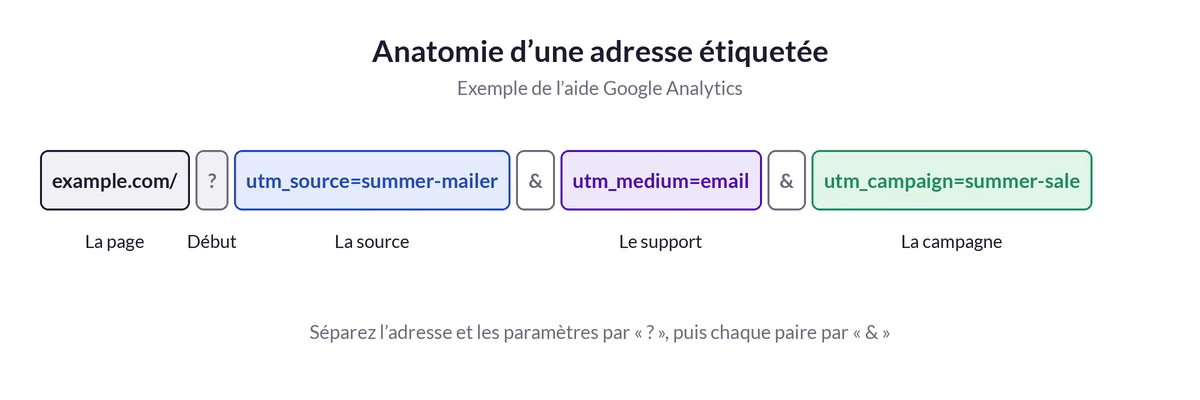
L’aide de Google Analytics consacrée aux données de campagne avec des URL personnalisées donne cet exemple d’adresse étiquetée : https://www.example.com/?utm_source=summer-mailer&utm_medium=email&utm_campaign=summer-sale. Quand quelqu’un clique sur ce lien, Analytics sait que la visite vient d’un e-mail, d’un envoi précis et d’une campagne précise.
Les paramètres à connaître
Google Analytics reconnaît plusieurs paramètres. Voici les principaux, avec les définitions de son aide :
- utm_source : la provenance, par exemple google, newsletter4 ou billboard ;
- utm_medium : le support marketing, par exemple cpc, bannière ou e-mail ;
- utm_campaign : le produit, le slogan ou le code promotionnel, par exemple soldes_printemps ;
- utm_content : pour différencier les créations, par exemple deux boutons d’un même e-mail ;
- utm_term : le mot clé acheté, surtout utile en publicité sur les moteurs de recherche.
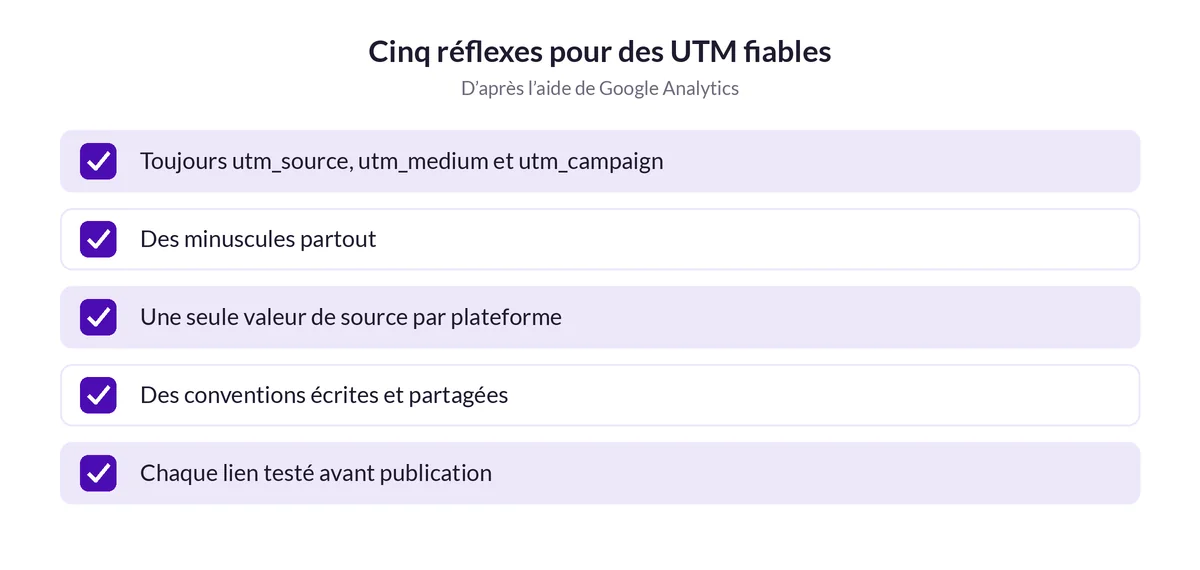
Règle importante rappelée par Google : lorsque vous ajoutez des paramètres à une URL, vous devez toujours utiliser utm_source, utm_medium et utm_campaign. S’il en manque, vos rapports afficheront « (not set) » à la place de l’information attendue.
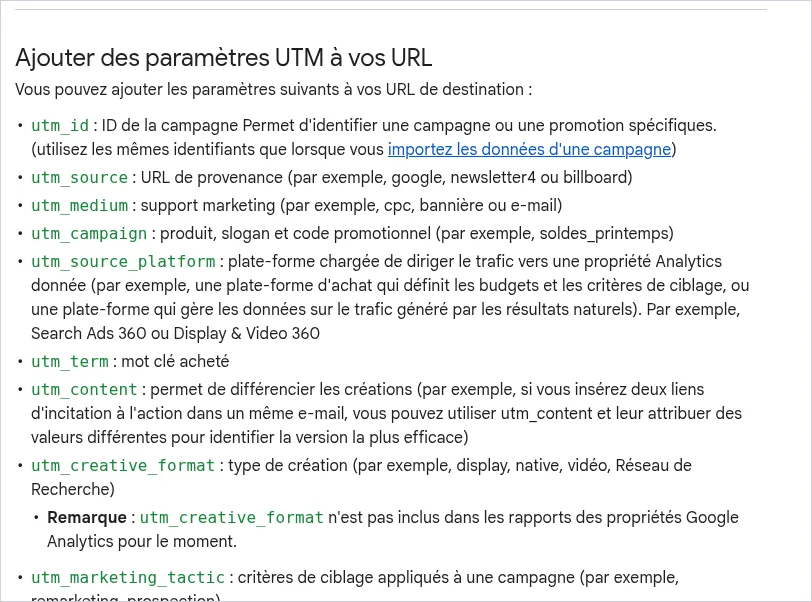
Google cite aussi des paramètres plus avancés, que vous croiserez peut-être dans vos outils publicitaires : utm_id, l’identifiant de la campagne, utile si vous importez des données de campagne ; utm_source_platform, la plateforme qui dirige le trafic, par exemple Search Ads 360 ; utm_creative_format et utm_marketing_tactic, qui décrivent le format de la création et la tactique de ciblage. L’aide précise que ces deux derniers ne sont pas inclus dans les rapports pour le moment. Pour démarrer, les cinq paramètres de la liste ci-dessus suffisent largement.
L’aide de Google propose d’ailleurs un exemple complet pour une campagne d’été envoyée par e-mail : utm_source=courrier-d-ete pour identifier le trafic de cet envoi, utm_medium=e-mail pour le distinguer d’une campagne diffusée ailleurs, et utm_campaign=promotions-estivales pour la campagne globale. Trois étiquettes, et la visite est parfaitement identifiée.
Les erreurs qui faussent vos statistiques
Les UTM ne sont utiles que s’ils sont cohérents. L’aide de Google insiste sur un piège classique : les valeurs sont sensibles à la casse. utm_source=google est différent de utm_source=Google, et « Meta » et « meta » sont traités comme deux sources distinctes. De même, « SpringSale » et « Spring_Sale » sont considérés comme différents. Google recommande donc d’utiliser les minuscules comme pratique standard.
Autres bonnes pratiques citées par Google : une valeur de source unique pour chaque plateforme (par exemple « fb » pour Facebook et « insta » pour Instagram), un support unique pour chaque canal, et un nom de campagne qui correspond exactement à celui de votre campagne.
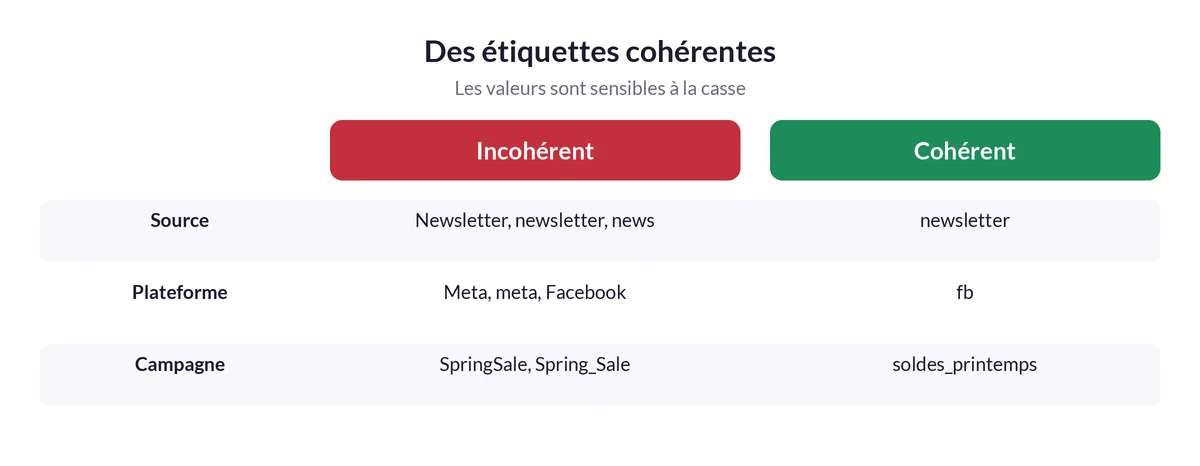
Exemple fictif : une fleuriste étiquette sa newsletter « Newsletter » en janvier, puis « newsletter » en février et « news » en mars. Dans ses rapports, elle voit trois sources différentes au lieu d’une, et ne peut plus comparer ses mois. Un simple tableau de conventions, rempli une fois pour toutes, lui aurait évité ce casse-tête.
Créer vos liens étiquetés en quatre étapes
Vous pouvez ajouter les paramètres à la main ou passer par l’outil de création d’URL au niveau des campagnes que propose Google. Pour une configuration manuelle, l’aide de Google explique de séparer l’adresse et les paramètres par un point d’interrogation, d’écrire chaque paramètre sous la forme « paramètre=valeur », et de séparer les paires par une esperluette (« & »). L’ordre des paramètres n’a pas d’importance.
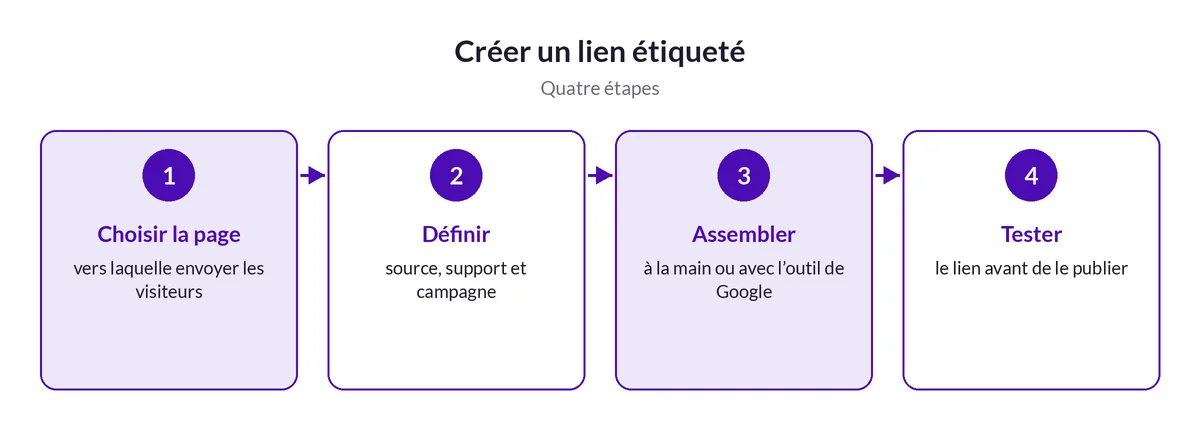
- Choisissez la page vers laquelle vous envoyez vos visiteurs.
- Définissez la source, le support et la campagne en suivant vos conventions.
- Assemblez l’adresse, à la main ou avec l’outil de Google.
- Testez le lien avant de le publier : la page doit s’ouvrir normalement.
Notre tableau de conventions pour une petite entreprise
Le plus efficace est de fixer vos règles dans un document partagé, et de vous y tenir. Voici une base de départ, à adapter :
| Canal | utm_source | utm_medium |
|---|---|---|
| Newsletter | newsletter | |
| Publication Instagram | insta | social |
| Publication Facebook | fb | social |
| Affiche ou flyer avec QR code | affiche | |
| Publicité Meta | fb | paid_social |
Le nom de campagne, lui, change à chaque opération : soldes_ete, lancement_atelier, fete_des_meres. Toujours en minuscules, sans accents ni espaces.
Astuce pour vos supports imprimés : générez le QR code à partir de l’adresse étiquetée. Vous saurez enfin combien de visites votre affiche ou votre flyer a réellement apportées.
Où lire les résultats ?
Dans Google Analytics, les informations de vos étiquettes alimentent les dimensions liées à la source du trafic, et le regroupement par canaux. L’aide sur les groupes de canaux par défaut explique que ces canaux s’appuient sur des règles pour définir les sources de trafic de votre site, ce qui vous permet de comparer les performances de chaque canal. D’où l’importance d’un support (utm_medium) bien choisi : c’est souvent lui qui détermine le canal dans lequel la visite sera rangée.
Un détail technique peut surprendre : selon l’aide de Google, les paramètres UTM sont omis des dimensions « Page de destination + chaîne de requête » et « Chemin de la page + chaîne de requête ». Ils restent visibles dans la dimension « Emplacement de la page », qui conserve l’adresse complète. Si vous cherchez vos étiquettes dans un rapport de pages et ne les trouvez pas, c’est normal : regardez plutôt les rapports d’acquisition, qui les présentent par source, support et campagne.
Prenez l’habitude de consulter ces rapports après chaque opération : une newsletter, une publication sponsorisée, un salon. Au bout de quelques mois, vous saurez quels canaux méritent votre temps, et lesquels vous pouvez alléger.
Pour aller chercher des visiteurs avec de bonnes pages d’arrivée, lisez notre article sur les outils pour créer une page d’atterrissage. Et si vous débutez en publicité, notre guide sur le budget d’une première pub Facebook et Instagram vous aidera à démarrer. La formation Pages de conversion et mesure de la pub vous accompagne ensuite pas à pas.
Questions fréquentes
À quoi servent les paramètres UTM ?
Ils indiquent à votre outil de statistiques d’où vient chaque visite : la plateforme, le type de support et la campagne. Vous savez ainsi quel canal vous apporte réellement des visiteurs et des clients.
Quels paramètres UTM sont obligatoires ?
Google Analytics demande de toujours utiliser utm_source, utm_medium et utm_campaign. Sans eux, les rapports affichent « (not set) » à la place de l’information manquante.
Les UTM sont-ils sensibles aux majuscules ?
Oui. Pour Google Analytics, google et Google sont deux valeurs différentes. Utilisez systématiquement des minuscules pour éviter de disperser vos statistiques.
Faut-il ajouter des UTM aux liens internes de mon site ?
Non. Les UTM servent à identifier les visites qui arrivent de l’extérieur : newsletter, réseaux sociaux, publicités, supports imprimés. Sur vos liens internes, ils brouilleraient l’origine réelle de la visite.
Comment suivre un flyer ou une affiche ?
Créez une adresse étiquetée, par exemple avec utm_source=affiche et utm_medium=print, puis générez un QR code à partir de cette adresse. Chaque scan sera compté avec ces étiquettes.