Le formulaire de contact, c’est souvent la porte d’entrée de vos futurs clients. Pourtant, beaucoup de formulaires découragent avant même le premier mot : trop de champs, des intitulés flous, des messages d’erreur incompréhensibles. Bonne nouvelle : les règles pour bien faire sont publiques, claires et gratuites. Le W3C, l’organisme qui définit les standards du web, et la CNIL, côté données personnelles, donnent l’essentiel. Voyons ensemble comment construire un formulaire simple, accessible à tous et respectueux de vos visiteurs.

Moins de champs, plus de messages
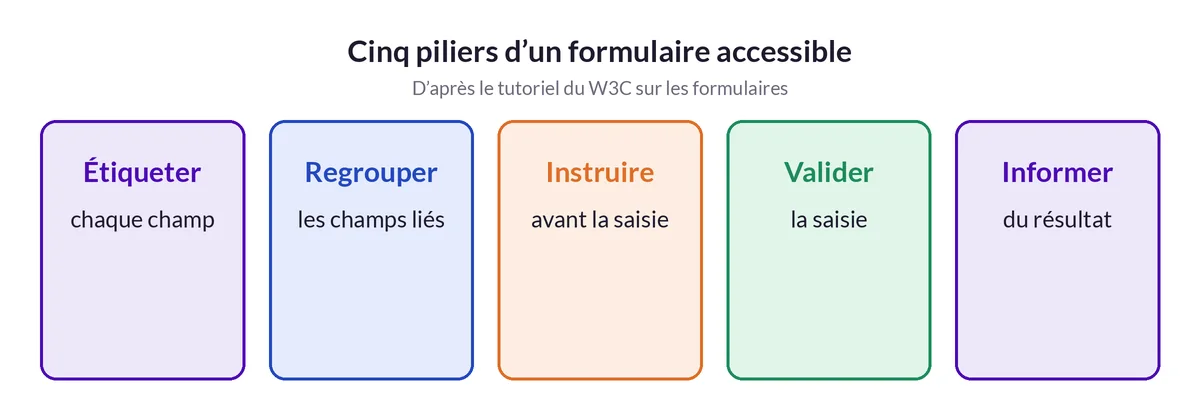
Le premier conseil du tutoriel du W3C sur les formulaires n’est pas technique : les utilisateurs préfèrent généralement les formulaires simples et courts. Le W3C recommande de ne demander que ce qui est nécessaire pour mener la démarche à bien, et prévient que des questions inutiles ou excessives poussent davantage les gens à abandonner le formulaire.
La CNIL arrive à la même conclusion par un autre chemin. Son guide RGPD du développeur consacre une fiche entière à la minimisation des données : ne collecter que ce qui sert vraiment l’objectif poursuivi. Pour un formulaire de contact, l’objectif est simple, vous permettre de répondre.
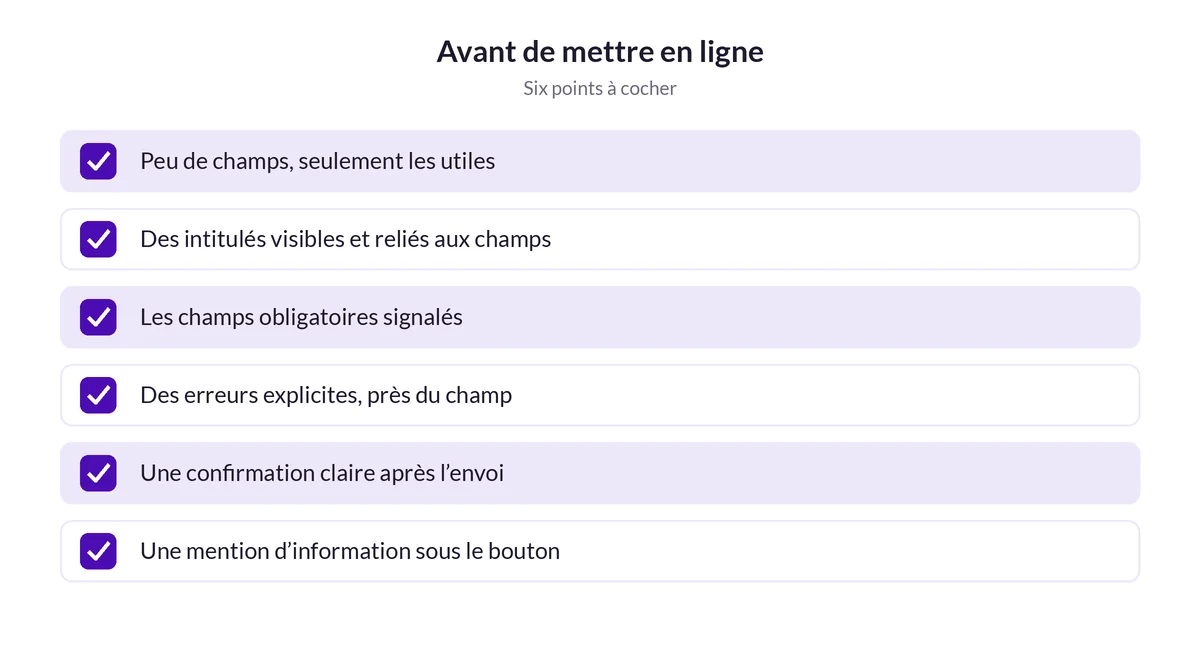
Concrètement, posez-vous la question pour chaque champ : en ai-je besoin pour répondre à ce message ? Un nom, une adresse e-mail et le message suffisent souvent. Le téléphone, l’adresse postale ou le nom de l’entreprise peuvent être facultatifs, voire absents.
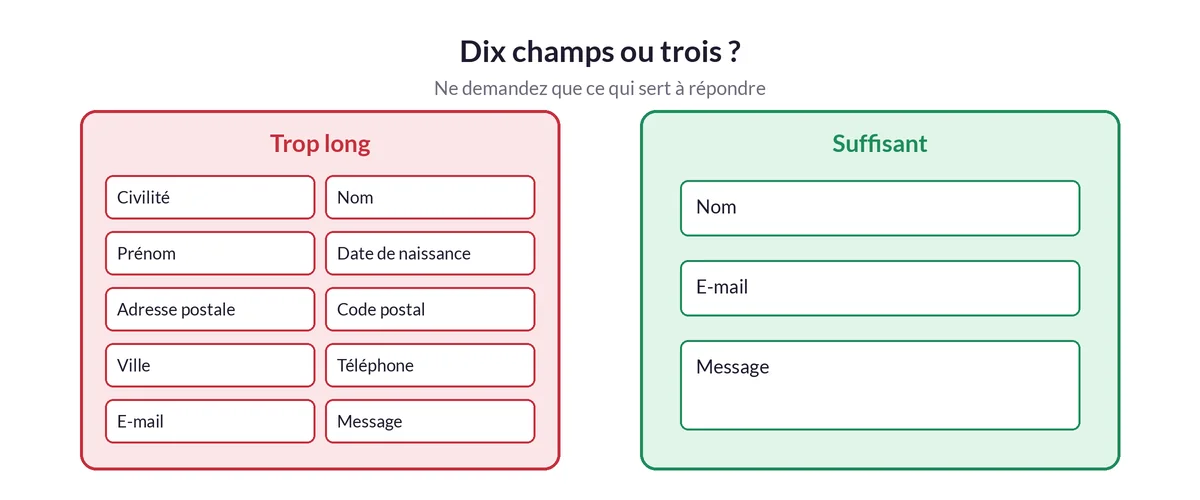
Exemple fictif : un paysagiste demandait sur son formulaire le nom, le prénom, l’adresse postale complète, deux numéros de téléphone, la surface du jardin et le budget. Il a réduit à quatre champs : nom, e-mail, ville et message, avec une question facultative sur le type de projet. Il précise les détails ensuite, par téléphone, avec les personnes qui le souhaitent.
Un intitulé clair pour chaque champ
C’est la règle la plus importante en accessibilité. Les Règles pour l’accessibilité des contenus web (WCAG 2.2) l’énoncent ainsi : des étiquettes ou des instructions sont fournies lorsque le contenu demande une saisie de l’utilisateur.
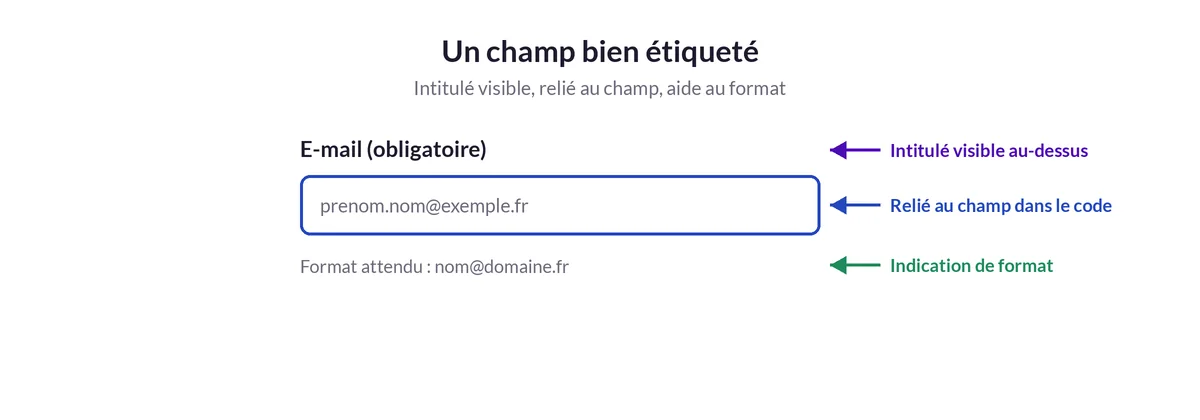
Le W3C détaille la bonne méthode dans sa page sur l’étiquetage des champs : utiliser l’élément HTML label et le relier au champ : l’attribut for de l’étiquette doit correspondre exactement à l’identifiant (id) du champ. Ce lien a deux effets concrets. Les lecteurs d’écran annoncent le bon intitulé, et un clic sur l’étiquette active le champ, ce qui offre une zone cliquable plus grande.
Le W3C déconseille de s’appuyer sur l’attribut title pour nommer un champ, car certains lecteurs d’écran ne l’utilisent pas comme une étiquette. Méfiez-vous aussi du texte grisé placé dans le champ lui-même : il disparaît dès qu’on commence à taper, et l’utilisateur ne sait plus ce qu’on lui demandait.
Pour la position, le W3C rappelle l’usage : l’étiquette à droite des cases à cocher et des boutons radio, à gauche ou au-dessus des autres champs. Placer les étiquettes au-dessus aide à limiter le défilement horizontal, utile sur mobile et pour les personnes malvoyantes.
Aider à remplir sans se tromper
Quelques réglages évitent bien des erreurs :
- indiquer les champs obligatoires de façon visible, et expliquer le symbole utilisé, par exemple un astérisque ;
- préciser les formats attendus avant la saisie, plutôt qu’après une erreur ;
- utiliser les bons types de champs : sur mobile, le W3C note que les champs HTML5 font apparaître un clavier virtuel qui facilite la saisie ;
- permettre le remplissage automatique : les WCAG 2.2 demandent que la finalité d’un champ qui collecte des informations sur l’utilisateur, comme son nom ou son e-mail, puisse être déterminée par le navigateur.
Le W3C ajoute un point souvent oublié : si possible, un formulaire ne doit pas être soumis à une limite de temps, pour que chacun puisse le remplir à son rythme.
Des messages d’erreur qui aident vraiment
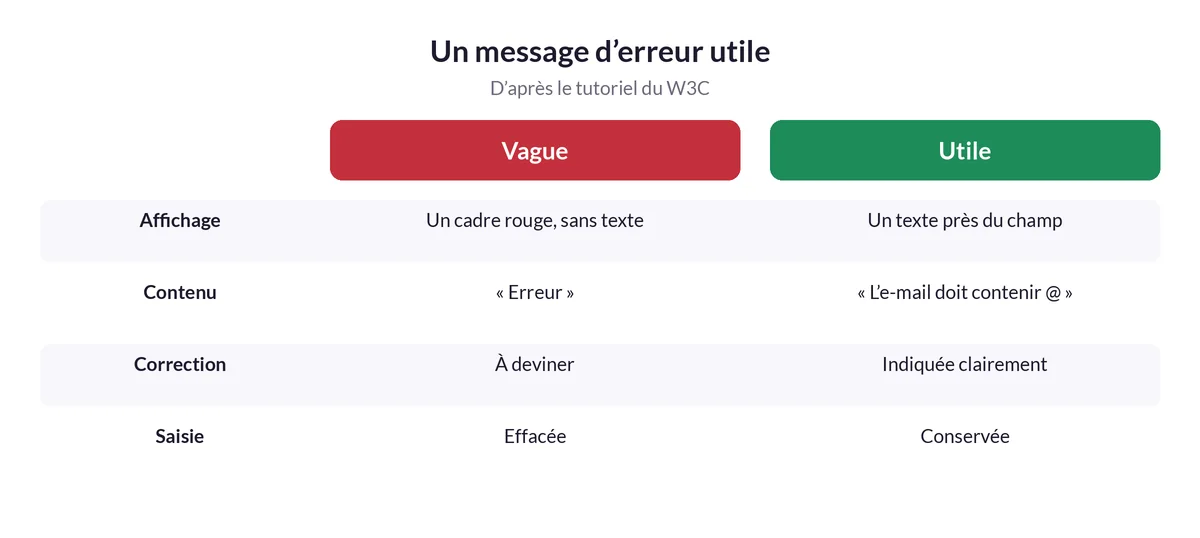
Un message « Erreur » en rouge, sans plus de détail, laisse l’utilisateur perplexe. Les WCAG 2.2 sont précises : si une erreur de saisie est détectée automatiquement, le champ concerné doit être identifié et l’erreur décrite à l’utilisateur sous forme de texte. Et lorsque des corrections possibles sont connues, elles doivent être proposées.
Le W3C, dans sa page sur les notifications aux utilisateurs, conseille de lister les erreurs en haut de la page, avant le formulaire, sous un titre bien visible. Chaque erreur listée doit reprendre l’intitulé du champ, décrire le problème simplement, indiquer comment le corriger et proposer un lien vers le champ concerné. Le W3C suggère aussi de placer le curseur sur le premier champ en erreur après l’envoi.
La couleur seule ne suffit pas : un texte explicite, accompagné d’une icône, permet à tous de comprendre le problème, y compris aux personnes qui distinguent mal le rouge.
Enfin, confirmez l’envoi. Le W3C rappelle que les messages de réussite comptent aussi : un simple « Merci, votre message a bien été envoyé, nous répondons sous 48 heures » rassure la personne et lui évite d’envoyer trois fois le même message. Adaptez évidemment le délai à votre organisation réelle.
Informer sur l’usage des données
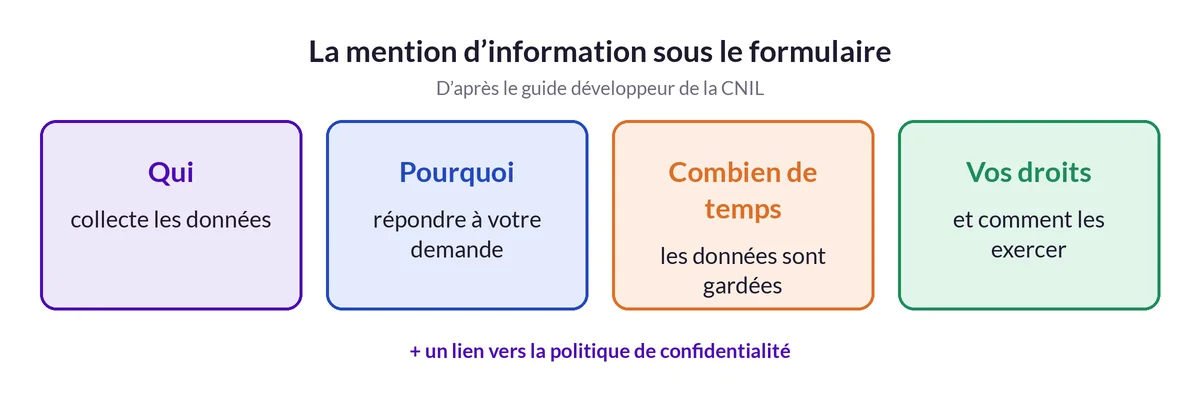
Un formulaire de contact collecte des données personnelles. La fiche « Informer les personnes » du guide RGPD du développeur de la CNIL cite explicitement les formulaires parmi les cas de collecte directe, et précise que l’information doit être donnée au moment du recueil.
Parmi les informations à donner, la CNIL liste notamment :
- l’identité et les coordonnées de l’organisme qui collecte les données ;
- les finalités, autrement dit à quoi serviront les données ;
- le caractère obligatoire ou facultatif de chaque donnée ;
- les destinataires des données ;
- la durée de conservation ;
- les droits des personnes et la façon de les exercer, ainsi que le droit d’introduire une réclamation auprès de la CNIL.
En pratique, une courte mention sous le bouton d’envoi, avec un lien vers votre politique de confidentialité, permet de donner l’essentiel sans alourdir le formulaire.
Si vous souhaitez aussi envoyer votre newsletter aux personnes qui vous écrivent, ajoutez une case à cocher séparée, non cochée par défaut. Votre formulaire de contact ne vaut pas inscription.
Vérifier votre formulaire en dix minutes
Vous n’avez pas besoin d’un outil spécialisé pour un premier contrôle :
- Parcourez le formulaire uniquement au clavier, avec la touche Tab : chaque champ doit être atteint dans un ordre logique.
- Cliquez sur chaque intitulé : le champ correspondant doit s’activer.
- Envoyez le formulaire vide : les messages d’erreur doivent nommer les champs et expliquer quoi faire.
- Remplissez-le sur votre téléphone : le bon clavier doit apparaître, et le bouton d’envoi doit être facile à toucher.
- Relisez la mention d’information : est-elle à jour, et le lien fonctionne-t-il ?
Pour aller au-delà du formulaire, notre article sur les erreurs qui rendent un site mobile difficile à utiliser passe en revue les autres pièges courants. Si votre formulaire est associé à des outils de mesure, voyez aussi comment choisir un bandeau cookies conforme à la CNIL. Et pour construire un site vitrine qui donne envie de vous écrire, la formation Créer son site vitrine vous guide étape par étape.
Questions fréquentes
Combien de champs doit compter un formulaire de contact ?
Le moins possible. Le W3C recommande de ne demander que ce qui est nécessaire, et la CNIL applique le principe de minimisation. Un nom, une adresse e-mail et un message suffisent souvent.
Peut-on remplacer les intitulés par un texte grisé dans le champ ?
Ce n’est pas recommandé. Le texte grisé disparaît dès la saisie, et le W3C conseille d’associer à chaque champ une véritable étiquette, avec l’élément label relié au champ.
Comment rédiger un bon message d’erreur ?
Nommez le champ concerné, décrivez le problème en texte et indiquez comment le corriger, comme le demandent les WCAG 2.2. Évitez de vous appuyer uniquement sur la couleur.
Faut-il une mention RGPD sous un formulaire de contact ?
Oui. La CNIL cite les formulaires parmi les collectes directes, pour lesquelles l’information doit être donnée au moment du recueil : qui collecte, pourquoi, combien de temps, quels droits.
Puis-je inscrire à ma newsletter les personnes qui me contactent ?
Seulement si elles l’acceptent. Ajoutez une case séparée, non cochée par défaut, pour l’inscription à la newsletter. Le simple envoi d’un message de contact ne vaut pas accord.