



Choisir la stratégie d’enchères, régler le budget et tout vérifier avant publication, puis mettre « Ma campagne en ligne ».
Durée indicative : 10 minutes.
1. Distinguez les deux décisions financières
La stratégie d’enchères détermine comment Google établit les enchères.
Le budget encadre les dépenses de la campagne.
Ce sont deux réglages différents : choisir un budget ne suffit pas à déterminer la manière dont les enchères seront calculées.
2. Choisissez une stratégie en connaissance de cause
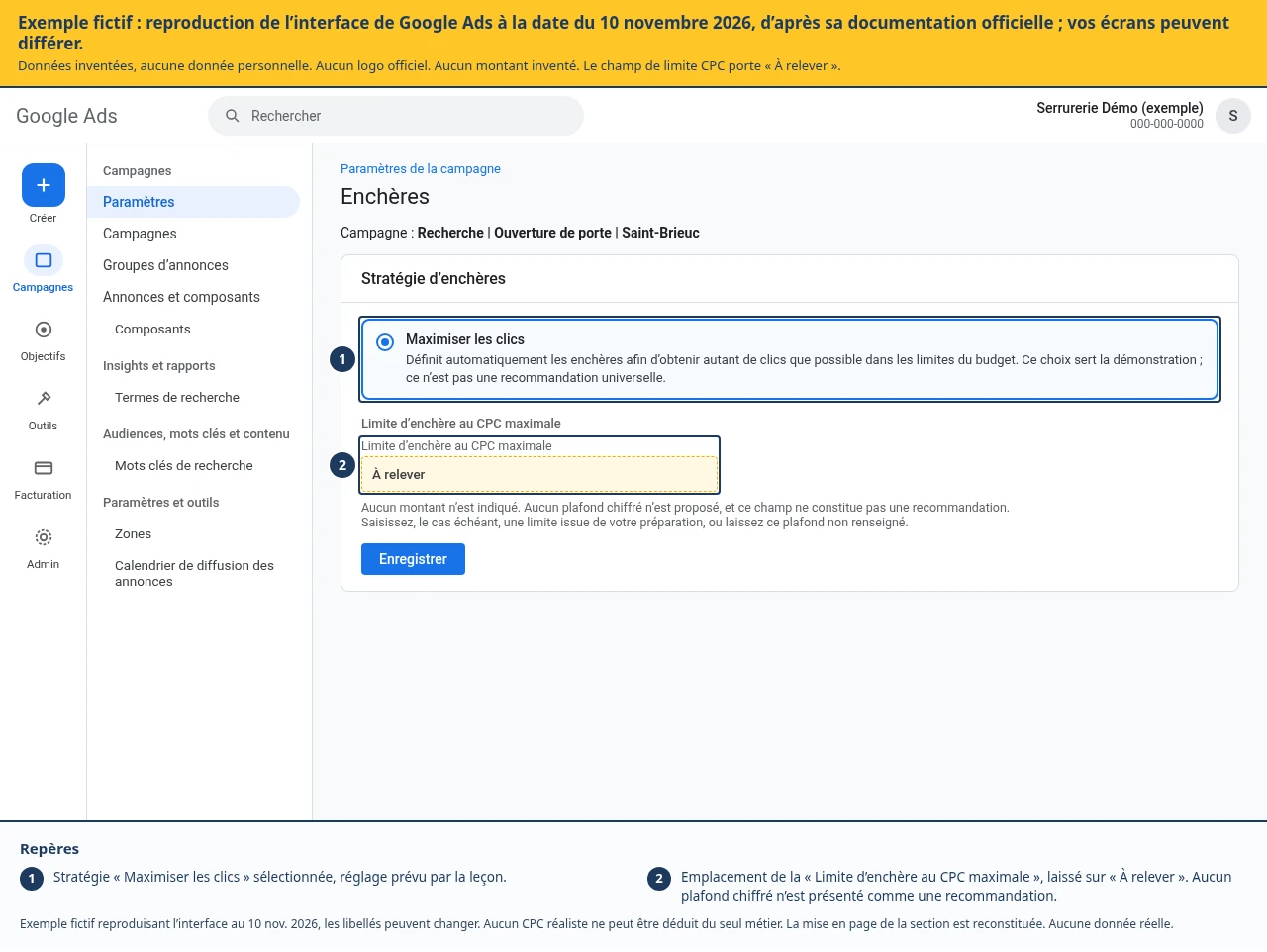
Pour cette démonstration, nous retenons « Maximiser les clics » afin de montrer un démarrage orienté vers l’observation du trafic.
Cette stratégie cherche à obtenir autant de clics que possible dans les limites du budget. Elle ne cherche pas directement à maximiser les demandes d’intervention. Une limite d’enchère au CPC peut être disponible pour mieux encadrer les enchères.
Ce choix n’est pas une recommandation universelle. Une entreprise disposant d’un suivi fiable et d’un objectif de conversion adapté peut retenir une stratégie orientée vers les conversions. Les stratégies automatiques répondent à des objectifs différents.
Pour reproduire l’exercice :
- Repérez la section des enchères.
- Sélectionnez l’objectif de clics ou la stratégie « Maximiser les clics », selon le parcours.
- Si vous retenez une limite au CPC, utilisez un montant réfléchi à partir de vos prévisions et de vos moyens.
- Vérifiez le nom final de la stratégie dans le récapitulatif.
Nous n’indiquons pas de plafond chiffré : aucun CPC réaliste ne peut être déduit du seul métier de serrurier.
Une limite trop faible peut réduire la diffusion. Sans limite renseignée, vous ne disposez pas de ce plafond d’enchère supplémentaire.
3. Saisissez votre budget validé
Choisissez le budget issu de votre préparation, pas un montant proposé que vous n’avez pas évalué.
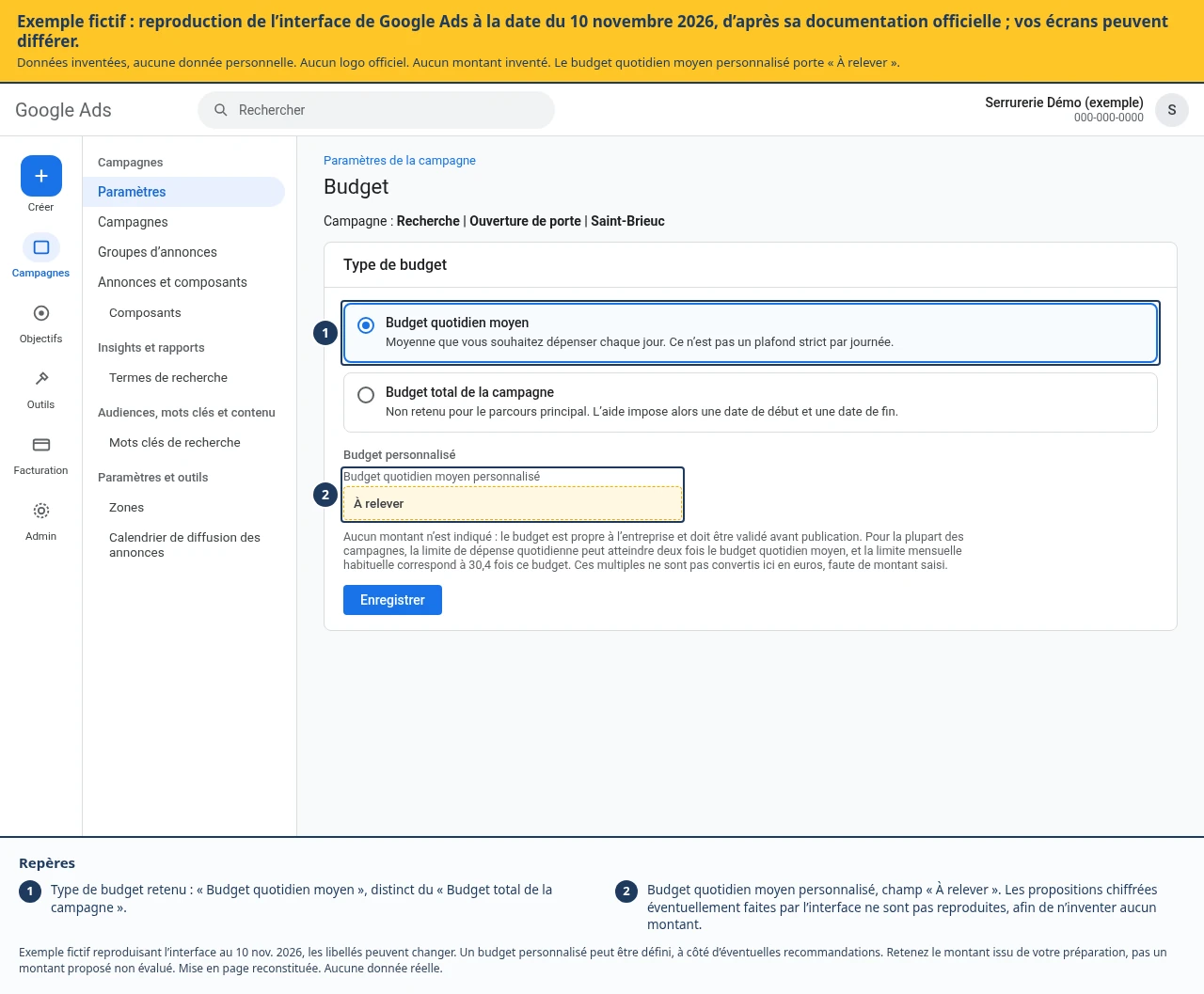
Pour le parcours principal de cette formation, nous utilisons un budget quotidien moyen personnalisé.
Rappel, d’après l’aide officielle : pour la plupart des campagnes, la limite de dépense quotidienne correspond à deux fois le budget quotidien moyen, et la limite de dépense mensuelle habituelle à 30,4 fois ce budget (365 jours divisés par 12 mois), avec des règles particulières en cas de modification, de calendrier de diffusion ou de période partielle.
Ne considérez donc pas le montant quotidien comme un plafond strict par journée.
Si votre interface propose un budget total de campagne, Google documente également cette possibilité, avec des dates de début et de fin obligatoires. Ne confondez pas ce réglage avec le budget quotidien moyen.
4. Relisez le récapitulatif complet
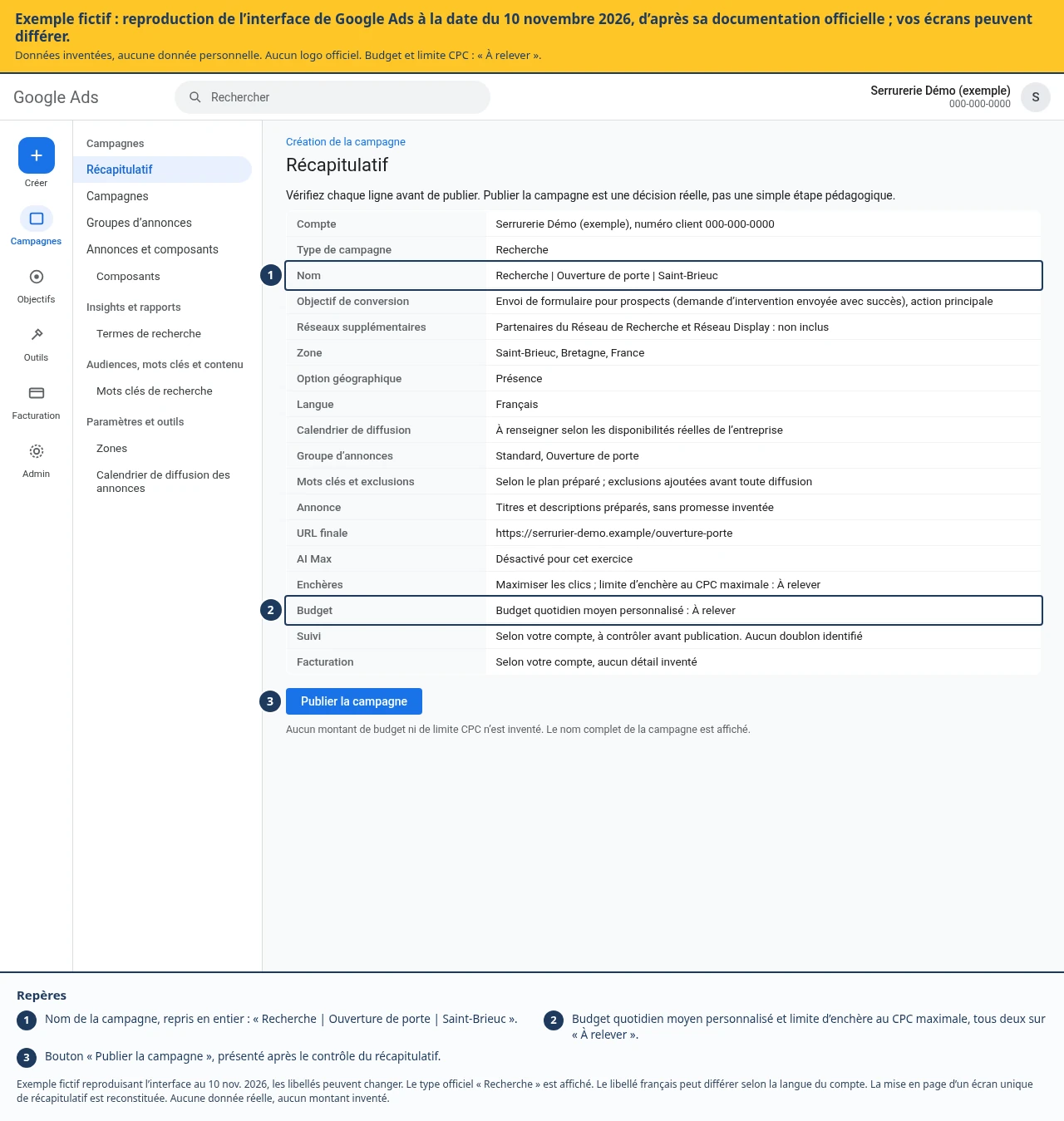
Avant de cliquer sur « Publier », contrôlez chaque ligne.
| Point | Résultat attendu dans notre exemple |
|---|---|
| Compte | Le bon compte et la bonne entreprise |
| Type | Recherche |
| Nom | Recherche | Ouverture de porte | Saint-Brieuc |
| Objectif de conversion | Demande d’intervention pertinente |
| Réseaux supplémentaires | Partenaires et Display désactivés |
| Zone | Saint-Brieuc |
| Option géographique | Présence |
| Langue | Français |
| Calendrier | Disponibilités réelles de l’entreprise |
| Groupe | Standard, consacré à l’ouverture de porte |
| Mots clés | Liste et correspondances du plan |
| Exclusions | Ajoutées avant toute diffusion |
| Annonce | Textes exacts, sans promesse inventée |
| URL finale | Page dédiée et fonctionnelle |
| AI Max | Désactivé pour cet exercice |
| Enchères | Stratégie choisie consciemment |
| Budget | Montant validé et règles comprises |
| Suivi | Testé, sans doublon identifié |
| Facturation | Informations correctes et éventuelles demandes du compte traitées |
Si l’interface signale une erreur bloquante, corrigez-la. Google recommande de résoudre les problèmes de configuration avant de publier.
5. Publiez seulement si vous êtes prêt à autoriser les dépenses
Cliquer sur « Publier la campagne » est une décision réelle, pas une simple étape pédagogique.
Si tous les contrôles sont validés :
- Publiez la campagne.
- Ouvrez immédiatement sa fiche.
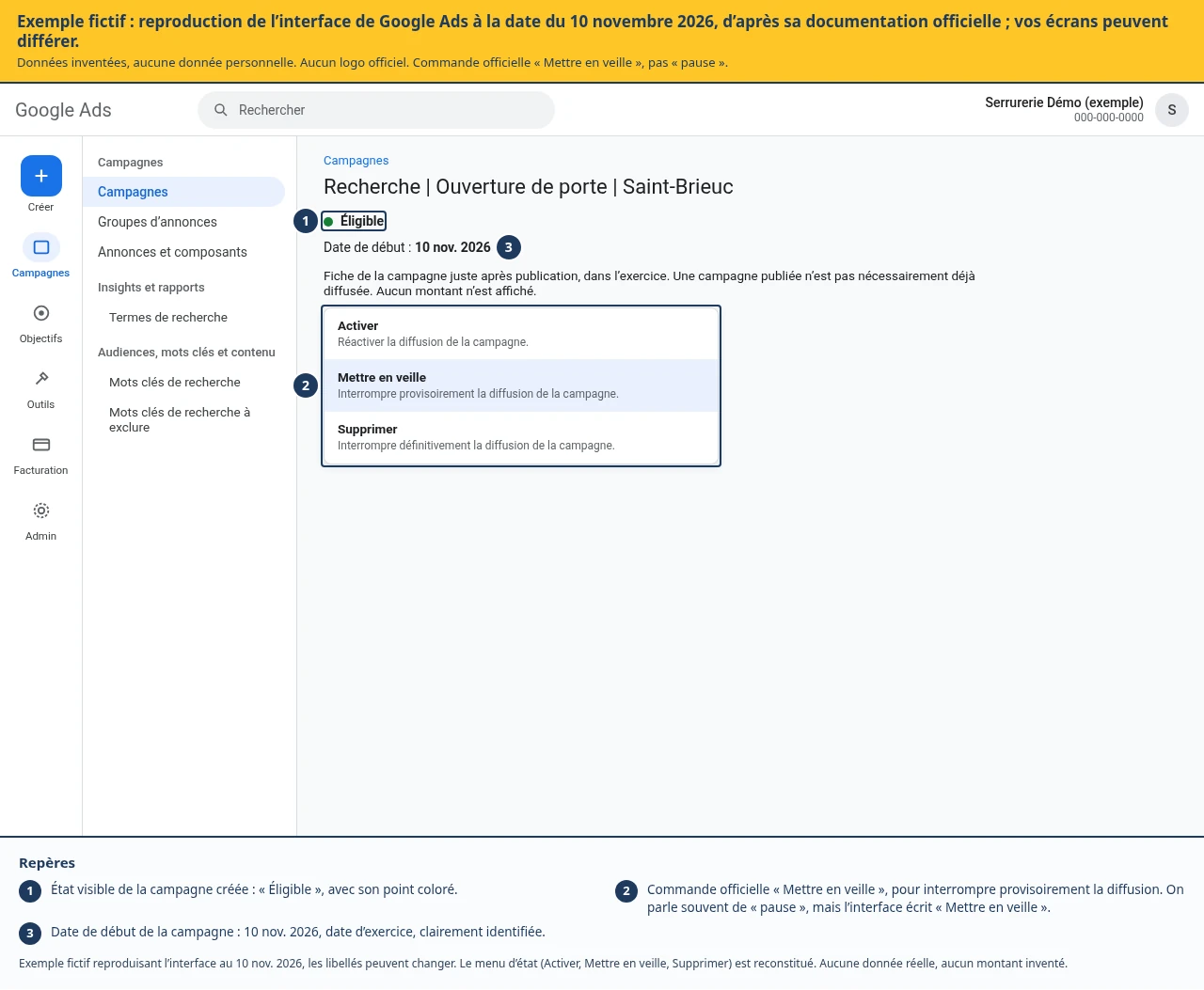
- Vérifiez son état et la date de démarrage.
- Contrôlez de nouveau les réseaux, la zone, le budget et les exclusions.
- Repérez la commande permettant de mettre la campagne en veille.
Si les exclusions ou un autre réglage n’étaient pas accessibles avant publication, la campagne doit rester en veille jusqu’à leur vérification. Ne la laissez pas diffuser pendant que vous terminez sa préparation.
6. Distinguez publication, approbation et diffusion
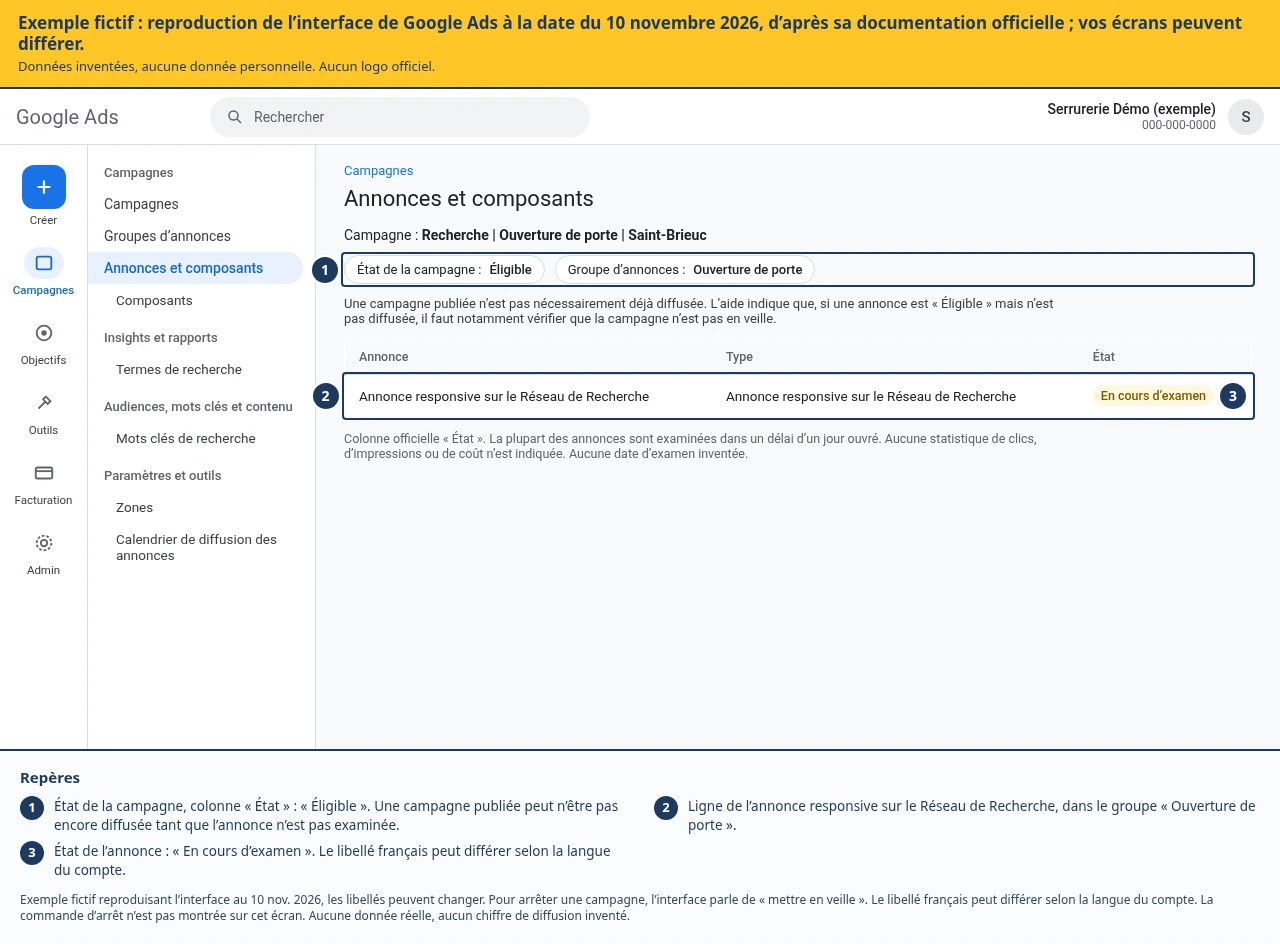
Une campagne publiée n’est pas nécessairement déjà diffusée.
Les annonces passent par un examen. Google indique qu’elles sont généralement approuvées dans un délai d’un jour ouvré, mais la diffusion peut commencer plus tard selon la situation.
Vous pouvez notamment rencontrer :
- Une annonce en cours d’examen.
- Une annonce refusée.
- Une campagne en veille.
- Une date de début future.
- Une demande complémentaire concernant le compte.
- Une campagne éligible qui ne reçoit pas encore d’impressions.
N’augmentez pas immédiatement le budget pour résoudre une absence de diffusion. Commencez par examiner les états et les éventuelles alertes.
Exemple récapitulatif · La campagne créée
| Élément | Configuration de notre serrurier fictif |
|---|---|
| Campagne | Recherche | Ouverture de porte | Saint-Brieuc |
| Type | Recherche |
| Finalité | Recevoir des demandes d’intervention |
| Conversion principale | Formulaire envoyé avec succès |
| Réseaux | Recherche Google uniquement pour ce premier test |
| Zone | Saint-Brieuc |
| Option de localisation | Présence |
| Langue | Français |
| Horaires | Plages réelles pendant lesquelles l’entreprise peut traiter les demandes |
| Groupe d’annonces | Ouverture de porte |
| Mots clés | Un mot clé exact et deux expressions exactes préparés au module 2 |
| Exclusions | Emploi, recrutement, formation, tutoriels et recherche de kit, selon la liste validée |
| Annonce | Titres et descriptions préparés dans le module |
| Destination | Page dédiée à l’ouverture de porte |
| Automatisations de portée | AI Max non activé pour cet exercice |
| Stratégie de démonstration | Maximiser les clics |
| Budget | Montant propre à l’entreprise, validé avant publication |
| État recherché | Publiée et activée uniquement si tous les contrôles sont terminés |
Livrable : Ma campagne en ligne
Ma campagne en ligne
Complétez cette fiche après la création.
Identité de la campagne
- Nom du compte :
- Nom de la campagne :
- Date de publication :
- Date de démarrage :
- Page de destination :
- Conversion principale :
- Stratégie d’enchères :
- Type de budget :
- Montant autorisé :
- Date du premier contrôle :
Contrôle de mise en ligne
- [ ] Je suis dans le bon compte.
- [ ] J’ai créé une campagne de recherche standard.
- [ ] J’ai vérifié les objectifs de conversion.
- [ ] J’ai contrôlé les partenaires de recherche et le Display.
- [ ] J’ai vérifié la zone et l’option de présence.
- [ ] J’ai contrôlé les langues et les horaires.
- [ ] Mes mots clés ont les correspondances prévues.
- [ ] Mes exclusions sont enregistrées.
- [ ] Mon annonce conduit vers la bonne page.
- [ ] Mon suivi et mon formulaire ont été testés.
- [ ] Je comprends le budget et les dépenses possibles.
- [ ] Je sais mettre la campagne en veille.
- [ ] J’ai vérifié les états après publication.
État réel à noter
Cochez la situation observée, sans confondre les étapes :
- [ ] Campagne préparée, non publiée.
- [ ] Campagne créée, maintenue en veille.
- [ ] Campagne publiée et activée, annonce en cours d’examen.
- [ ] Campagne éligible, sans impression observée pour le moment.
- [ ] Campagne diffusée : premières impressions observées.
- [ ] Diffusion bloquée : raison à traiter.
Le livrable visé est une campagne publiée et prête à diffuser. Si un contrôle indispensable reste incomplet, une campagne en veille constitue la bonne étape intermédiaire.
Quiz court · sans note bloquanteLe dernier contrôle avant les dépenses
Avant de passer au module 4
Votre campagne est créée et son état réel est identifié. Vous savez aussi où contrôler ses paramètres et comment interrompre sa diffusion.
N’attendez pas les premières demandes pour vous intéresser aux dépenses : dès le démarrage, vérifiez que la campagne fonctionne dans le périmètre autorisé. Le module 4 vous apprendra à lire ses premiers résultats et à choisir les ajustements utiles.
À retenir
Le budget quotidien est une moyenne, pas un plafond strict. Relisez le récapitulatif et repérez la commande « Mettre en veille » avant de publier.


