
Une page encore en chantier, une proposition à montrer à un client avant de la rendre publique, un document réservé à quelques personnes : il arrive souvent qu’on veuille cacher une page WordPress sans pour autant la supprimer. Bonne nouvelle, WordPress sait le faire tout seul. Et quand ses possibilités ne suffisent plus, deux extensions prennent le relais : Passster et PPWP. Pas encore de site ? Commencez par choisir l’outil de votre site vitrine.
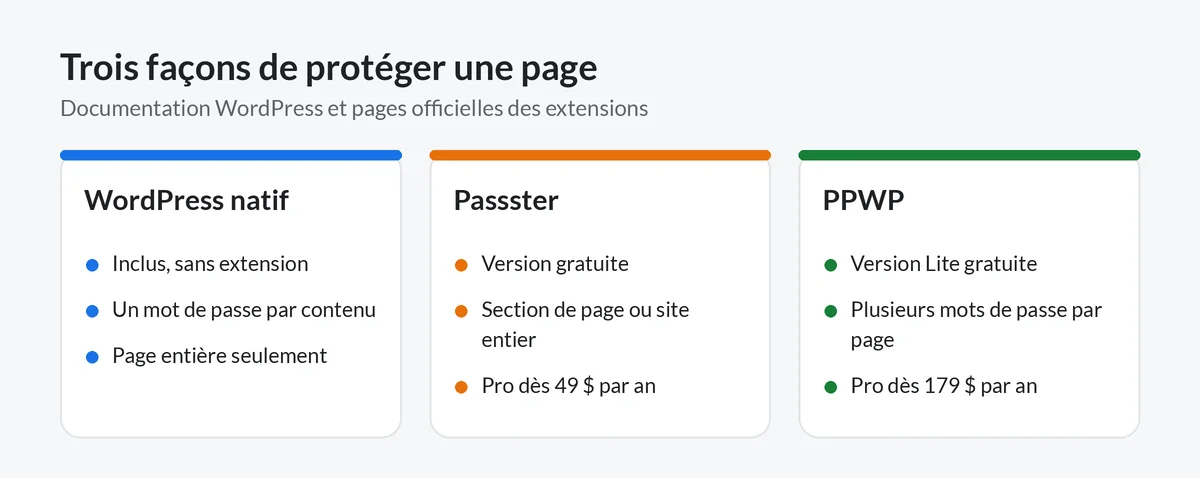
La réponse courte : pour une ou deux pages et quelques personnes de confiance, la protection native de WordPress fait très bien l’affaire. Une extension devient utile quand vous voulez plusieurs mots de passe, protéger seulement une partie d’une page, ou des mots de passe qui expirent. Quelle que soit la solution retenue, gardez WordPress et vos extensions à jour : voici comment mettre à jour WordPress sans casser son site.
Méthode 1 : la protection intégrée à WordPress
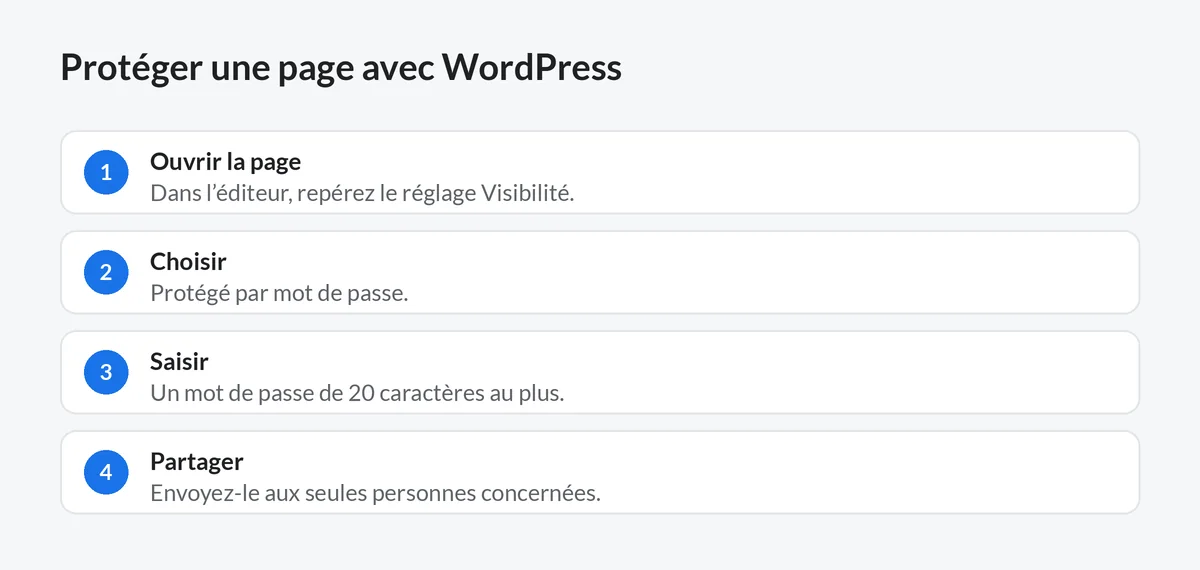
Pas besoin d’extension : chaque article ou page possède un réglage de visibilité. Par défaut, il est sur « Public ». En choisissant « Protégé par mot de passe », vous saisissez un mot de passe que le visiteur devra taper pour voir le contenu. La documentation officielle Protect posts with password détaille ce fonctionnement.
Ce qu’il faut savoir, d’après cette documentation :
- Un mot de passe par contenu, limité à 20 caractères.
- Le titre reste visible, précédé d’une mention indiquant qu’il est protégé, et le contenu est remplacé par un formulaire de mot de passe.
- Le navigateur s’en souvient : le mot de passe est conservé dans un cookie, et si plusieurs pages partagent le même mot de passe, le visiteur ne le saisit qu’une fois. En revanche, WordPress ne retient qu’un mot de passe à la fois.
- Tout n’est pas caché : la documentation précise que les champs personnalisés d’un contenu protégé ne le sont pas et peuvent encore s’afficher, selon votre thème.
- Le formulaire ne se personnalise pas sans ajouter un peu de code.
Le même réglage de visibilité propose aussi l’option « Privé », qui réserve le contenu aux personnes connectées ayant le rôle d’administrateur ou d’éditeur. C’est une autre logique : on ne partage pas un mot de passe, on gère des comptes.
Méthode 2 : l’extension Passster
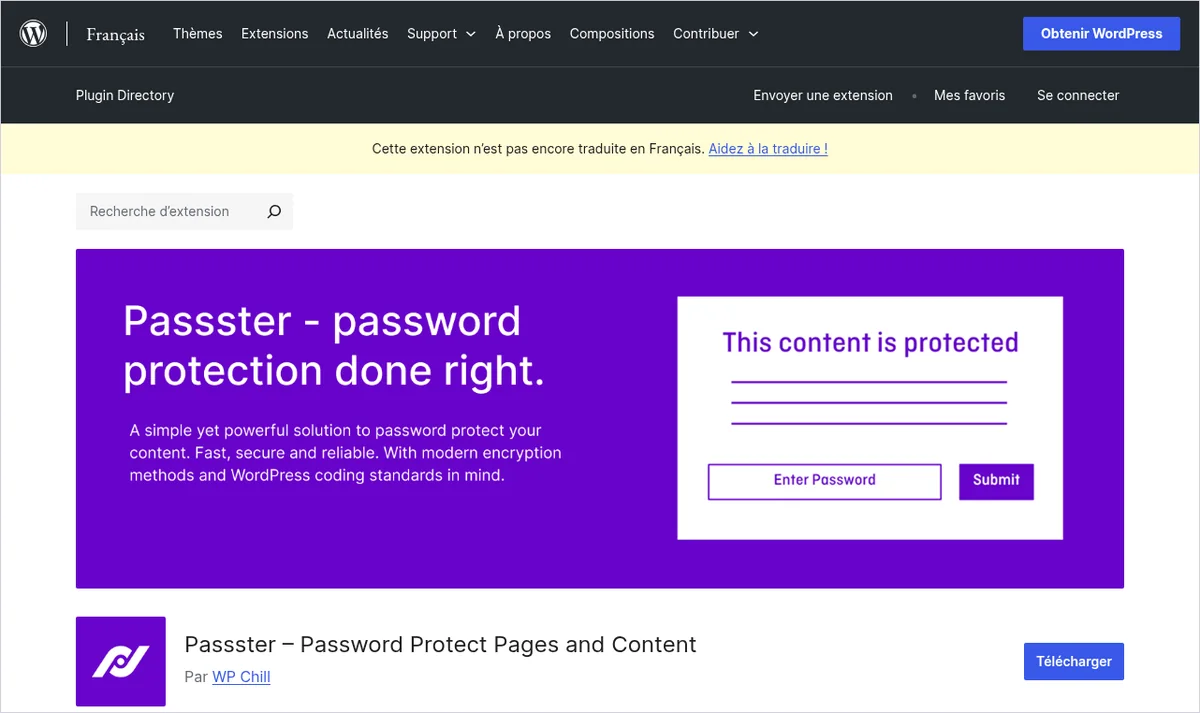
Passster (nom complet sur le répertoire officiel : « Passster – Password Protect Pages and Content ») existe en version gratuite. D’après sa fiche, cette version permet notamment de protéger une page entière ou seulement une section, de protéger automatiquement les pages enfants, de verrouiller tout le site, de personnaliser le formulaire et de déverrouiller le contenu sans recharger la page.
La version payante ajoute, entre autres, plusieurs mots de passe ou des listes de mots de passe, l’accès selon le rôle ou l’adresse e-mail, des mots de passe qui expirent après un certain nombre d’utilisations ou une durée, et des liens de déverrouillage à partager. Sur la page tarifs de Passster, les licences annuelles s’affichent à 49 $ pour un site, 89 $ pour trois sites et 299 $ pour un nombre illimité de sites, avec un an de mises à jour et d’assistance.
Méthode 3 : l’extension PPWP
PPWP (« PPWP – Password Protect Pages » sur le répertoire officiel) prolonge la protection native de WordPress. Sa version gratuite, appelée Lite, annonce plusieurs mots de passe par page ou article, des mots de passe par rôle, la protection de catégories entières, de tout le site ou de certaines sections d’une page.
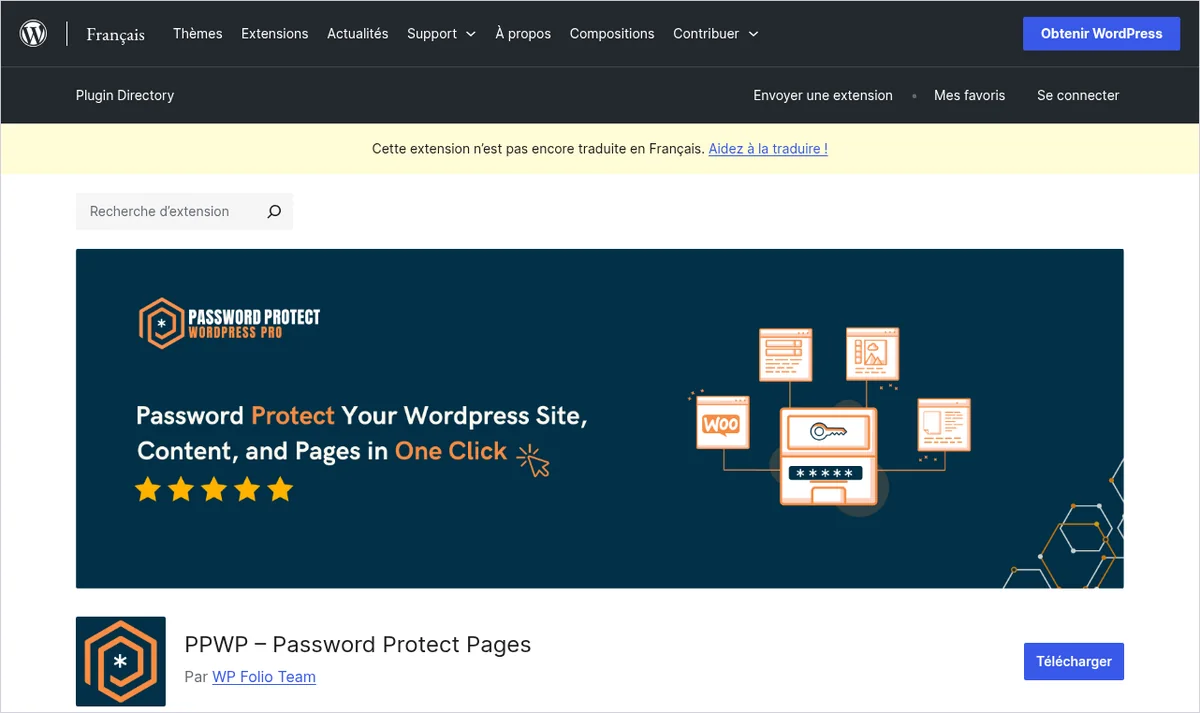
Sa fiche fait une précision honnête et utile : l’extension ne protège pas les images ni les fichiers envoyés sur le site. Un document joint à une page protégée reste accessible à quiconque possède son lien direct. La version Pro est vendue sur la page tarifs de PPWP Pro : 179 $ pour trois sites, 349 $ pour dix sites et 389 $ pour quinze sites, facturés annuellement, avec notamment des mots de passe qui expirent selon le nombre de clics ou de jours.
WordPress, Passster ou PPWP : les trois méthodes côte à côte
| Besoin | WordPress natif | Passster | PPWP |
|---|---|---|---|
| Coût de départ | Inclus | Version gratuite ; Pro à partir de 49 $ par an (1 site) | Version Lite gratuite ; Pro à partir de 179 $ par an (3 sites) |
| Plusieurs mots de passe pour un même contenu | Non, un seul | Version Pro | Dès la version Lite |
| Protéger une partie de page | Non | Dès la version gratuite | Dès la version Lite |
| Protéger tout le site | Non | Dès la version gratuite | Dès la version Lite |
| Mots de passe qui expirent | Non | Version Pro | Version Pro |
| Personnaliser le formulaire | Avec du code | Dès la version gratuite | Annoncé dans la version Pro, via l’outil de personnalisation de WordPress |
Ce qu’un mot de passe ne fait pas
Un mot de passe partagé, c’est un peu comme une clé glissée sous le paillasson : pratique, mais quiconque la connaît peut entrer, et rien ne vous dit qui l’a utilisée. C’est parfait pour masquer un brouillon ou réserver une page à un petit groupe. Ce n’est pas un coffre-fort pour des données sensibles, ni un vrai espace client avec des comptes individuels.

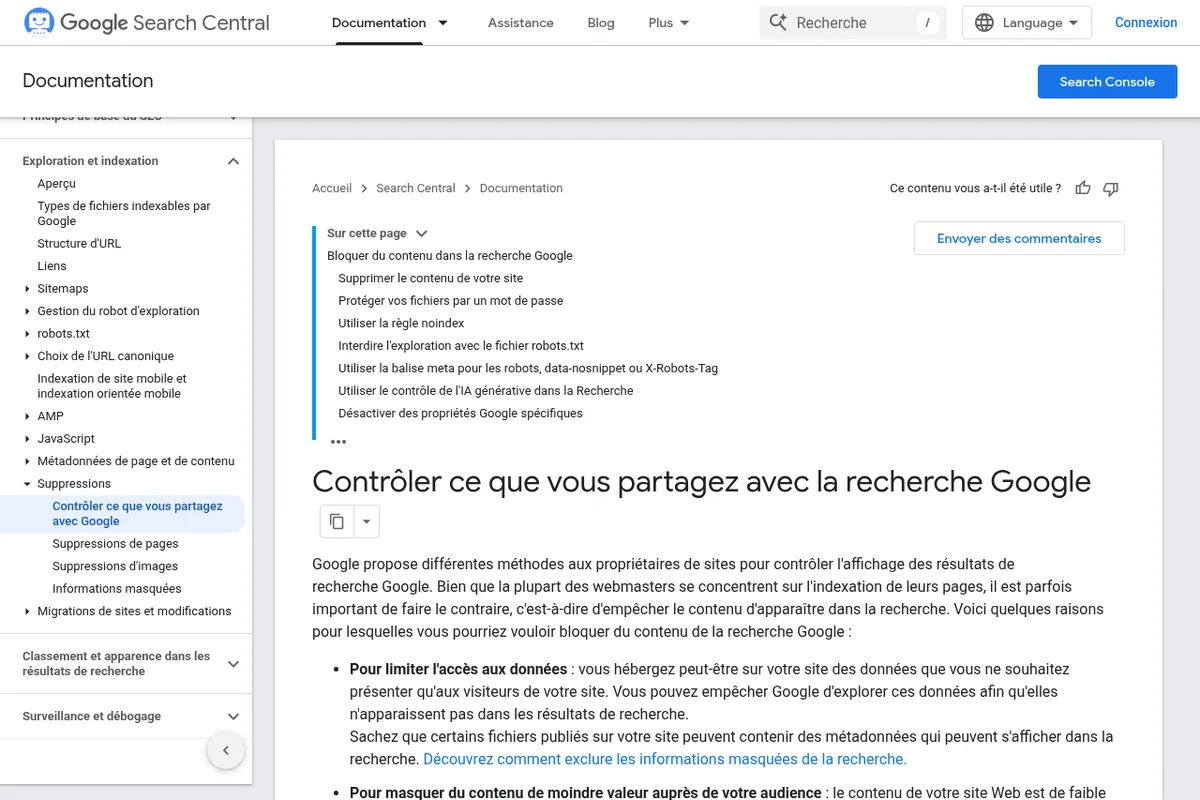
Côté moteurs de recherche, Google indique dans sa page Contrôler le contenu que vous partagez via la recherche que protéger un contenu par un mot de passe « empêchera aussi ce contenu d’apparaître dans la recherche Google ou, s’il s’affiche déjà, cela entraînera sa suppression de nos résultats de recherche ».
Pensez aussi aux fichiers : comme le signale la fiche de PPWP pour sa propre extension, un PDF ou une image joints à une page protégée peuvent rester accessibles par leur adresse directe. Si un document est vraiment confidentiel, ne comptez pas sur le seul mot de passe de la page.
Quelle méthode selon votre besoin
- Vous voulez montrer une page à un client ou cacher un brouillon : la protection native suffit. Aucune extension à installer, aucun abonnement.
- Vous voulez protéger une section, tout le site pendant les travaux, ou personnaliser le formulaire : commencez par la version gratuite de Passster ou la version Lite de PPWP, et comparez leurs fiches sur votre besoin précis.
- Vous distribuez des accès à de nombreuses personnes, avec des mots de passe qui expirent : c’est le terrain des versions payantes. Pour un seul site, Passster affiche la licence d’entrée la moins chère des deux.
- Vous voulez de vrais comptes clients : un mot de passe partagé n’est plus le bon outil.
Pour bien maîtriser les réglages de votre site, des contenus aux utilisateurs, la formation Maîtriser WordPress prend le relais, dont l’introduction et le premier module sont gratuits.
Questions fréquentes
Peut-on protéger une page WordPress sans extension ?
Oui. Dans le réglage de visibilité de la page, choisissez « Protégé par mot de passe » et saisissez un mot de passe de 20 caractères au plus. Le visiteur devra le taper pour voir le contenu.
Une page protégée apparaît-elle dans Google ?
Non. Google indique qu’un contenu protégé par mot de passe n’apparaît pas dans sa recherche, et qu’il est retiré des résultats s’il y figurait déjà.
Les fichiers joints à une page protégée sont-ils protégés ?
Pas forcément. Un PDF ou une image joints restent accessibles à quiconque possède leur adresse directe, comme le rappelle la fiche de PPWP. Ne comptez pas sur le seul mot de passe pour un document confidentiel.
Peut-on donner plusieurs mots de passe pour une même page ?
Pas avec WordPress seul, qui accepte un mot de passe par contenu. PPWP le permet dès sa version Lite gratuite, Passster dans sa version payante.
Quelle différence entre « Privé » et « Protégé par mot de passe » ?
« Privé » réserve le contenu aux personnes connectées avec le rôle d’administrateur ou d’éditeur. « Protégé par mot de passe » permet de partager l’accès avec n’importe qui connaissant le mot de passe.