
Une belle photo de votre atelier, un schéma qui explique votre méthode, la vitrine de votre boutique : les images rendent un site vivant. Mais pour Google, une image n’est au départ qu’un fichier. Il ne « voit » pas votre sourire ni la qualité de vos finitions comme un visiteur. Pour comprendre ce qu’elle montre, il s’appuie sur ce qui l’entoure : un texte descriptif, un nom de fichier, la page où elle se trouve.
La réponse courte : pour qu’une image aide votre référencement, ou au moins ne le gêne pas, quatre choses comptent vraiment. Un texte alternatif qui décrit l’image, une image placée près du texte qui en parle, un fichier pas trop lourd dans un format courant, et un nom de fichier parlant. Le reste (balisages avancés, fichiers spéciaux pour les images) peut attendre que votre site grandisse.
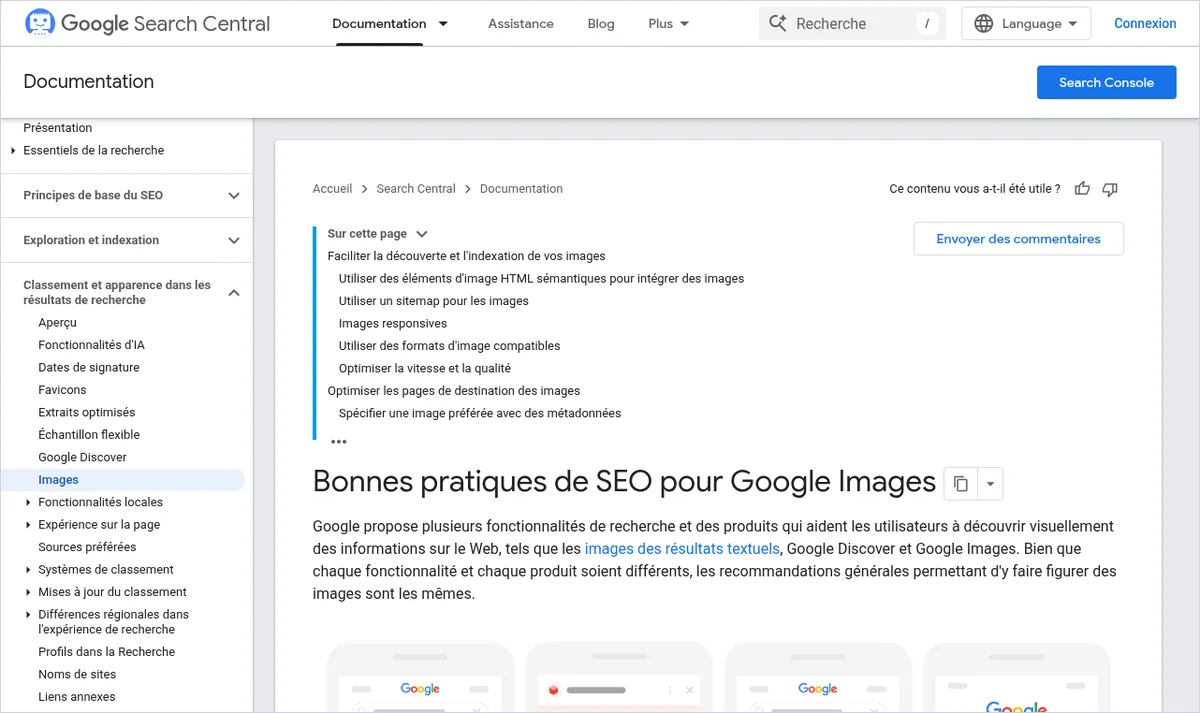
Ces conseils viennent de la page Bonnes pratiques de SEO pour Google Images de Google Search Central. Vous n’y trouverez pas de pourcentage de trafic miracle : Google n’en donne pas.
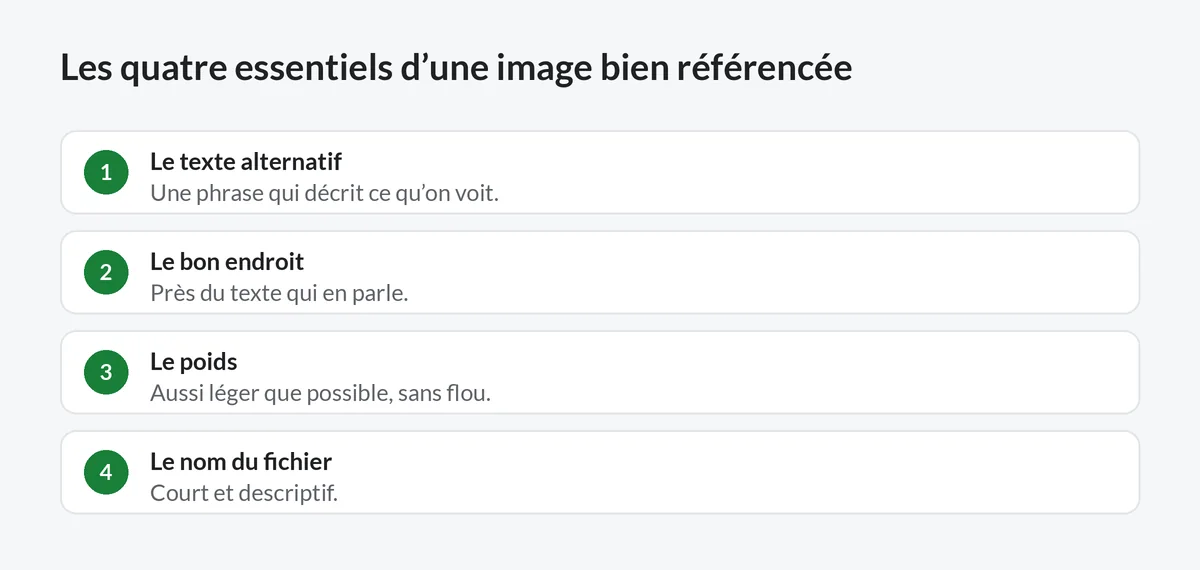
Le texte alternatif, la description qui compte le plus
Le texte alternatif (souvent appelé « alt », du nom de l’attribut dans le code de la page) est une courte phrase qui décrit l’image. Il ne s’affiche pas à l’écran, sauf si l’image ne se charge pas. Il est lu à voix haute par les lecteurs d’écran qu’utilisent les personnes malvoyantes, et il est lu par Google. Ce n’est qu’un des points d’accessibilité à soigner : les autres sont détaillés dans les erreurs fréquentes sur mobile et en accessibilité.
Google est très clair : c’est, selon sa documentation, « l’attribut le plus important » pour décrire une image. Il l’utilise avec le contenu de la page et ses algorithmes de vision par ordinateur pour déterminer ce que représente l’image. Et si votre image sert de lien, son texte alternatif joue le rôle du texte du lien.
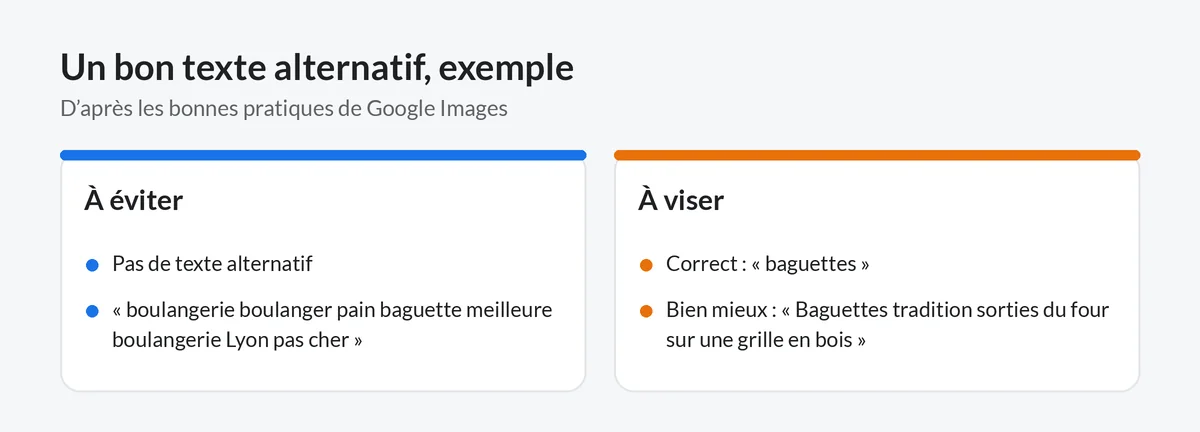
Ce que Google recommande, en substance : un texte utile et informatif, qui colle au sujet de la page, et qui emploie les mots-clés « de manière appropriée ». Ce qu’il déconseille : l’absence de texte alternatif, et l’empilement de mots-clés. Prenons l’exemple d’une boulangerie :
- À éviter : pas de texte alternatif du tout.
- À éviter aussi : « boulangerie boulanger pain baguette croissant meilleure boulangerie Lyon pas cher ». Google parle d’« accumulation de mots-clés », qui nuit à l’expérience et peut faire passer le site pour du spam.
- Correct : « baguettes ».
- Bien mieux : « Baguettes tradition sorties du four sur une grille en bois ».
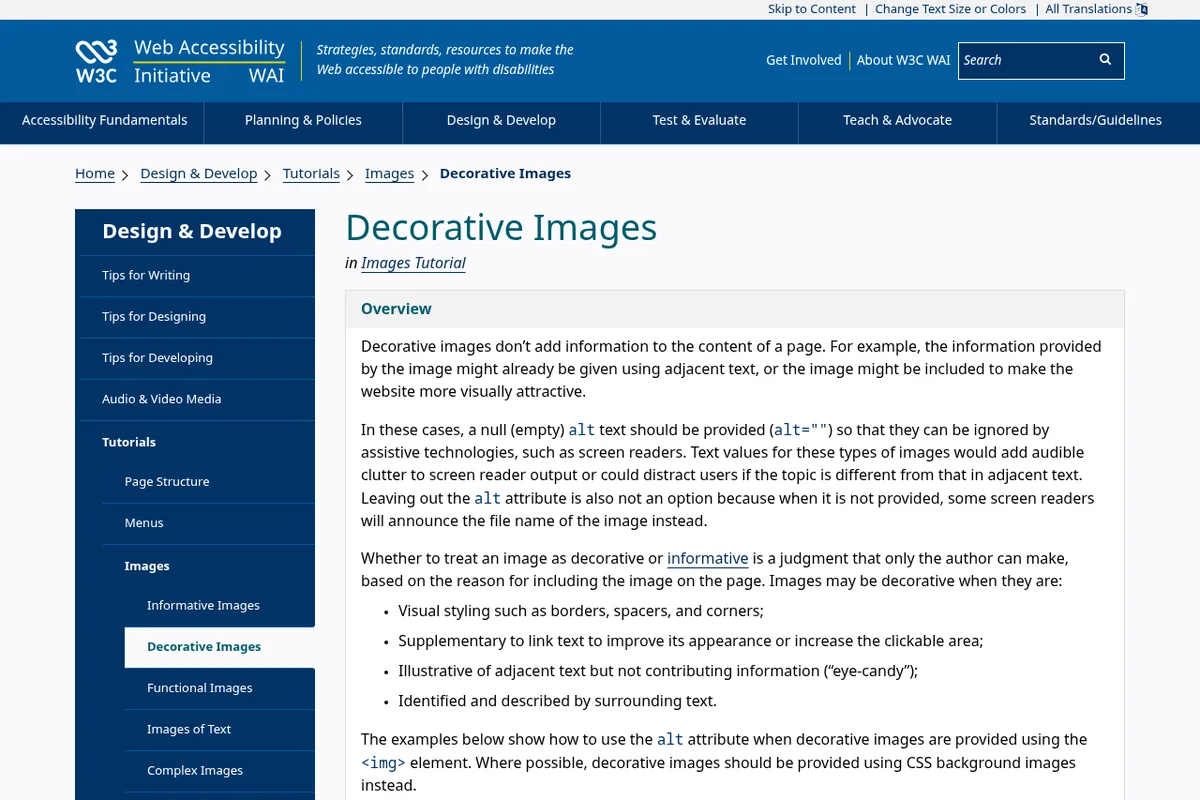
Un cas particulier que les débutants ignorent souvent : les images purement décoratives (un motif de fond, une petite icône qui répète le texte d’à côté). Le guide du W3C sur les images décoratives, la référence en matière d’accessibilité du web, recommande pour elles un texte alternatif vide, pour que les lecteurs d’écran les ignorent. Décrire chaque fioriture n’aide personne, ni les visiteurs, ni Google.
Une image au bon endroit, avec une légende si elle est utile
C’est le point le plus sous-estimé. Google explique qu’il utilise le contenu de la page, y compris les légendes et les titres, pour comprendre de quoi parle une image. Il recommande donc de placer les images à proximité du texte qui les concerne, sur des pages dont le contenu correspond à ce qu’elles montrent.
Concrètement, la photo de votre cuisine rénovée a toute sa place dans le paragraphe qui raconte ce chantier, pas perdue en bas d’une page « Contact ». Une légende, cette petite ligne de texte affichée sous l’image, est utile quand elle apporte une information (le lieu, la date, ce qu’on regarde). Inutile en revanche d’en mettre une sous chaque photo par principe.
Google rappelle aussi que la page elle-même compte : son titre et sa description, ceux qui s’affichent dans les résultats de recherche, influencent la façon dont l’image apparaîtra. Une image ne remonte pas seule ; elle remonte avec une page qui a du sens.
Le nom du fichier, un petit indice à ne pas gâcher
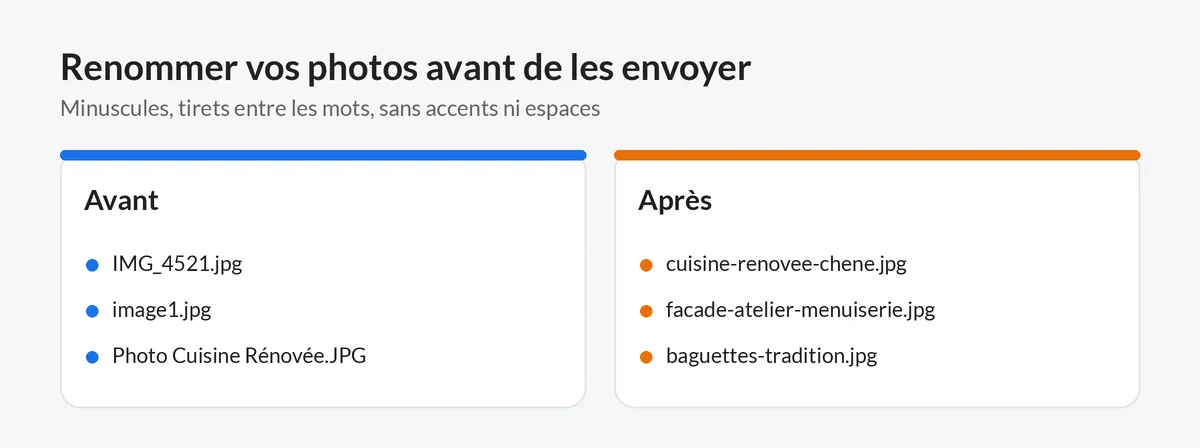
Votre téléphone nomme ses photos « IMG_4521.jpg ». Avant de les envoyer sur votre site, prenez dix secondes pour les renommer. Google écrit que le nom de fichier peut lui donner des « indices très légers » sur l’objet de l’image. Léger, mais gratuit.
Sa recommandation : des noms courts mais descriptifs. Son exemple, traduit : « mon-nouveau-chaton-noir.jpg » vaut mieux que « IMG00023.JPG ». Il conseille d’éviter les noms génériques comme « image1.jpg » ou « 1.jpg ». Si votre site existe en plusieurs langues, pensez à traduire aussi les noms de fichiers. Et un réflexe simple, qui vous évitera des soucis d’adresse : des minuscules, des tirets entre les mots, sans accents ni espaces.
Ce dernier réflexe n’est pas une règle de Google, qui renvoie simplement à ses consignes d’encodage des adresses. C’est juste la façon la plus sûre d’éviter des adresses illisibles.
Format et poids : d’abord une question de vitesse
Google accepte les images aux formats BMP, GIF, JPEG, PNG, WebP, SVG et AVIF, d’après sa page de bonnes pratiques. Il ajoute qu’il est préférable que l’extension du nom de fichier corresponde au vrai type du fichier. Autrement dit, renommer « photo.jpg » en « photo.webp » ne la convertit pas : il faut une vraie conversion.
Le poids, lui, touche surtout la vitesse. Google le dit sans détour : les visiteurs préfèrent des images nettes, mais les images sont souvent volumineuses, ce qui peut ralentir le chargement des pages et faire fuir les visiteurs. Une photo sortie tout droit d’un appareil récent est souvent bien plus grande que le cadre où elle s’affichera sur votre page. Le visiteur sur mobile, lui, attend qu’elle se télécharge.
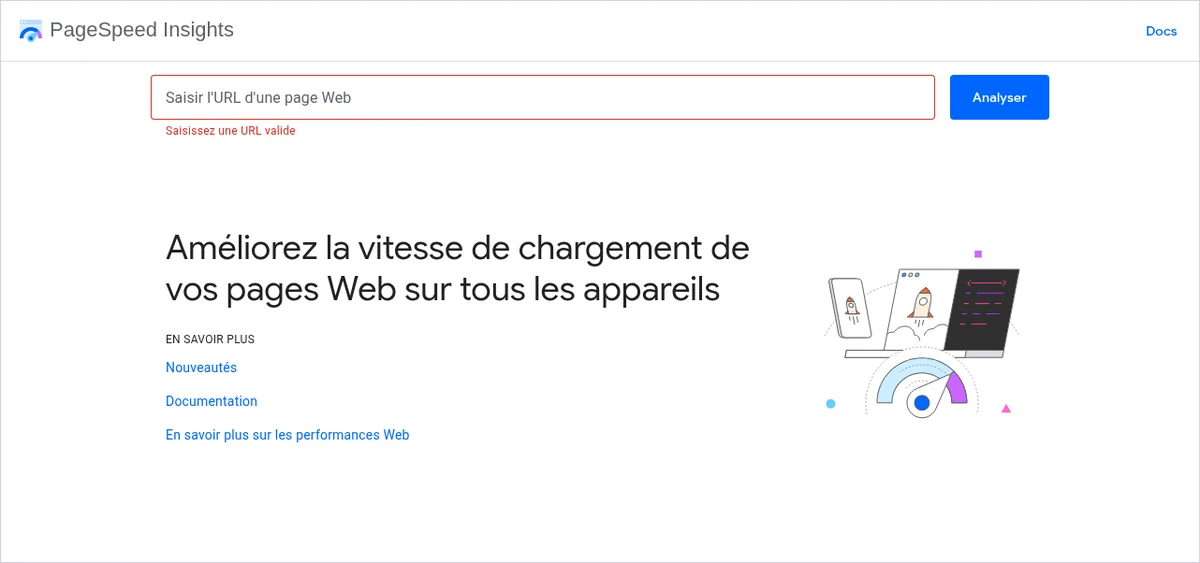
Pour mesurer la vitesse d’une page, Google renvoie vers son outil gratuit PageSpeed Insights. Vous y verrez, entre autres, si des images trop lourdes freinent votre page. Ce qu’il faut retenir : une image doit être aussi légère que possible sans devenir floue.
L’image d’aperçu, celle qui représente votre page
Quand votre page s’affiche dans Google ou quand vous la partagez sur un réseau social, une image peut l’accompagner. Google précise que ce choix est automatique, mais que vous pouvez l’influencer en indiquant une image préférée dans le code de la page. Selon l’outil avec lequel votre site est construit, ce réglage peut être accessible sans toucher au code.
Les conseils de Google pour cette image sont simples à suivre :
- choisissez une image pertinente et représentative de la page ;
- évitez une image générique, comme le logo de votre site, ou une image remplie de texte ;
- évitez les formats extrêmes, trop étroits ou trop larges ;
- utilisez si possible une image en haute résolution.
Ce que vous pouvez laisser de côté pour l’instant
Si vous avez lu d’autres guides, vous avez peut-être croisé des termes intimidants. Rassurez-vous, la plupart concernent les gros sites ou les développeurs.
- Les images responsives (srcset, picture) : ce sont des techniques qui envoient une version plus petite de l’image aux petits écrans. Google les recommande, en demandant de toujours garder une image de secours classique. Si vous n’êtes pas développeur, retenez simplement le principe : vous n’avez pas à les écrire à la main pour bien débuter.
- Les sitemaps d’images : un fichier qui liste les images d’un site. Google le présente comme un moyen de lui signaler des images qu’il n’aurait peut-être pas trouvées autrement. Pour un petit site dont les images sont bien intégrées dans les pages, ce n’est pas la priorité.
- Les données structurées : un balisage qui peut faire apparaître vos images dans certains résultats enrichis et y ajouter un badge sur Google Images. Utile pour certains types de contenus, rarement la première urgence pour une page de présentation.
Un seul point technique mérite votre attention dès le départ : Google écrit qu’il n’indexe pas les images CSS, c’est-à-dire les images posées en arrière-plan par la mise en forme du site, sans être de vraies images dans la page. Si une photo importante pour votre activité n’existe qu’en image de fond d’un bandeau, Google ne la trouvera pas. Placez plutôt vos images importantes comme de vraies images dans le contenu.
Cinq questions à vous poser pour chaque image
Avant de publier une image, ce petit contrôle suffit :
- Est-elle utile au visiteur, ou seulement décorative ?
- Son texte alternatif décrit-il ce qu’on voit, en une phrase naturelle (ou est-il vide si elle est décorative) ?
- Est-elle placée près du texte qui en parle ?
- Son nom de fichier dit-il ce qu’elle montre ?
- Son poids est-il raisonnable pour la taille à laquelle elle s’affiche ?
Au-delà des images, voyez aussi ce que Google attend vraiment de votre site.
Préparer concrètement vos images (les choisir, vérifier les droits, les redimensionner et les décrire) fait partie de la formation Créer son site vitrine, dont l’introduction et le premier module sont gratuits.
Et si vous voulez comprendre comment vos pages, leurs titres, leurs descriptions et leurs images s’articulent pour être trouvées dans Google et par les assistants d’IA, c’est le sujet de la formation Référencement SEO et GEO, dont l’introduction et le premier module sont gratuits également.
Questions fréquentes
Le texte alternatif est-il vraiment important pour Google ?
Oui. Selon Google, c’est « l’attribut le plus important » pour décrire une image. Il sert aussi aux lecteurs d’écran des personnes malvoyantes.
Faut-il mettre un texte alternatif sur toutes les images ?
Sur toutes les images utiles, oui. Pour une image purement décorative, le W3C recommande un texte alternatif vide, pour que les lecteurs d’écran l’ignorent.
Quel format d’image choisir ?
Google accepte BMP, GIF, JPEG, PNG, WebP, SVG et AVIF. L’important est que l’extension corresponde au vrai type du fichier et que l’image reste légère : renommer un fichier ne le convertit pas.
Le nom du fichier compte-t-il pour le référencement ?
Un peu : Google y voit des « indices très légers ». Un nom court et descriptif, comme « mon-nouveau-chaton-noir.jpg », vaut mieux que « IMG00023.JPG ».
Google voit-il les images en arrière-plan ?
Non. Google écrit qu’il n’indexe pas les images CSS, posées en fond par la mise en forme. Placez vos images importantes comme de vraies images dans le contenu.