
Vous vendez une bougie en trois parfums, un pull en quatre tailles ou une affiche en deux formats ? Plutôt que de créer une fiche par déclinaison, WooCommerce vous permet de tout réunir dans un seul produit, avec un menu de choix pour le client. C’est ce qu’on appelle un produit variable. Voici le chemin essentiel pour en créer un, et le piège dans lequel presque tout le monde tombe la première fois.
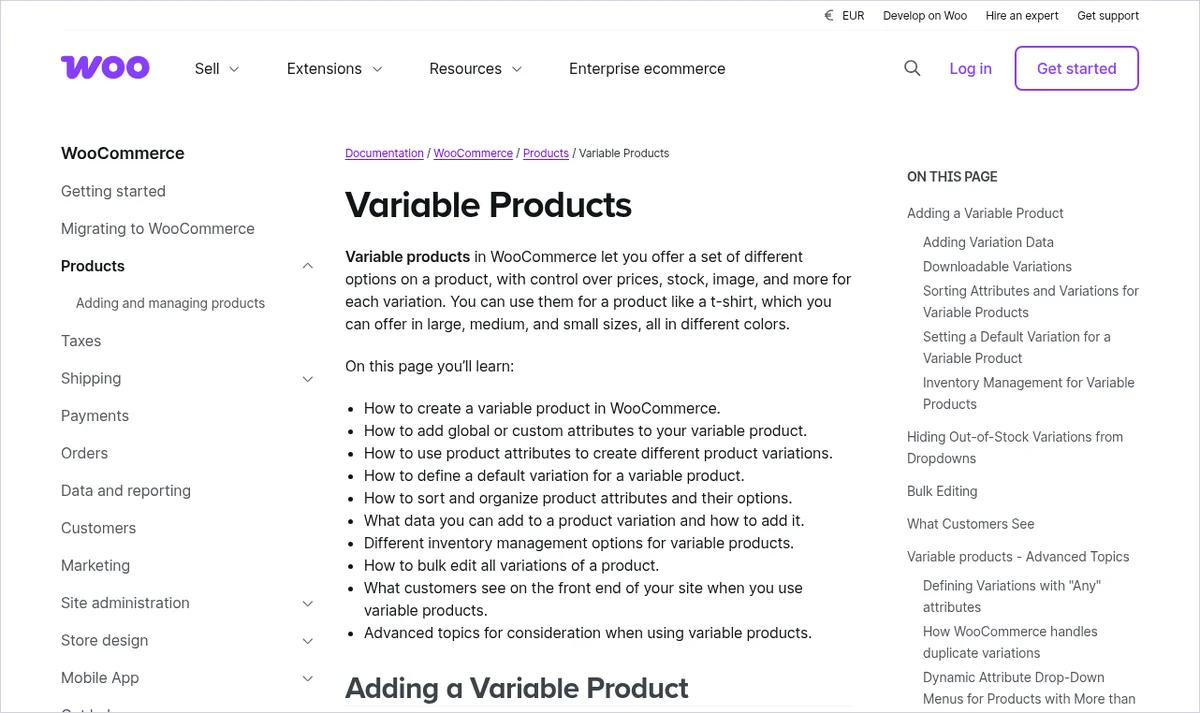
Les étapes ci-dessous suivent la documentation officielle des produits variables, en anglais, et les libellés de la traduction française de WooCommerce. Selon votre version, un intitulé peut légèrement différer : fiez-vous à ce que vous voyez à l’écran. Si WooCommerce n’est pas encore installé, lisez d’abord ce qu’il faut savoir avant de vous lancer.
La réponse courte : créez vos attributs (le parfum, la taille…), cochez la case « Utilisé pour les variations », générez ou ajoutez vos variations, puis donnez à chacune un prix et vérifiez qu’elle est activée. Sans prix, une variation n’apparaît pas côté boutique.
Produit simple ou produit variable ?
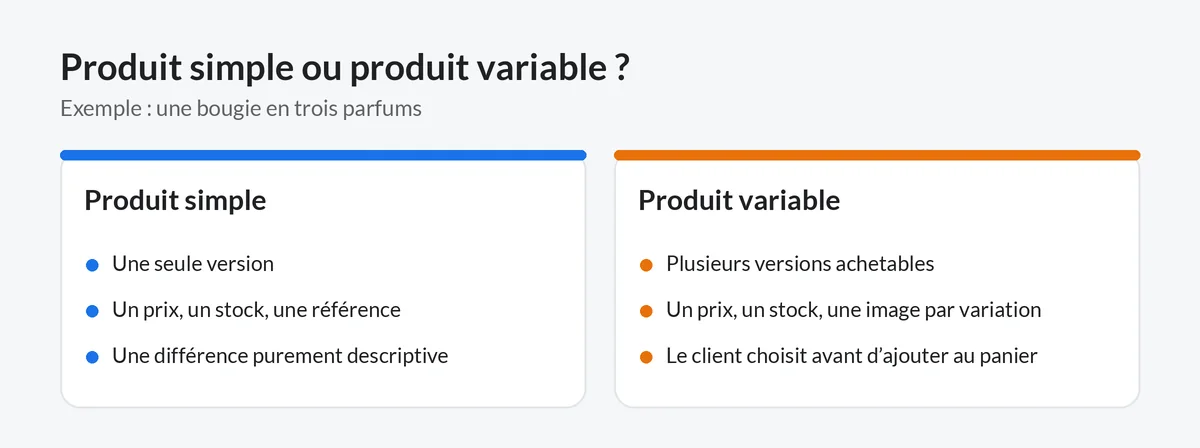
Un produit simple n’a qu’une seule version : un prix, un stock, une référence. Un produit variable regroupe plusieurs versions achetables d’un même article. Chaque version, appelée variation, peut avoir son propre prix, son propre stock et sa propre image.
Deux mots à retenir. Un attribut est une caractéristique (le parfum, la taille). Ses valeurs sont les options proposées (vanille, figue, cèdre). Les variations naissent de la combinaison de ces valeurs. La règle pratique : si le client doit choisir une option avant d’ajouter au panier, et que cette option change le prix, le stock ou la photo, c’est un produit variable. Si la différence est purement descriptive, un produit simple avec une bonne description suffit.
Le chemin essentiel, étape par étape
Cette marche à suivre concerne l’éditeur de produit classique, celui que la documentation décrit en détail.
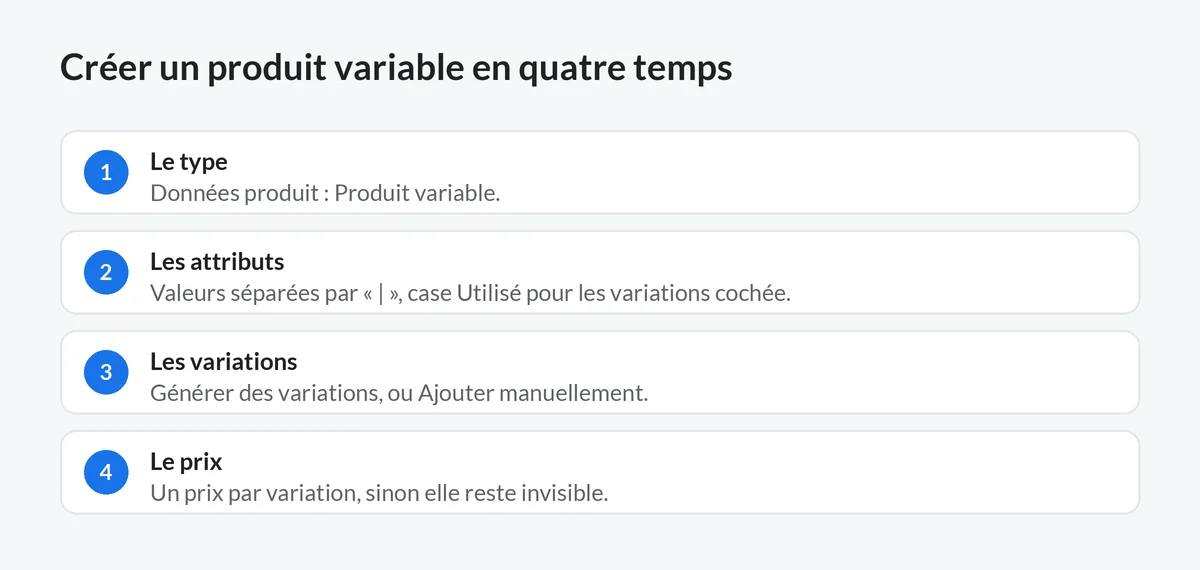
- Créez le produit. Dans l’administration, ouvrez Produits, puis Ajouter un nouveau produit, et saisissez son nom.
- Choisissez le type. Dans le bloc Données produit, sélectionnez Produit variable dans le menu déroulant.
- Déclarez les attributs. Ouvrez l’onglet Attributs. Vous pouvez reprendre un attribut déjà créé pour toute la boutique ou en créer un propre à ce produit : donnez-lui un nom, puis saisissez ses valeurs séparées par une barre verticale, par exemple « Vanille | Figue | Cèdre ». Vérifiez que la case Utilisé pour les variations est cochée, puis cliquez sur Enregistrer les attributs.
- Créez les variations. Dans l’onglet Variations, cliquez sur Générer des variations pour obtenir toutes les combinaisons possibles, ou sur Ajouter manuellement pour ne créer que celles que vous vendez réellement.
- Remplissez chaque variation. Dépliez-la, puis renseignez au minimum son prix, et selon vos besoins son stock et son image (voir plus bas). Terminez par Enregistrer les modifications, en bas de l’onglet.
- Publiez et vérifiez. Publiez le produit, puis ouvrez sa page côté boutique comme le ferait un client : chaque choix doit afficher le bon prix, la bonne disponibilité et la bonne photo.
Ce qu’une variation peut contenir
Chaque variation a sa petite fiche à elle. Les champs qui comptent pour démarrer :
- Prix normal : obligatoire. La documentation est claire, une variation sans prix ne s’affiche pas dans votre boutique.
- Prix promo : facultatif, pour une réduction sur cette variation seulement.
- UGS (votre référence interne) et code-barres de type GTIN ou EAN : facultatifs. Laissés vides, ils reprennent ceux du produit parent s’il en a.
- Stock : en cochant Gérer le stock ? sur la variation, vous suivez sa quantité à part. Vous pouvez aussi gérer un stock commun au niveau du produit parent.
- Image : cliquez sur l’emplacement d’image de la variation pour lui associer une photo. Depuis WooCommerce 11.1, une variation peut même avoir plusieurs images (la « galerie des variantes »), qui remplacent la galerie du produit quand le client fait son choix.
Vous trouverez aussi dans chaque variation le poids, les dimensions ou une case pour la rendre virtuelle ou téléchargeable. Inutile de tout remplir dès le premier jour : commencez par le prix, puis ajoutez le reste selon votre activité.
Le piège classique : la case « Utilisé pour les variations »
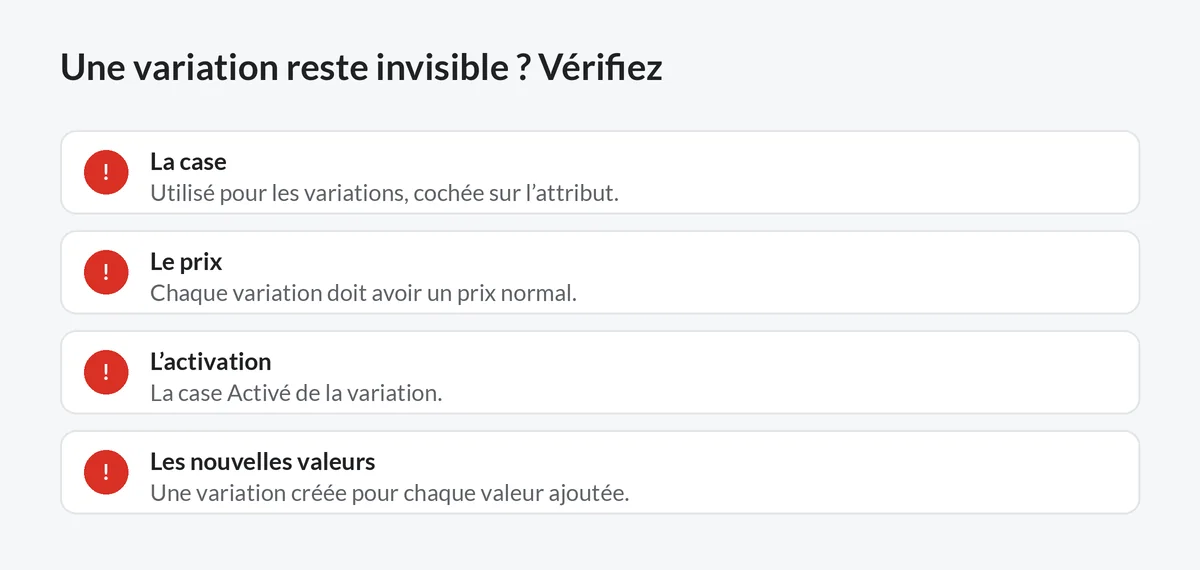
Vous avez bien créé votre attribut « Parfum » avec ses trois valeurs, mais l’onglet Variations reste désespérément vide ? Le plus souvent, la case Utilisé pour les variations n’est pas cochée sur l’attribut. Sans elle, WooCommerce considère l’attribut comme une simple information affichée sur la fiche, pas comme un choix à proposer. L’interface le rappelle d’ailleurs elle-même quand aucune variation n’est possible : « Veillez à cocher la case Utilisé pour les variations ».
Autre surprise fréquente : modifier les attributs après avoir créé les variations. La documentation prévient qu’il faut alors parfois redéfinir les variations pour que les combinaisons fonctionnent correctement. Si vous ajoutez une nouvelle valeur (un quatrième parfum, par exemple), pensez à créer la variation qui va avec, puis à lui donner un prix.
Enfin, si une variation existe mais reste invisible côté boutique, vérifiez dans l’ordre qu’elle a bien un prix et qu’elle est activée (case Activé de la variation).
Qu’est devenu l’éditeur de produits expérimental ?
WooCommerce a un temps proposé un éditeur de produits expérimental, fondé sur les blocs. Sa page officielle, en anglais, indique qu’il « a été déprécié dans WooCommerce 10.9 et retiré dans WooCommerce 11.0 » (traduction), et que les boutiques sous WooCommerce 11.0 ou une version plus récente utilisent l’éditeur classique. Une boutique en WooCommerce 11.2.2, la version en cours en novembre 2026, entre donc dans ce cas : vous travaillez avec l’éditeur classique décrit dans les étapes ci-dessus. Les instructions encore affichées sur cette page ne concernent que les versions 10.8 ou antérieures, ou une boutique en 10.9 où cet éditeur était déjà activé avant la mise à jour.
Avant d’annoncer le produit
Prenez cinq minutes pour jouer au client. Ouvrez la fiche dans une fenêtre de navigation privée, essayez chaque combinaison, ajoutez-en une au panier. Le prix change-t-il quand il le doit ? Une variation épuisée est-elle bien signalée ? La photo suit-elle le choix ? Si quelque chose cloche, revenez à l’onglet Variations : c’est presque toujours là que se cache la réponse. La page officielle sur l’ajout et la gestion des produits détaille les autres types de produits si vous en avez besoin.
Si vous voulez construire tout votre catalogue proprement (types de produits, catégories, attributs, stocks, vérification côté client), c’est le programme de la formation WooCommerce, dont l’introduction et le premier module sont gratuits.
Questions fréquentes
Faut-il générer toutes les combinaisons possibles ?
Non. « Générer des variations » crée toutes les combinaisons des valeurs cochées : avec deux attributs de trois valeurs, vous obtenez neuf variations. Si certaines n’existent pas, supprimez-les ou créez vos variations une par une avec « Ajouter manuellement ».
Pourquoi l’onglet Variations reste-t-il vide ?
Le plus souvent, la case Utilisé pour les variations n’est pas cochée sur l’attribut. Sans elle, WooCommerce affiche l’attribut comme une simple information, sans le proposer au choix.
Pourquoi ma variation n’apparaît-elle pas en boutique ?
Vérifiez qu’elle a un prix normal et qu’elle est activée. Selon la documentation, une variation sans prix ne s’affiche pas dans la boutique.
Chaque variation peut-elle avoir sa propre photo ?
Oui. Cliquez sur l’emplacement d’image de la variation. Depuis WooCommerce 11.1, une variation peut même avoir plusieurs images, qui remplacent la galerie du produit quand le client fait son choix.
Peut-on gérer le stock variation par variation ?
Oui, en cochant Gérer le stock ? sur la variation pour suivre sa quantité à part. Vous pouvez aussi gérer un stock commun au niveau du produit parent.