


Vous débutez avec WordPress et on vous parle de cPanel ? Ou peut-être que vous utilisez déjà cet outil mais souhaitez en exploiter tout le potentiel ? Dans ce guide complet, je vais vous accompagner pas à pas pour maîtriser cPanel et gérer votre site WordPress comme un véritable professionnel – et ce, même si vous n’êtes pas un expert technique !
cPanel : Votre Allié pour la Gestion de Site
Qu’est-ce que cPanel exactement ?
Concrètement, c’est l’outil qui vous permet de gérer, configurer, surveiller et sécuriser votre site WordPress, le tout depuis un seul tableau de bord.
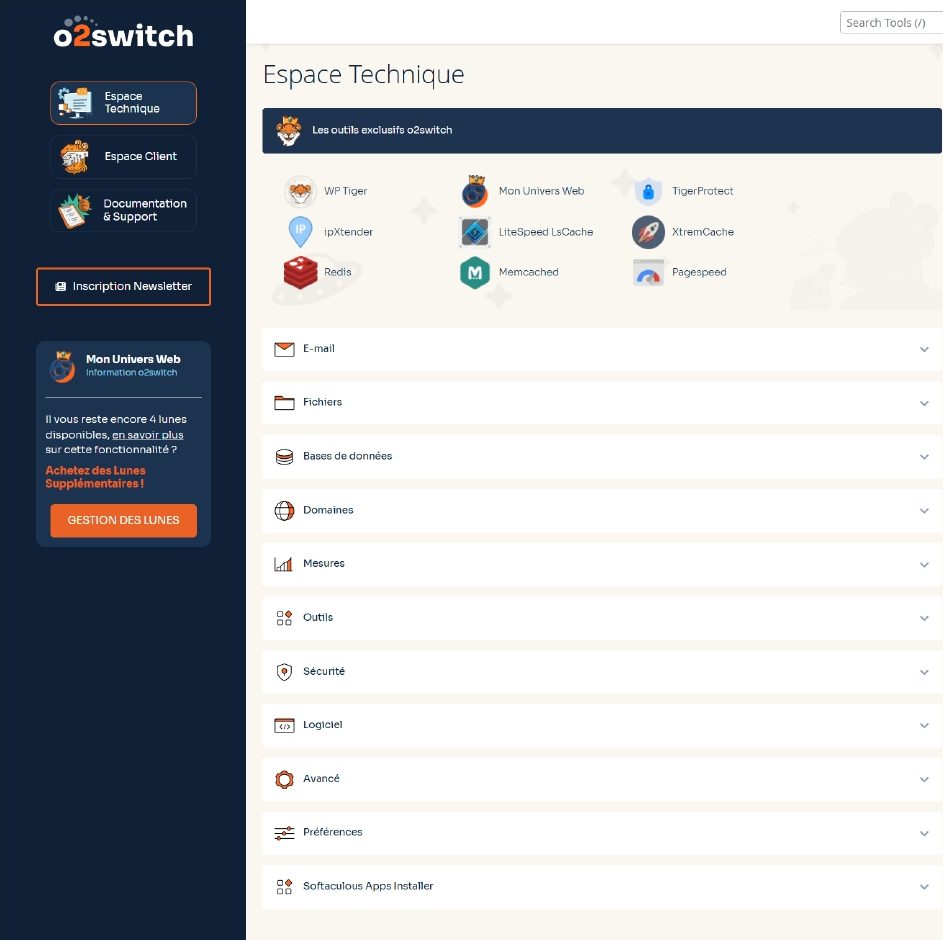
Alors que d’autres solutions existent sur le marché (comme Plesk ou Webmin), cPanel s’est imposé comme la référence.. Ce n’est pas un hasard : sa facilité d’utilisation et sa puissance en font l’outil idéal pour les débutants comme pour les experts.
Pourquoi Choisir un Hébergeur Proposant cPanel ?
Des Avantages Qui Font la Différence
Une Interface Intuitive
- Navigation simplifiée avec des icônes explicites
- Organisation logique des fonctionnalités
- Pas besoin de connaissances techniques pointues
Une Solution Tout-en-Un
- Gestion des performances du site
- Outils de sécurité intégrés
- Création et gestion des bases de données
- Installation facile de WordPress et d’autres applications
Sécurité Renforcée
- Installation de certificats SSL en quelques clics
- Système de sauvegarde automatique
- Configuration du pare-feu applicatif
- Protection contre les attaques courantes
Les Hébergeurs Recommandés
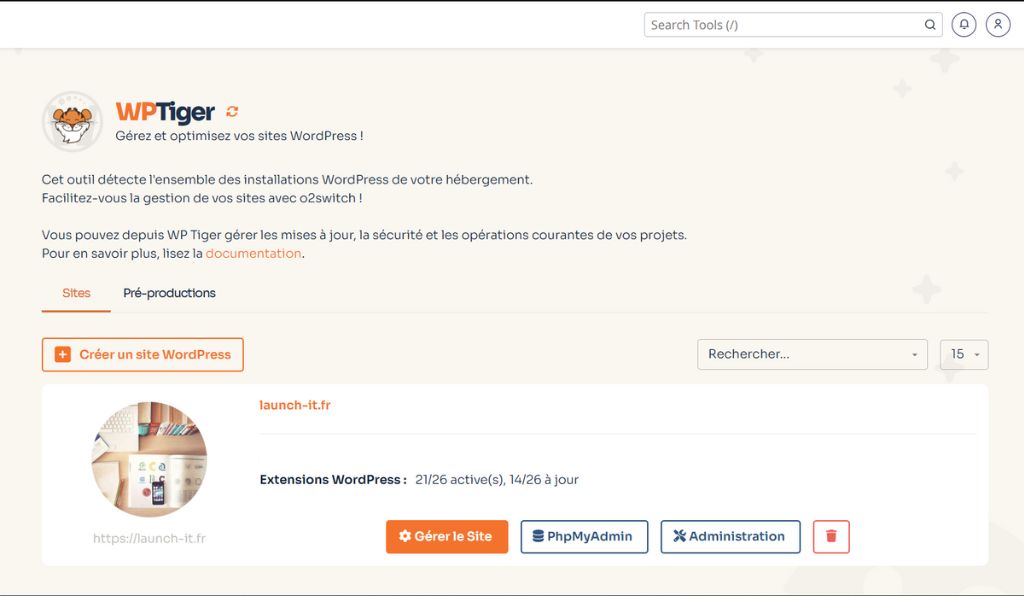
Parmi les hébergeurs proposant cPanel, o2switch se démarque avec son interface WP Tiger, spécialement optimisée pour WordPress. D’autres options fiables incluent LWS et Hostinger, chacun ayant ses spécificités.
Comment Accéder à Votre cPanel ?
Note : Pour ce guide, je choisirai l’exemple d’02 Switch, un hébergeur que je recommande, cependant, les interfaces d’autres hébergeurs sont assez similaires et ce guide permettra de vous y retrouver aussi !
Les Différentes Méthodes d’Accès
- Via l’Email de Bienvenue
- Recherchez l’email reçu lors de votre inscription
- Cliquez sur le lien fourni
- Conservez précieusement cet email
- Par l’URL Directe
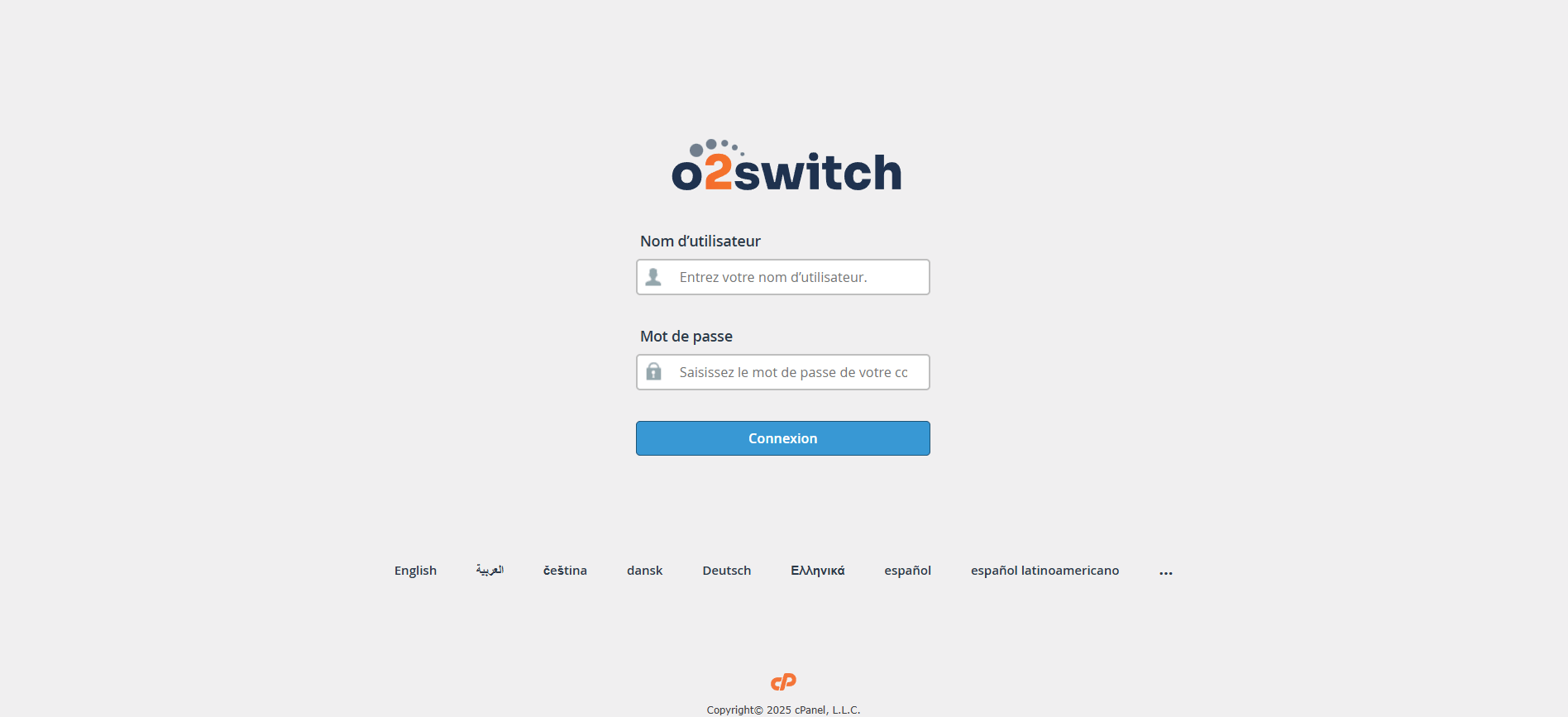
- Tapez https://votresite.fr:2083 dans votre navigateur
- Alternative : https://cpanel.votre-domaine.tld
- Ajoutez cette adresse à vos favoris pour un accès rapide
Première Connexion
- Entrez vos identifiants (reçus par email)
- Changez immédiatement votre mot de passe
- Activez l’authentification à deux facteurs si disponible
Les Fonctionnalités Essentielles : Guide Détaillé
Installation de WordPress avec Softaculous
Fini les installations manuelles complexes ! Voici comment installer WordPress en quelques minutes :
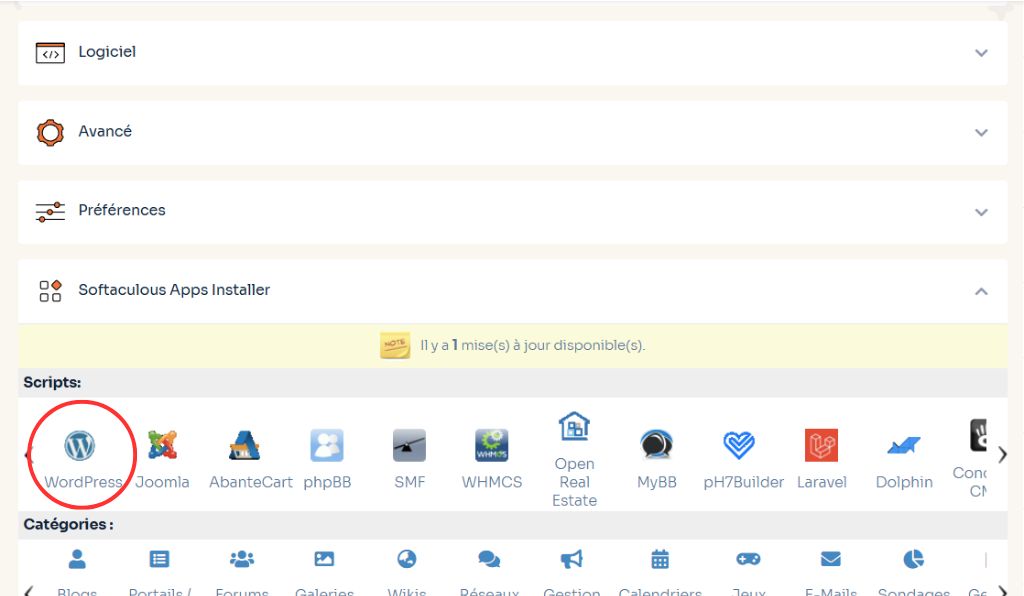
Accès à Softaculous
- Localisez la section « Softaculous Apps Installer »
- Recherchez WordPress dans la liste des applications
Configuration de Base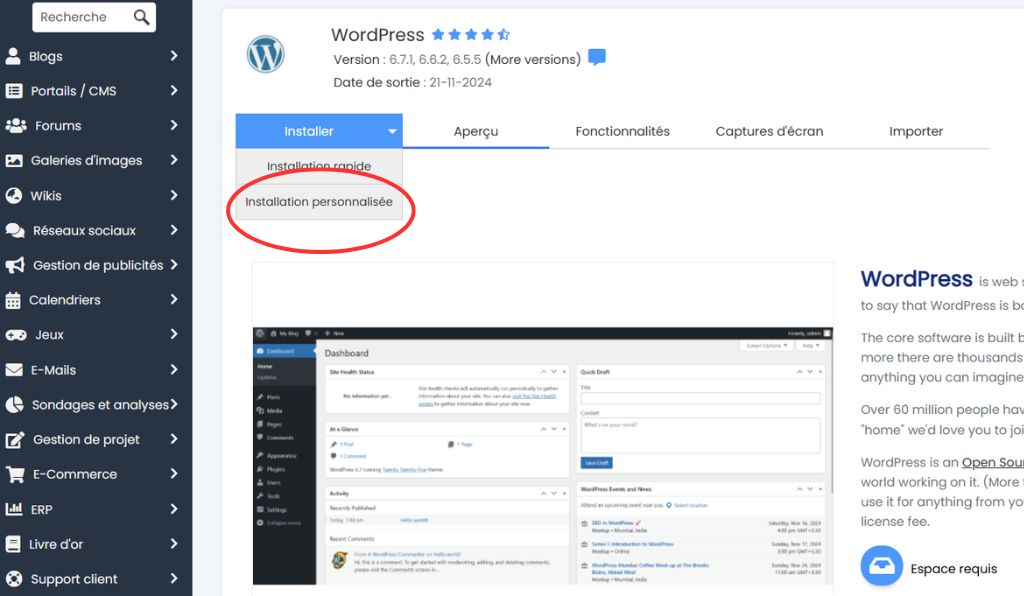
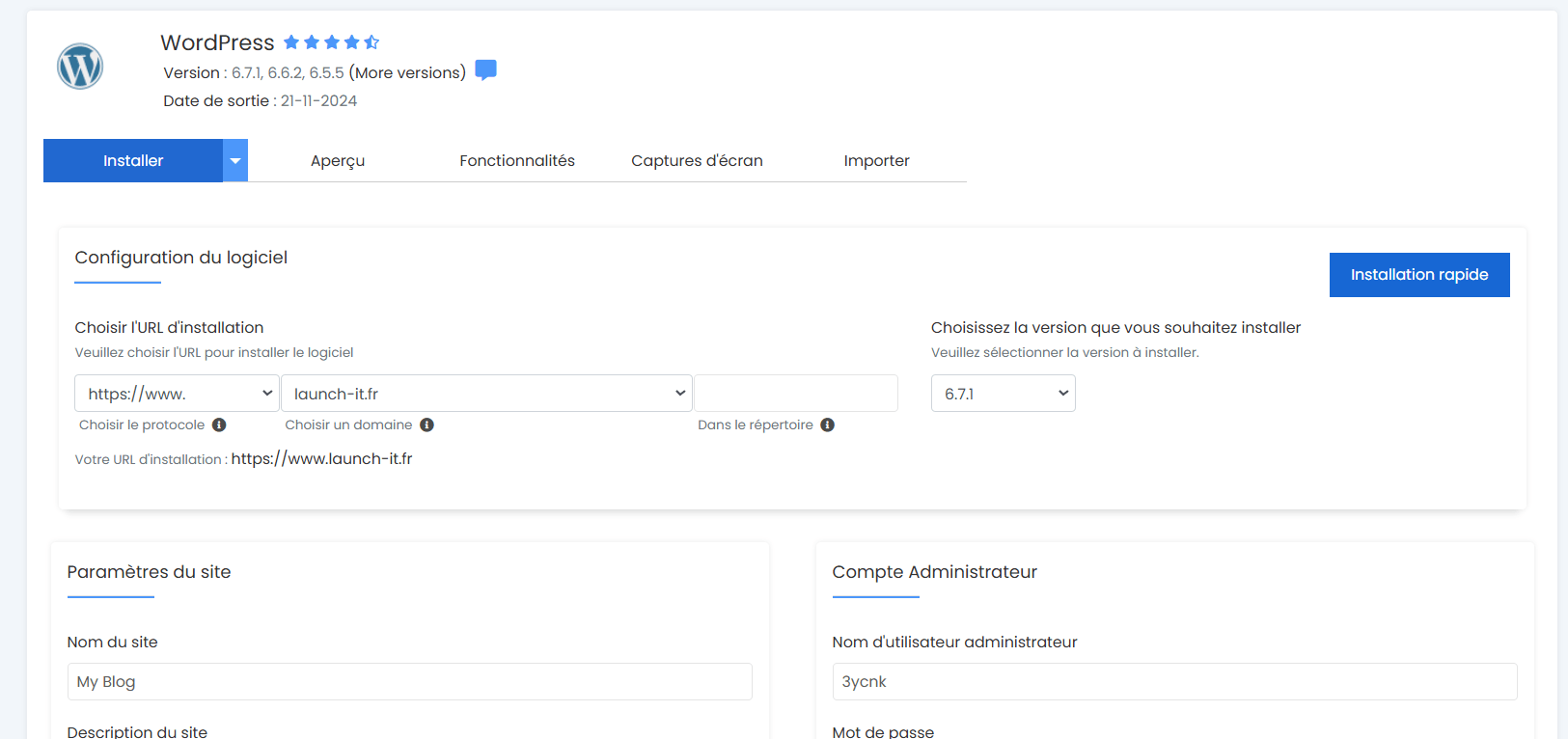
- Choisissez le protocole (http:// ou https://)
- Sélectionnez le domaine d’installation
- Définissez le répertoire (laissez vide pour installation à la racine)
Paramètres WordPress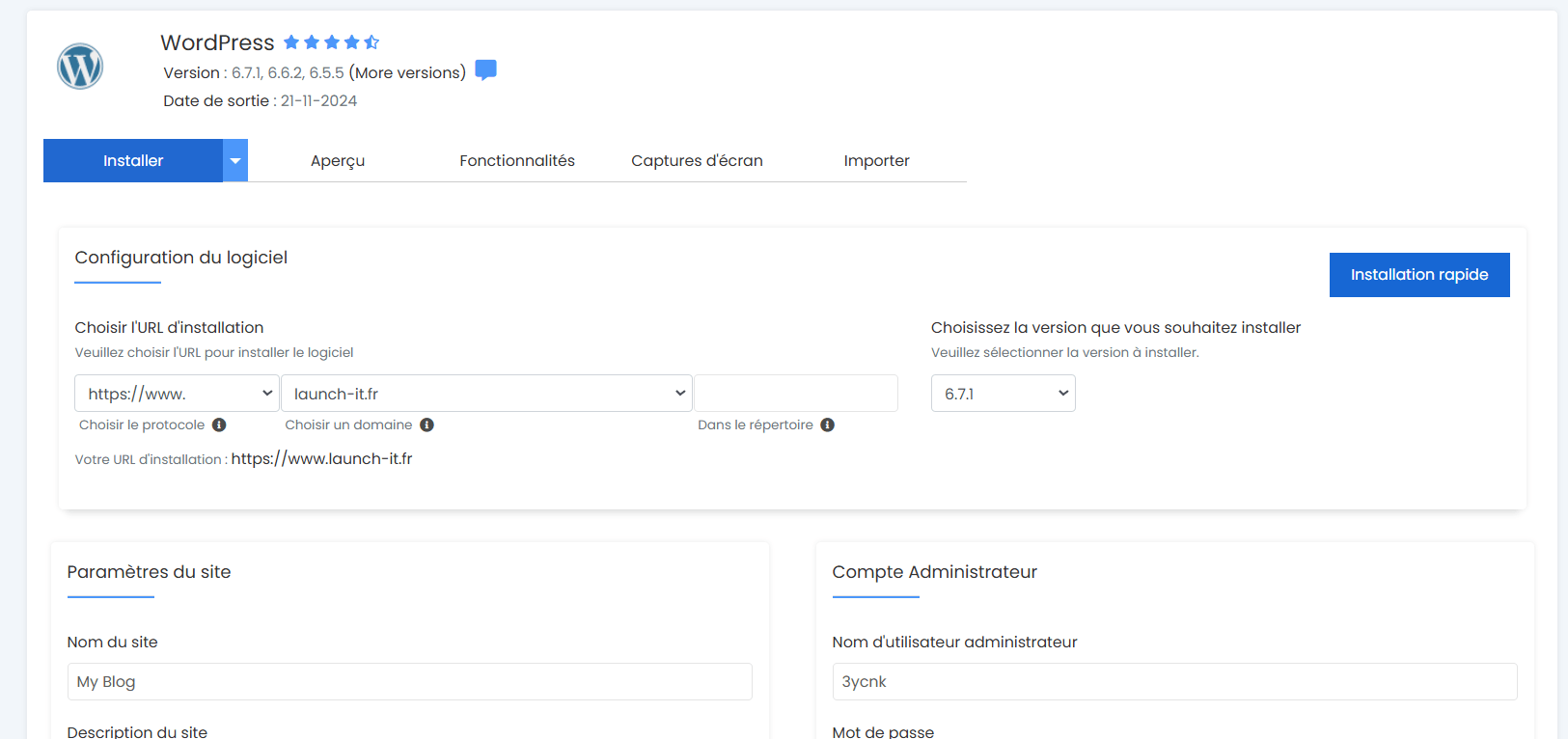
- Nom du site et description
- Identifiants administrateur
- Choix des plugins pré-installés
Création et Gestion des Emails Professionnels
Création d’une Nouvelle Adresse
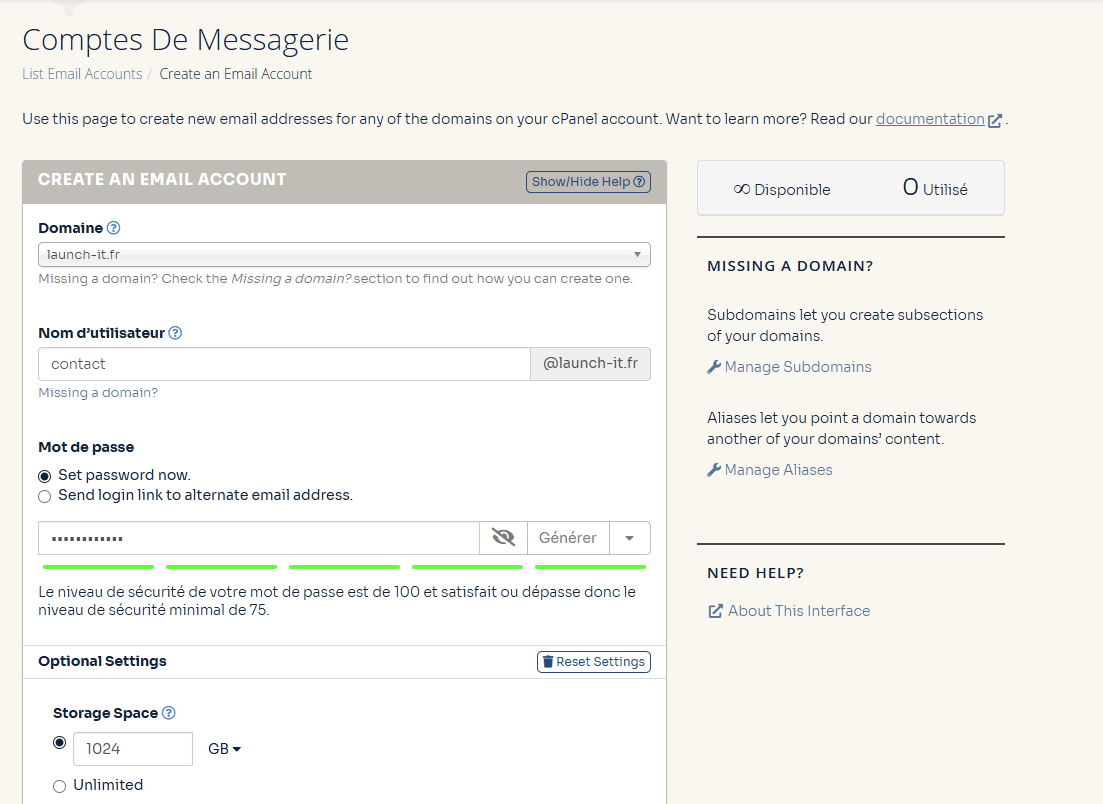
Accès au Module Email
- Trouvez la section « Email » dans cPanel
- Cliquez sur « Comptes de Messagerie »
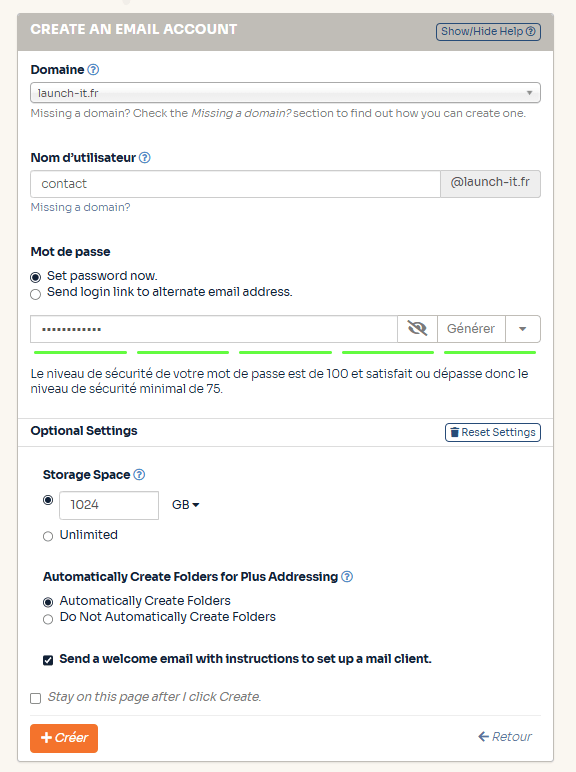
Configuration du Compte
- Choisissez le préfixe (exemple : contact, info, support)
- Sélectionnez le domaine (@votresite.com)
- Définissez un mot de passe sécurisé
- Attribuez l’espace de stockage
Options Avancées
- Configuration des redirections
- Mise en place des répondeurs automatiques
- Paramétrage des filtres anti-spam
Ajouter votre Adresse Professionnelle à Gmail
Associer votre adresse e-mail professionnelle à Gmail vous permet de centraliser la gestion de vos messages. Voici comment procéder :
Étape 1 : Accéder aux Paramètres de Gmail
- Connectez-vous à votre compte Gmail.
- Cliquez sur l’icône d’engrenage dans le coin supérieur droit, puis sélectionnez « Voir tous les paramètres ».
- Allez à l’onglet « Comptes et importation ».
Étape 2 : Ajouter votre Adresse Professionnelle
- Sous la section « Envoyer des e-mails en tant que », cliquez sur « Ajouter une autre adresse e-mail ».
- Renseignez les informations suivantes :
- Nom : le nom affiché lorsque vous envoyez des e-mails.
- Adresse e-mail : votre adresse professionnelle (exemple : contact@votresite.com).
- Cliquez sur « Étape suivante ».
Étape 3 : Configurer le Serveur SMTP
- Fournissez les informations de votre serveur SMTP, disponibles dans ce même cPanel lorsque vous cliquez depuis le compte de messagerie sur “Connect Devices” (généralement du type mail.votresite.com ou smtp.votresite.com).
- Entrez le nom d’utilisateur et le mot de passe associés à votre adresse professionnelle.
- Sélectionnez le port approprié (généralement 465 pour SSL ou 587 pour TLS).
- Cliquez sur « Ajouter un compte ».
Étape 4 : Configurer le Serveur Entrant dans Gmail
- Retournez dans l’onglet « Comptes et importation ».
- Sous la section « Consulter les messages d’autres comptes », cliquez sur « Ajouter un compte de messagerie ».
- Saisissez votre adresse professionnelle, puis cliquez sur « Suivant ».
- Sélectionnez l’option « Importer les e-mails depuis mon autre compte (POP3) » et cliquez sur « Suivant ».
- Fournissez les informations suivantes :
- Serveur POP : généralement mail.votresite.com.
- Port : 995 (pour une connexion sécurisée).
- Nom d’utilisateur : votre adresse e-mail complète.
- Mot de passe : celui associé à votre adresse professionnelle.
- Cochez l’option « Utiliser une connexion SSL » pour sécuriser vos e-mails.
- Cochez l’option « Laisser une copie des messages sur le serveur » si vous souhaitez que vos e-mails restent accessibles sur votre hébergement.
- Cliquez sur « Ajouter un compte » pour finaliser la configuration.
Étape 5 : Validation et Utilisation
- Gmail enverra un e-mail de confirmation à votre adresse professionnelle.
- Cliquez sur le lien contenu dans l’e-mail ou entrez le code de validation directement dans Gmail.
Création et Gestion des Sous-Domaines
Un sous-domaine peut être une solution pour segmenter votre site mais n’est pas obligatoire. (blog.votresite.com, boutique.votresite.com, etc.)
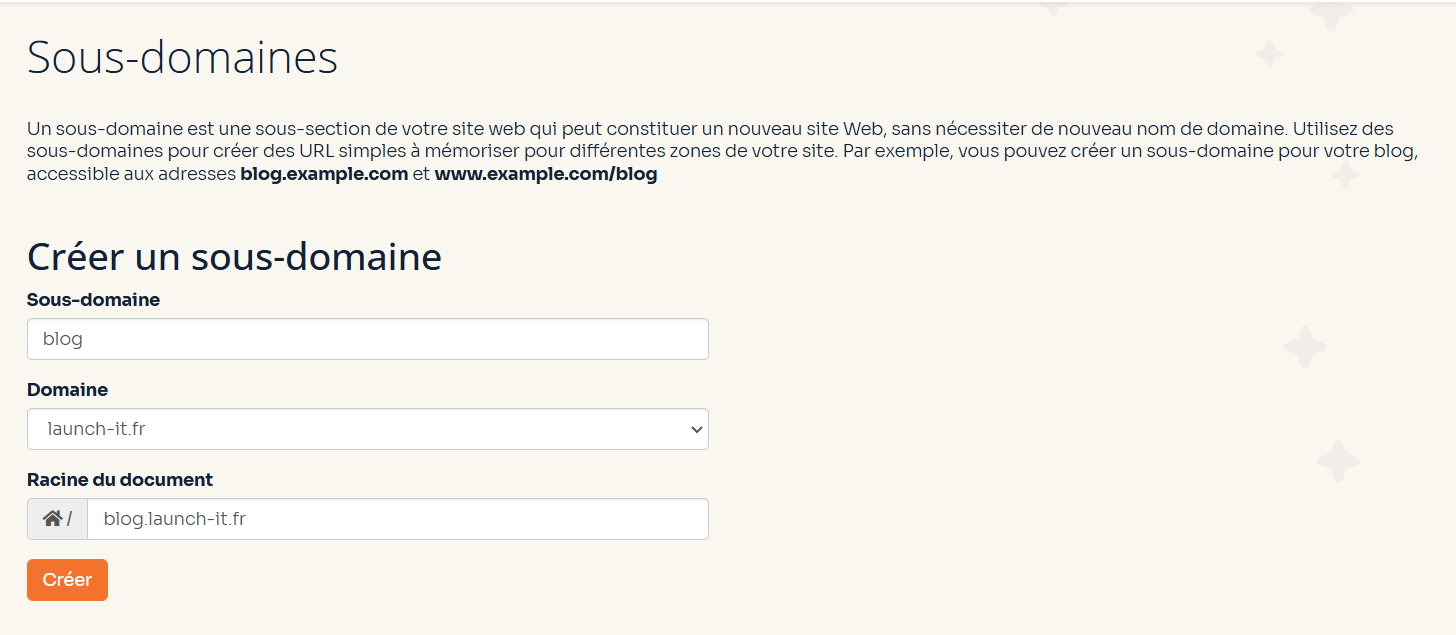
Création du Sous-Domaine
- Accédez à « Sous-domaines » dans la section « Domaines »
- Choisissez le préfixe du sous-domaine
- Sélectionnez le domaine principal
- Définissez le dossier de destination
Configuration DNS
- Vérification de la propagation
- Configuration des redirections si nécessaire
Gestion des Redirections
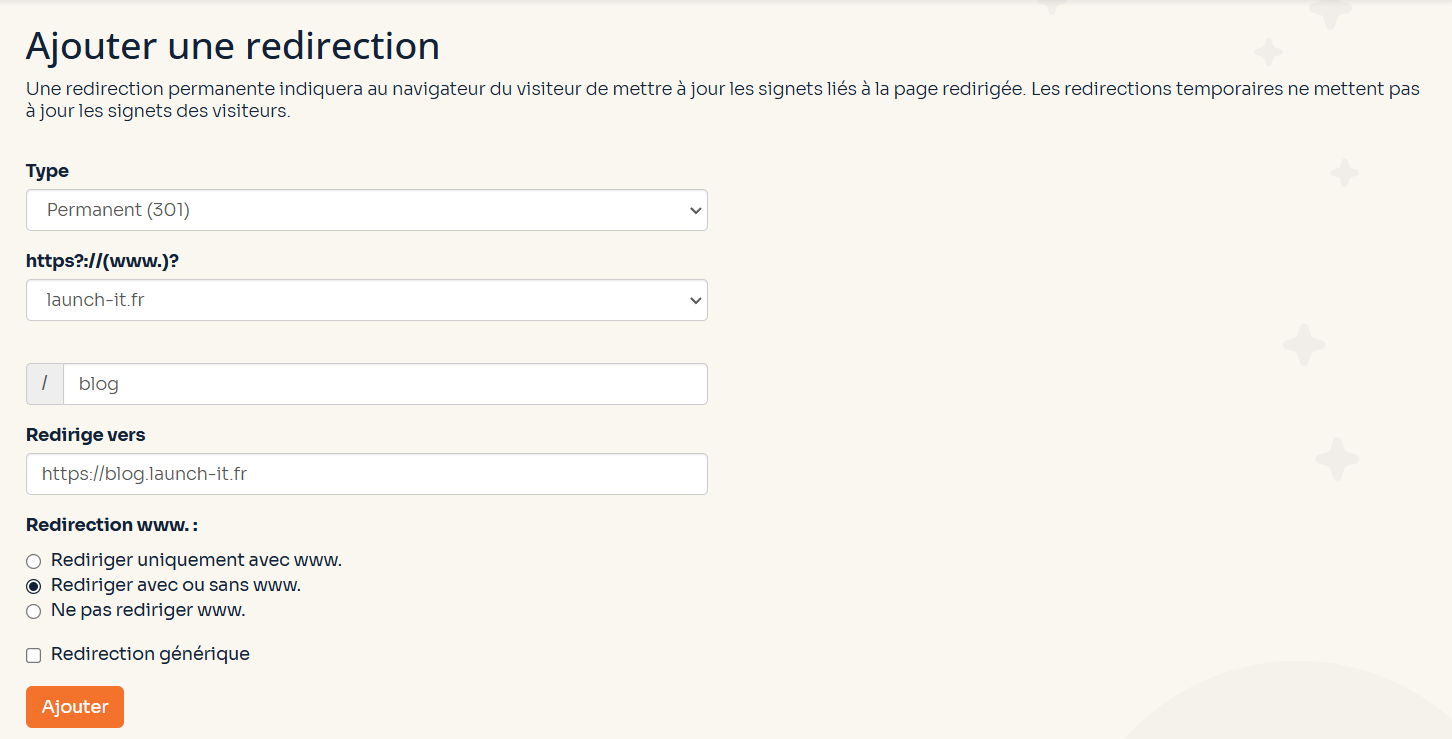
Types de Redirections
- 301 (permanente) : idéale pour le SEO
- 302 (temporaire) : pour les changements provisoires
Mise en Place
- Source : ancienne URL
- Destination : nouvelle URL
- Options supplémentaires (www, https, etc.)
Sécurisation avec SSL
Installation du Certificat SSL sur O2Switch
- Accéder à Let’s Encrypt SSL
- Connectez-vous à votre cPanel O2Switch.
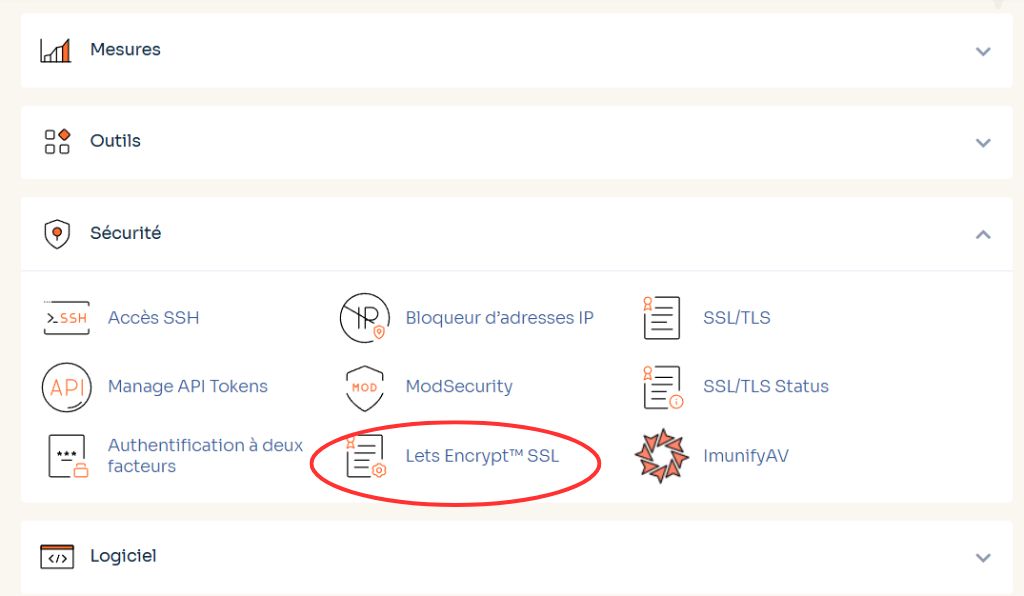
- Dans la section « Sécurité », cliquez sur « Let’s Encrypt SSL ».
- Sélectionner le Domaine
- Une liste des domaines disponibles s’affiche.
- Cliquez sur « Générer » ou « Installer » à côté du domaine que vous voulez sécuriser.
- Valider et Activer HTTPS
- La validation se fait automatiquement par O2Switch.
- Une fois le certificat installé, retournez dans la section « Domaines » et activez la redirection HTTPS pour forcer toutes les connexions vers la version sécurisée.
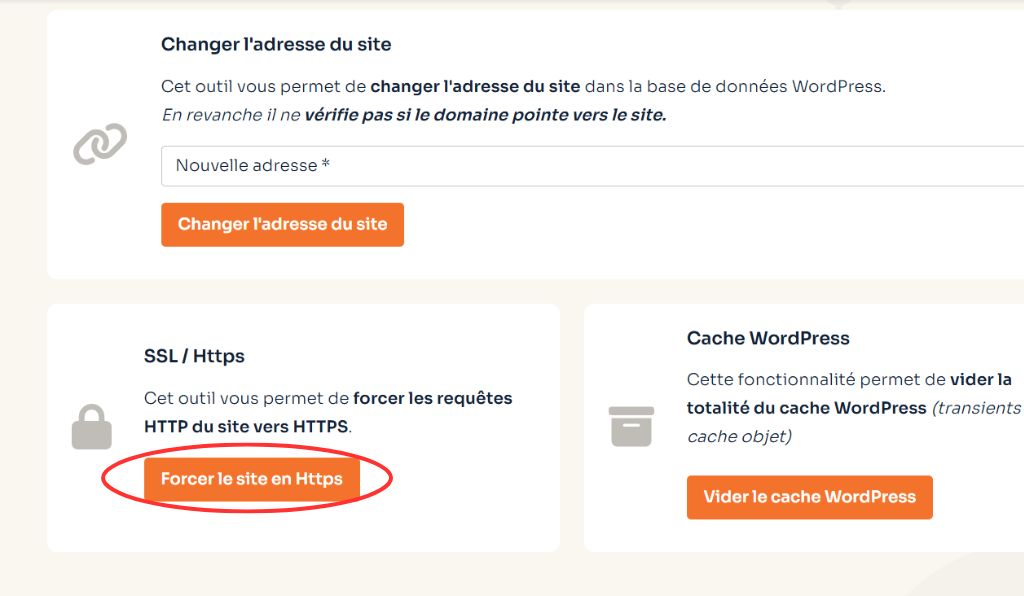
- Pour forcer le site en Https, allez directement dans WP Tiger, dans l’onglet “Actions avancées”, cliquez sur “Forcer le site en Https”. O2Switch le fera automatiquement
Tester la Configuration
- Si vous le souhaitez, utilisez un outil en ligne comme SSL Labs pour vérifier que votre certificat est bien actif et sécurisé.
Système de Sauvegarde
Programmation des Sauvegardes
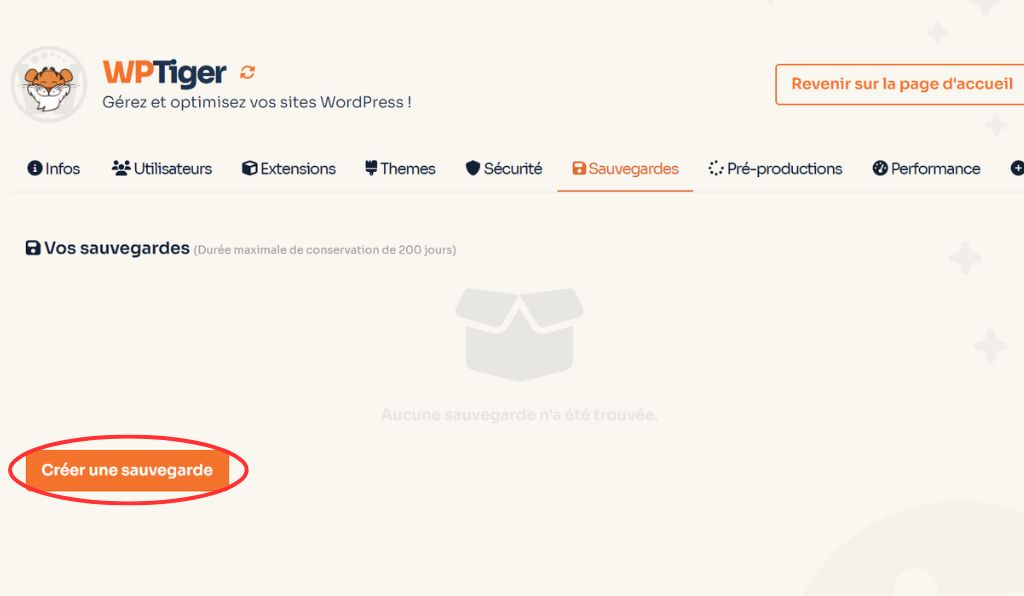
- Définissez une fréquence : quotidienne, hebdomadaire, ou mensuelle.
- Optez pour des sauvegardes automatiques pour ne rien oublier.
Stockage et Rotation
- Enregistrez vos sauvegardes sur plusieurs supports : espace web, disque local, ou services externes (comme Google Drive).
- Activez la rotation pour supprimer les anciennes sauvegardes et économiser de l’espace.
Restauration Facile
- En cas de problème, allez dans l’onglet Restauration.
- Sélectionnez une sauvegarde et cliquez sur Restaurer pour remettre votre site en ligne rapidement.
Fonctionnalités Avancées
Gestion PHP
- Version PHP : accédez au Gestionnaire PHP pour sélectionner et mettre à jour la version de PHP adaptée à votre site.
- Extensions PHP : activez ou désactivez les extensions (par exemple : pdo_mysql, mbstring) selon vos besoins.
- Optimisation : ajustez les paramètres pour améliorer les performances (comme la limite de mémoire).
Configuration DNS
- Accédez à l’interface de gestion DNS dans cPanel.
- Enregistrements DNS : configurez les types d’enregistrements courants :
- A : pour pointer votre domaine vers une adresse IP.
- CNAME : pour les alias (par exemple : www vers votre domaine principal).
- MX : pour gérer les emails.
- Gestion TXT : ajoutez des enregistrements pour vérifier la propriété de votre domaine ou activer des services tiers.
- Propagation : les mises à jour peuvent prendre quelques heures pour se propager.
Gestionnaire de Fichiers
- Accédez au File Manager (Gestionnaire de fichiers).
- Navigation : explorez les dossiers de votre site web.
- Modification : éditez directement les fichiers (comme wp-config.php).
- Permissions : ajustez les droits d’accès pour sécuriser vos fichiers.
Conclusion et Bonnes Pratiques
À Retenir
- Effectuez des sauvegardes régulières
- Maintenez vos versions PHP à jour
- Surveillez vos ressources serveur
- Documentez vos modifications
Pour Aller Plus Loin
- Explorez les statistiques de votre site
- Configurez des tâches CRON
- Optimisez vos bases de données
Vous voilà maintenant équipé pour gérer efficacement votre site WordPress avec cPanel ! N’hésitez pas à explorer chaque fonction selon vos besoins, et rappelez-vous : chaque expert a commencé comme débutant.
Ressources Complémentaires