
Vous avez installé WordPress, ou vous êtes sur le point de le faire, et vous voulez construire de belles pages (si vous hésitez encore entre WordPress, Wix et Framer, lisez d’abord le comparatif). Très vite, deux options apparaissent : l’éditeur de blocs, déjà intégré à WordPress, et Elementor, une extension de « constructeur de pages » que l’on retrouve dans d’innombrables tutoriels. Faut-il installer Elementor dès le départ, ou l’outil fourni suffit-il ?
La réponse courte : pour un premier site vitrine, commencez avec l’éditeur de blocs. Il est gratuit, il ne vous rend dépendant d’aucune extension, et à contenu égal il produit une page nettement plus légère. Elementor se justifie si vous voulez une mise en page très travaillée à la souris et que vous acceptez de payer sa version Pro pour aller au bout. Et si votre site tourne déjà sous Elementor, gardez-le : en changer est un vrai chantier.
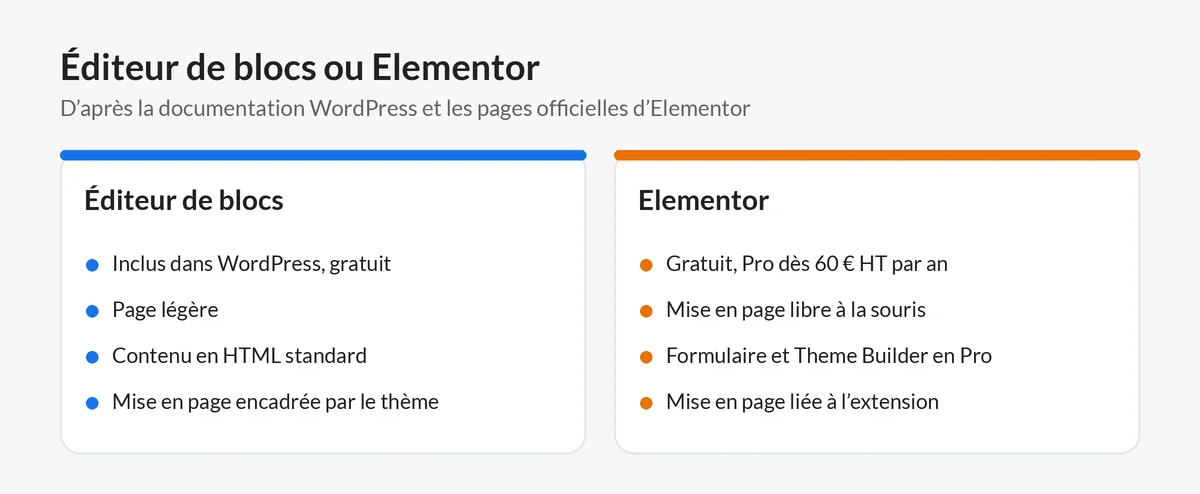
Éditeur de blocs, constructeur de pages : quelle différence ?
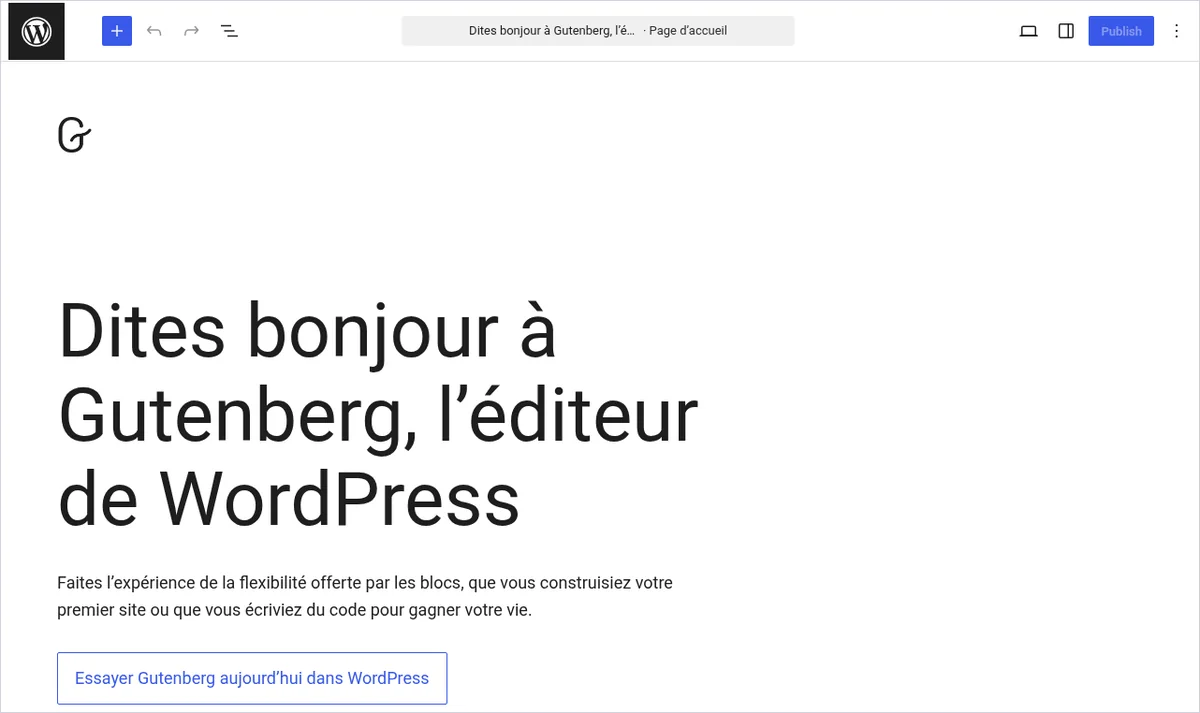
L’éditeur de blocs, souvent appelé Gutenberg, est l’éditeur par défaut de WordPress depuis la version 5.0, en décembre 2018, comme le rappelle la documentation WordPress. Chaque élément de la page est un bloc : un titre, un paragraphe, une image, un bouton, des colonnes. Vous n’installez rien, il est là dès le premier jour.

Un constructeur de pages (en anglais « page builder ») est une extension qui remplace cet éditeur, pour les pages où vous l’utilisez, par sa propre interface. Vous voyez la page telle qu’elle apparaîtra, et vous déplacez des éléments, qu’Elementor appelle des « widgets », directement à la souris. Elementor est le plus connu : sa fiche officielle sur WordPress.org affiche plus de 10 millions d’installations actives.
Il faut aussi dire un mot du thème, c’est-à-dire l’habillage général de votre site (en-tête, pied de page, couleurs, polices). L’éditeur de blocs fonctionne avec tous les thèmes pour le contenu de vos pages. Avec un « thème à blocs », il permet en plus de modifier l’en-tête, le pied de page et les styles du site entier, sans extension. Elementor, lui, se pose par-dessus le thème que vous avez choisi. Pas encore de thème ? Voici les critères pour choisir un thème WordPress.
Lequel choisir selon votre situation
Vous créez votre premier site vitrine : l’éditeur de blocs
Un artisan, une thérapeute, une petite association qui veulent cinq à dix pages claires, rapides et faciles à entretenir. L’éditeur de blocs couvre ce besoin sans rien coûter de plus, et sans ajouter une extension de plus à mettre à jour. Avec un thème à blocs récent, les compositions toutes prêtes (des ensembles de blocs déjà mis en page, que WordPress appelle « compositions » ou « patterns ») donnent un résultat propre sans être graphiste.
Sa limite : la mise en page reste plus encadrée qu’avec Elementor. Pour des effets visuels poussés (animations au défilement, mises en page très libres), il faudra des blocs supplémentaires ou un autre outil.
Vous voulez une mise en page très libre, à la souris : Elementor
Une photographe, un restaurant, une agence événementielle, pour qui l’effet visuel compte beaucoup, et qui préfèrent tout régler à l’œil plutôt que de composer avec les choix d’un thème. Elementor donne ce contrôle fin : marges, positions, réglages séparés pour l’ordinateur, la tablette et le téléphone, et, en version Pro, des effets de mouvement.
À savoir avant de vous lancer : la version gratuite est vite limitée pour un site professionnel. Le widget de formulaire et le « Theme Builder », qui sert à dessiner l’en-tête et le pied de page, font partie de la version Pro, payante chaque année, selon les tarifs Elementor et le comparatif gratuit et Pro d’Elementor. Comptez aussi avec une dépendance forte à l’extension, détaillée plus bas. Si votre besoin se limite à une page pour une campagne ou une offre, voyez comment créer une page d’atterrissage avec Elementor ou un outil dédié.
Votre site est déjà construit avec Elementor : ne changez rien sans raison
Si un prestataire vous a livré un site sous Elementor et que vous savez le modifier, rien ne presse : passer à l’éditeur de blocs veut dire refaire la mise en page de chaque page.
Gutenberg ou Elementor : le tableau pour décider
| Critère | Éditeur de blocs | Elementor |
|---|---|---|
| Prix | Gratuit | Gratuit, Pro à partir de 60 € HT par an |
| Formulaire de contact | Par une extension | Version Pro, ou une extension |
| Poids de la page (test détaillé plus bas) | Environ 76 Ko (78 013 octets) | Environ 383 Ko (392 463 octets) |
| Si on le désactive | Sans objet (fait partie de WordPress) | Le texte reste, la mise en page disparaît jusqu’à réactivation |
| Liberté de mise en page | Bonne, encadrée par le thème | Très grande |
| Modifier depuis un téléphone | Non mesuré dans le test | Impossible selon Elementor |
| Thème conseillé | Thème à blocs | Hello ou thème minimal |
Combien coûtent l’éditeur de blocs et Elementor ?
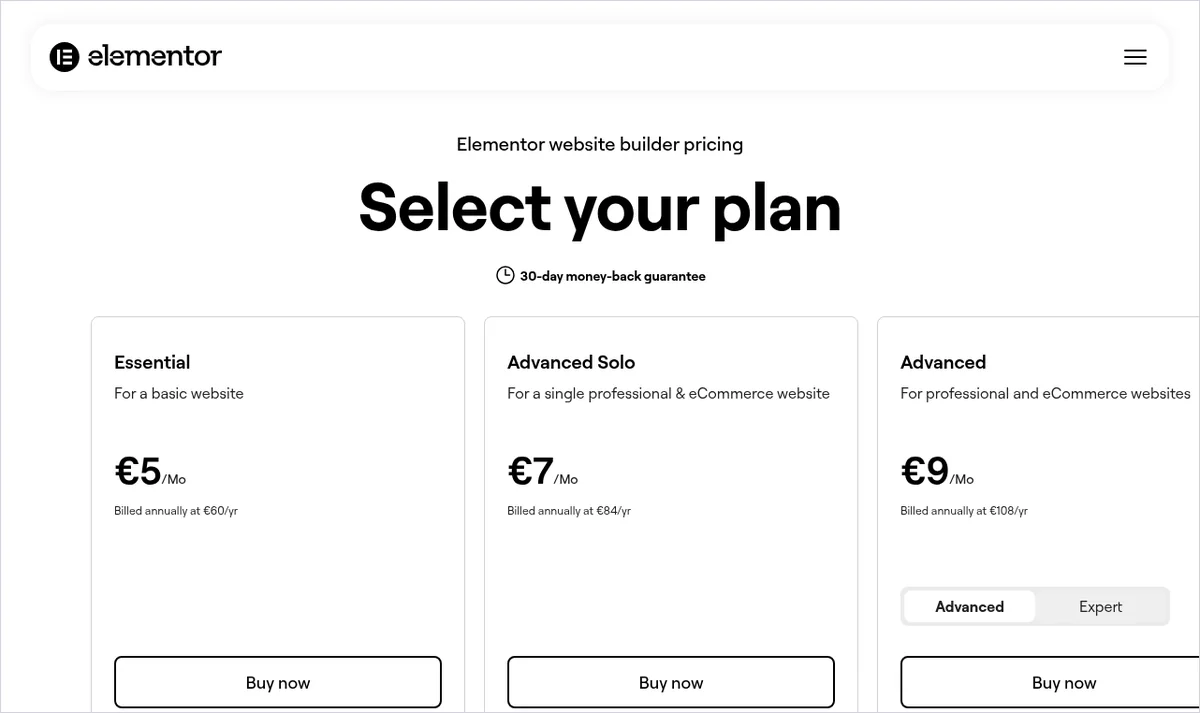
L’éditeur de blocs fait partie de WordPress, qui est gratuit. Elementor a une version gratuite et des formules payantes à renouveler chaque année. Voici ce qu’affichait la page des tarifs d’Elementor en novembre 2026, depuis la France.
| Option | Prix affiché | Nombre de sites | Ce qu’il faut savoir |
|---|---|---|---|
| Éditeur de blocs | Gratuit (inclus dans WordPress) | Illimité | Aucun abonnement, mis à jour avec WordPress |
| Elementor gratuit | Gratuit | Illimité | Éditeur visuel et widgets de base ; pas de widget formulaire ni de Theme Builder |
| Elementor Pro Essential | 60 € HT par an (soit 5 € par mois) | 1 | Theme Builder et formulaire inclus, mais la page indique que l’enregistrement des messages reçus n’est pas disponible dans cette formule ; pas de code ni de CSS personnalisés |
| Elementor Pro Advanced Solo | 84 € HT par an | 1 | Toutes les fonctions Pro, dont les fenêtres surgissantes (« popups ») et le commerce en ligne |
| Elementor Pro Advanced | 108 € HT par an | 3 | Mêmes fonctions, pour trois sites |
| Elementor One | 180 € HT la première année, puis 228 € HT par an | 1 | Elementor Pro et des services en plus (optimisation des images, accessibilité, bandeau cookies, IA) fonctionnant avec des crédits mensuels |
Trois remarques pour lire ce tableau.
- Le renouvellement. Elementor indique que tous les abonnements se renouvellent au prix catalogue (« list price » ou « regular rate », selon la page des tarifs). Pour Elementor One, la page affiche clairement une remise la première année (180 € puis 228 €). Pour les formules Pro (60, 84 et 108 €), le prix listé correspondait déjà au catalogue en novembre 2026, sans remise de lancement visible : vérifiez-le au moment de payer.
- Ce qui se passe si vous arrêtez de payer. Selon l’aide officielle d’Elementor, si vous ne renouvelez pas, vous ne pouvez plus mettre à jour Elementor Pro ni ajouter de fonctions Pro, et l’accès aux fonctions Pro existantes peut devenir limité. Ce qui relève de la version gratuite continue de fonctionner. Autrement dit, un site construit avec Elementor Pro engage un abonnement sur la durée.
- Le formulaire de contact. Un site vitrine en a presque toujours besoin. Elementor gratuit n’en propose pas. Côté éditeur de blocs, un formulaire passe généralement par une extension dédiée. Dans les deux cas, prévoyez-le dans votre budget et votre liste d’extensions.
Elementor alourdit-il vos pages ? le test
La vitesse d’un site dépend de l’hébergement, du thème, des images et des extensions, bien plus que d’un seul outil. Mais que pèse Elementor à lui seul, à contenu égal ?
Le test, réalisé en novembre 2026 : un WordPress 7.1.4 neuf, avec le thème par défaut Twenty Twenty-Five, sans extension de cache. La même page a été créée deux fois (un titre, un paragraphe, un bouton, deux colonnes avec un intertitre et un texte chacune, sans image), une fois avec l’éditeur de blocs, une fois avec Elementor 4.4.0 gratuit, réglages par défaut. Puis le poids de la page et des fichiers de style et de script qu’elle charge a été additionné, avant compression.
| Mesure | Éditeur de blocs | Elementor gratuit |
|---|---|---|
| Fichiers de style (CSS) chargés | 0 (styles intégrés à la page) | 8 |
| Fichiers de script (JavaScript) chargés | 1 | 7, dont la bibliothèque jQuery |
| Poids total, page comprise | environ 76 Ko (78 013 octets) | environ 383 Ko (392 463 octets) |
Pour la même page, Elementor fait donc charger environ cinq fois plus de données. Le temps d’affichage n’a pas été mesuré, et un bon hébergement avec un cache peut atténuer cet écart (voyez le guide sur les extensions de cache pour WordPress). Mais c’est un coût de départ que l’éditeur de blocs n’a pas. Elementor dispose de réglages d’optimisation et affirme améliorer ses performances à chaque version, comme il l’explique sur sa fiche WordPress.org ; ces réglages n’ont pas été testés ici.
Un détail pratique, enfin : selon la page des prérequis d’Elementor, il n’est pas possible de modifier une page avec Elementor depuis un téléphone ou une tablette, seulement depuis un ordinateur. La même page recommande aussi 512 Mo de mémoire pour WordPress, avec un minimum de 256 Mo. La plupart des hébergements le permettent, mais c’est à vérifier sur les offres d’entrée de gamme. Pour choisir le vôtre, consultez le guide pour comparer les hébergeurs WordPress français.
Que deviennent vos pages si vous désactivez Elementor ?
C’est la question décisive, et la réponse tient à la façon dont chaque outil enregistre vos pages.
Avec l’éditeur de blocs, la page est enregistrée en HTML standard, accompagné de petits repères que WordPress sait lire. Si vous changez de thème, votre contenu reste en place : seul l’habillage change.
Avec Elementor, la mise en page est enregistrée à part, dans un format propre à Elementor stocké dans des données cachées de la page, comme le décrit sa documentation pour les développeurs. C’est Elementor qui, à chaque visite, transforme ces données en page affichée.
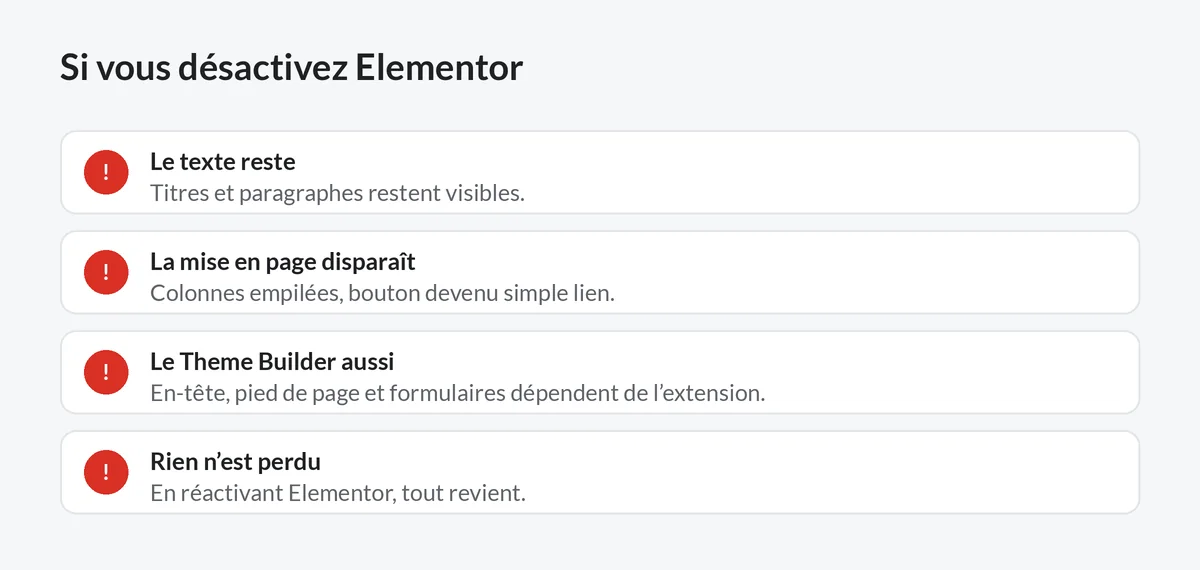
Sur le site de test, voici ce qui s’est passé en désactivant Elementor :
- Le texte est resté visible. Elementor garde une copie simple du texte dans la page, et WordPress l’a affichée : le titre, les paragraphes et les intertitres étaient là.
- La mise en page a disparu. Les deux colonnes se sont retrouvées l’une sous l’autre, et le bouton est devenu un simple lien. Tous les réglages visuels (couleurs, marges, alignements) faits dans Elementor n’étaient plus appliqués.
- Rien n’a été perdu. En réactivant Elementor, la page est revenue exactement comme avant.
Le test portait sur une page simple, faite avec des widgets gratuits. Sur un vrai site, l’effet peut être plus marqué : un en-tête ou un pied de page dessiné avec le Theme Builder, un formulaire Elementor ou des widgets d’extensions complémentaires dépendent entièrement de l’extension. En pratique, quitter Elementor revient à reconstruire la mise en page de chaque page. C’est faisable, mais c’est un projet, pas un clic.
Lequel est le plus facile à prendre en main ?
Cela dépend de votre façon de travailler, et les deux camps ont de bons arguments.
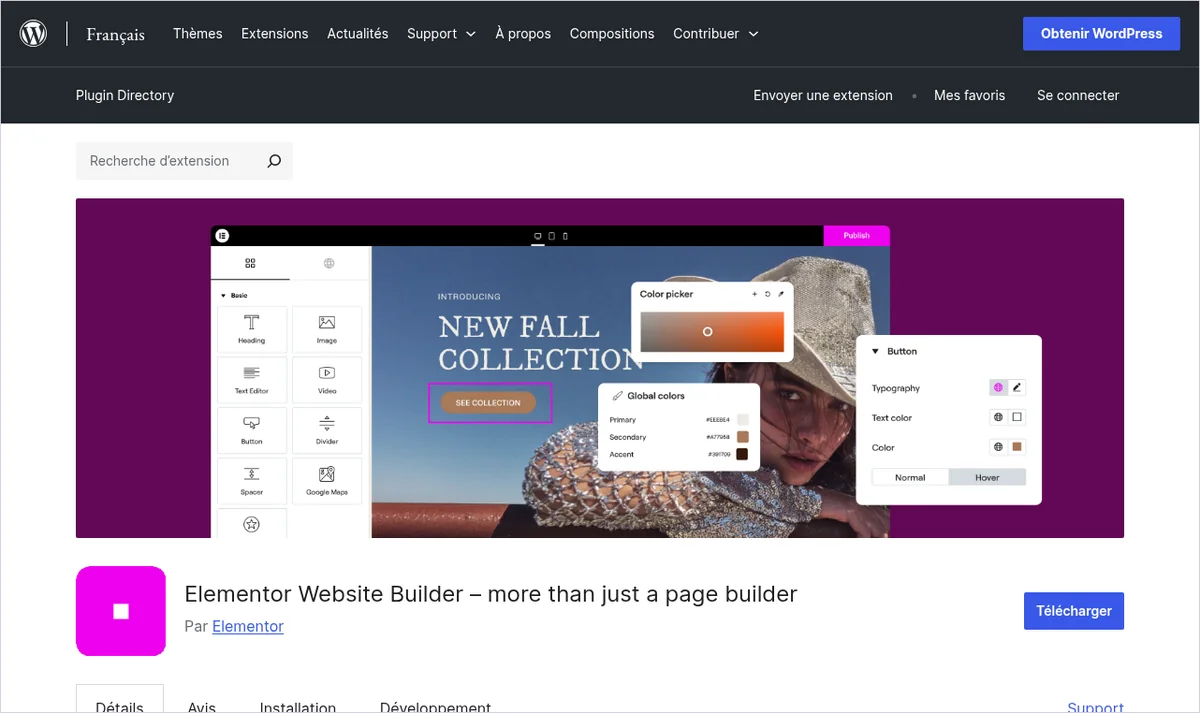
- Elementor est plus intuitif au premier contact pour qui pense « visuel » : on voit la page finale, on attrape un élément, on le pose où on veut. C’est ce qui a fait son succès.
- L’éditeur de blocs ressemble davantage à un traitement de texte enrichi. On écrit, on ajoute des blocs les uns sous les autres, on les regroupe en colonnes. C’est moins spectaculaire, mais très efficace pour mettre à jour un texte, ajouter une actualité ou corriger un horaire, ce que vous ferez bien plus souvent que redessiner votre page d’accueil.
- Le piège commun : la liberté totale. Avec Elementor, il est facile de régler chaque élément à la main, page par page, et de se retrouver avec un site incohérent. Les deux outils proposent des styles globaux (couleurs et polices définies une fois pour tout le site) : utilisez-les, quel que soit votre choix.
Un dernier point compte pour la facilité sur la durée : vous ne serez pas toujours seul sur votre site. L’éditeur de blocs est celui que tout utilisateur de WordPress connaît. Elementor est très répandu lui aussi, mais un prestataire ou un remplaçant devra savoir s’en servir.
Éditeur de blocs, Elementor et thème : ce qui est compatible
L’éditeur de blocs est l’éditeur officiel de WordPress : pour le contenu de vos pages, il fonctionne aussi bien avec un thème classique qu’avec un thème à blocs. La vraie différence se fait entre deux familles. Avec un thème à blocs (comme Twenty Twenty-Five, le thème par défaut actuel de WordPress), vous pouvez modifier l’en-tête, le pied de page et les styles du site avec ce même éditeur. Avec un thème classique, ces réglages passent par les options propres au thème.
Elementor, de son côté, indique être compatible avec la plupart des thèmes, à condition qu’ils respectent les règles de développement de WordPress. Pour profiter pleinement de son Theme Builder, il recommande son thème maison, Hello, ou un thème aussi dépouillé, selon son aide sur la compatibilité. Concrètement, un site « tout Elementor » repose souvent sur un thème minimal, et c’est Elementor qui fait tout le travail visuel. Cela renforce la dépendance décrite plus haut.
Un conseil qui vaut dans tous les cas : n’empilez pas les outils. Un thème qui embarque son propre constructeur, plus Elementor, plus des blocs complémentaires, c’est trois façons de faire la même chose, trois sources de mises à jour et trois fois plus de risques de conflit.
Et Bricks, ou les autres constructeurs ?
Il en existe d’autres, comme Bricks. Bricks se présente comme un thème, et non comme une extension : il remplace donc votre thème au lieu de s’y ajouter. Il n’a pas de version gratuite à installer, seulement un espace d’essai en ligne. D’après sa page de tarifs, sa licence coûte 79 dollars par an pour un site, 149 dollars pour trois sites, ou 599 dollars en une fois pour un nombre de sites illimité, taxes en sus. Il met en avant des réglages avancés (styles par classes, code personnalisé), que sa page dit facultatifs. Pour un débutant qui construit son propre site vitrine, ce n’est pas le point de départ idéal.
Vous avez choisi : et maintenant ?
Avant de construire la moindre page, listez ce que votre site doit contenir : les pages, le formulaire, les éléments qui reviennent partout (en-tête, pied de page, coordonnées). Cette liste vous dira si l’éditeur de blocs suffit, ou si un constructeur vous apportera vraiment quelque chose. Et si un prestataire vous propose plutôt un site développé en React ou Next.js, voyez ce que cela change pour vous.
C’est exactement le travail que propose la formation Maîtriser WordPress. Son introduction et son premier module sont gratuits : ils vous aident à cadrer votre projet (objectifs, pages, budget et entretien à prévoir) et à repérer ce qui demandera des outils supplémentaires, avant d’installer quoi que ce soit.
Questions fréquentes
L’éditeur de blocs suffit-il pour un site professionnel ?
Pour un site vitrine de quelques pages, oui. Avec un thème à blocs, il gère aussi l’en-tête, le pied de page et les styles du site. Le formulaire de contact passera par une extension.
Elementor gratuit suffit-il ?
Rarement pour un site professionnel : le widget de formulaire et le Theme Builder font partie de la version Pro, à partir de 60 € HT par an.
Elementor ralentit-il un site ?
À contenu égal, une page simple faite avec Elementor chargeait environ cinq fois plus de données qu’avec l’éditeur de blocs. Un bon hébergement et un cache atténuent l’écart, sans l’effacer.
Que se passe-t-il si j’arrête de payer Elementor Pro ?
Vous ne pouvez plus mettre à jour Pro ni ajouter de fonctions Pro, et l’accès aux fonctions Pro existantes peut devenir limité, selon l’aide d’Elementor. Ce qui relève de la version gratuite continue de fonctionner.
Peut-on passer d’Elementor à l’éditeur de blocs ?
Oui, mais il faut refaire la mise en page de chaque page : le texte reste, les réglages visuels d’Elementor disparaissent. Si votre site fonctionne, rien ne presse.