

Vous souhaitez vendre un t-shirt en différentes tailles et couleurs ? Ou peut-être proposer un bijou en plusieurs matériaux ? Les produits variables dans WooCommerce sont là pour ça ! Dans ce guide pas à pas, je vais vous montrer comment créer et configurer ces produits, même si vous débutez complètement avec WooCommerce.
Qu’est-ce qu’un Produit Variable ?
Avant de plonger dans le tutoriel, imaginons que vous vendez des t-shirts. Un même modèle peut exister en différentes tailles (S, M, L) et couleurs (blanc, noir, rouge). Au lieu de créer un produit distinct pour chaque combinaison possible, WooCommerce vous permet de tout regrouper en un seul produit « variable ». Pratique, non ?
Création de Votre Premier Produit Variable
1. Accédons d’abord à votre espace WordPress
Première étape : connectez-vous à votre tableau de bord WordPress.
Une fois connecté :
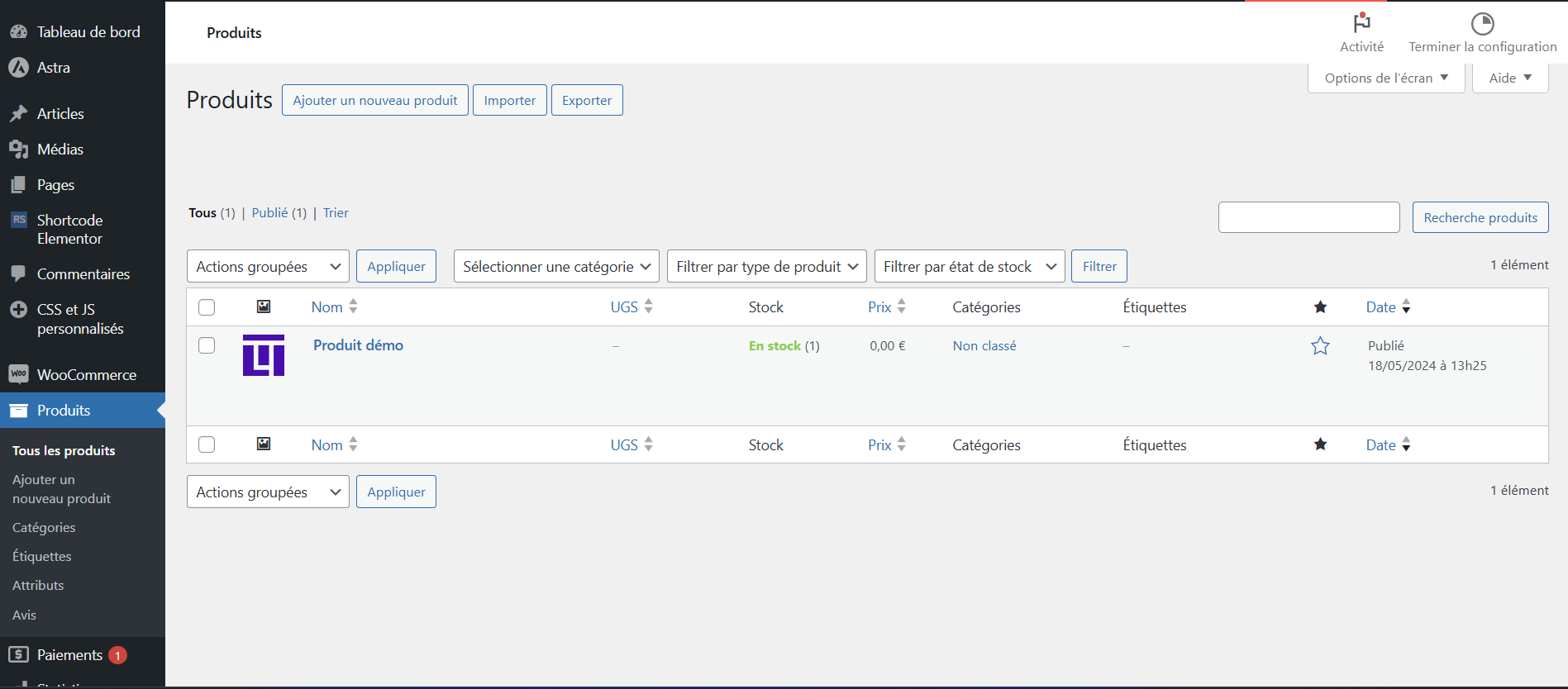
- Trouvez « Produits » dans le menu latéral
- Cliquez sur « Ajouter un nouveau produit »
2. Configuration du Type de Produit
Voici la partie cruciale : il faut préciser à WooCommerce que nous voulons créer un produit variable.
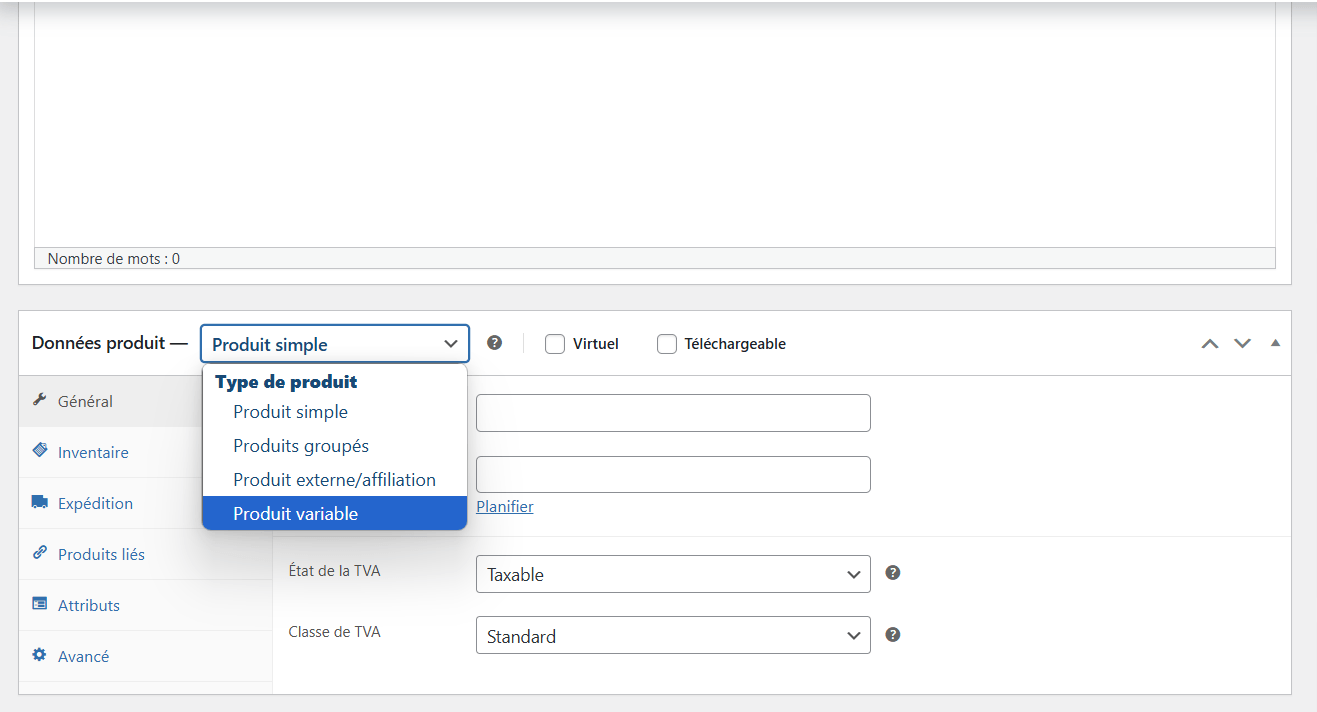
Dans la section « Données du produit » :
- Cherchez le menu déroulant « Type de produit »
- Sélectionnez « Produit variable »
💡 Astuce : Si vous ne voyez pas cette option, vérifiez que WooCommerce est bien activé sur votre site.
Création des Attributs : La Base de Vos Variations
Les attributs sont les caractéristiques qui vont différencier vos produits (taille, couleur, etc.).
1. Direction l’Onglet Attributs
Pour ajouter vos premiers attributs :
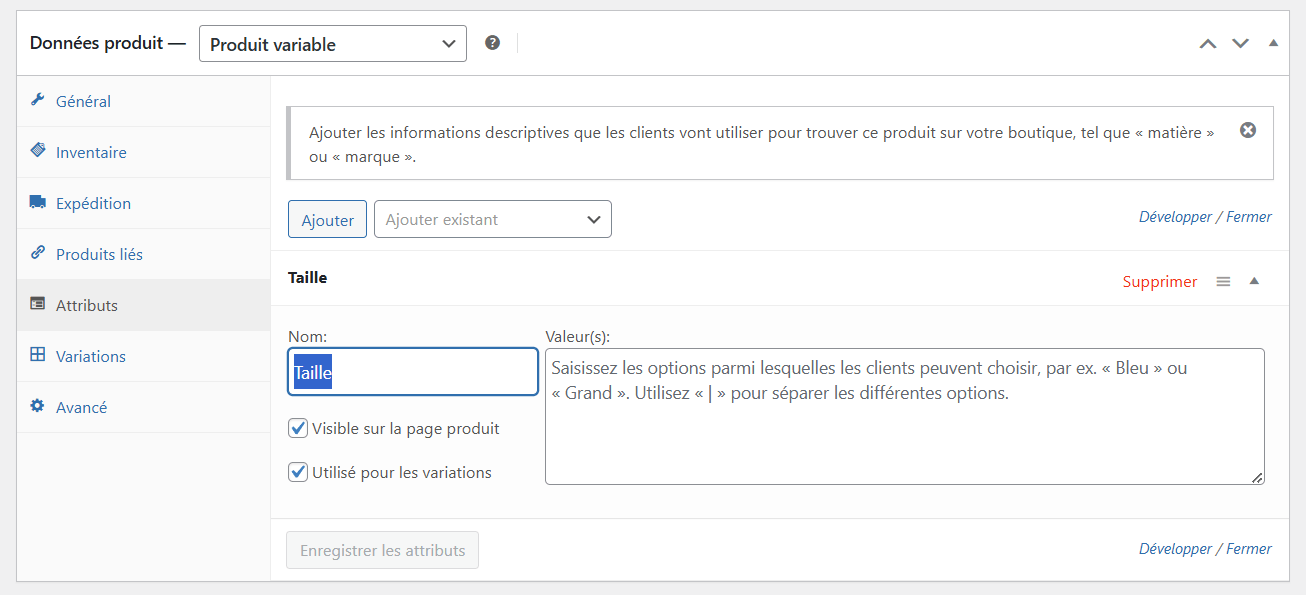
- Cliquez sur l’onglet « Attributs »
- Sélectionnez « Ajouter un attribut personnalisé » dans le menu déroulant
- Donnez un nom à votre attribut (exemple : « Taille »)
2. Ajout des Valeurs d’Attributs
Pour les tailles par exemple :
- Dans le champ « Valeur(s) », entrez vos options séparées par des « | » Exemple : S | M | L | XL
- IMPORTANT : Cochez absolument « Utilisé pour les variations »
- Cliquez sur « Enregistrer les attributs »
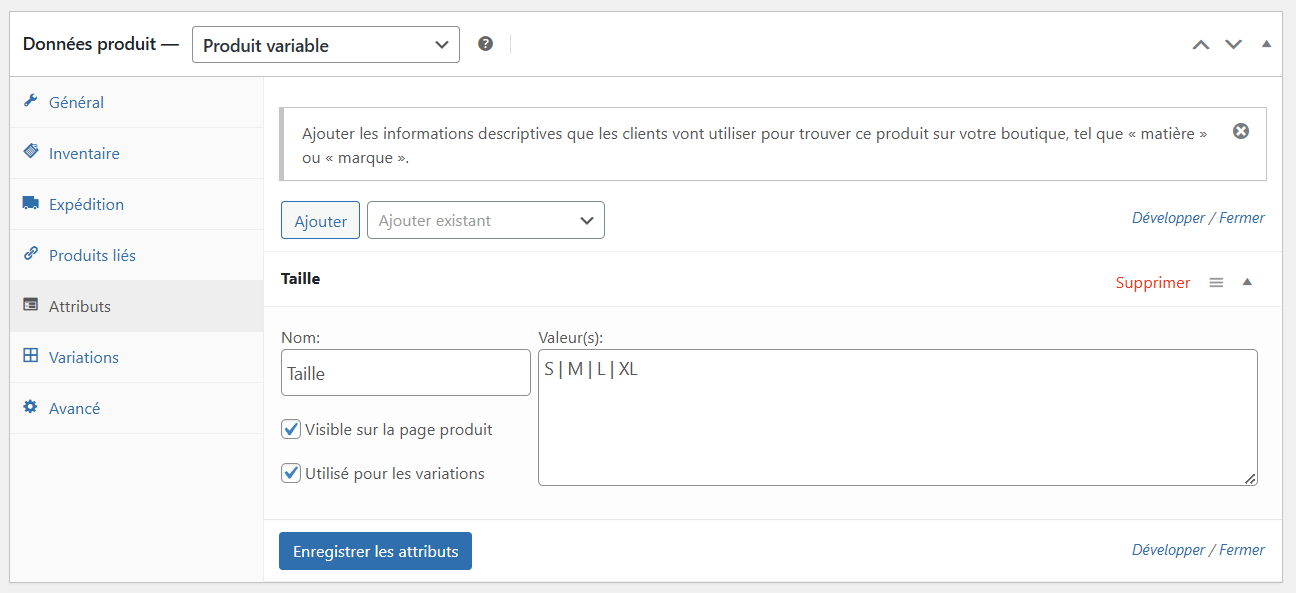
🚨 Attention : N’oubliez pas de cocher « Utilisé pour les variations », sinon vous ne pourrez pas créer vos variations !
Création des Variations : Le Cœur de Votre Produit
1. Passons à l’Onglet Variations
Maintenant que vos attributs sont créés :
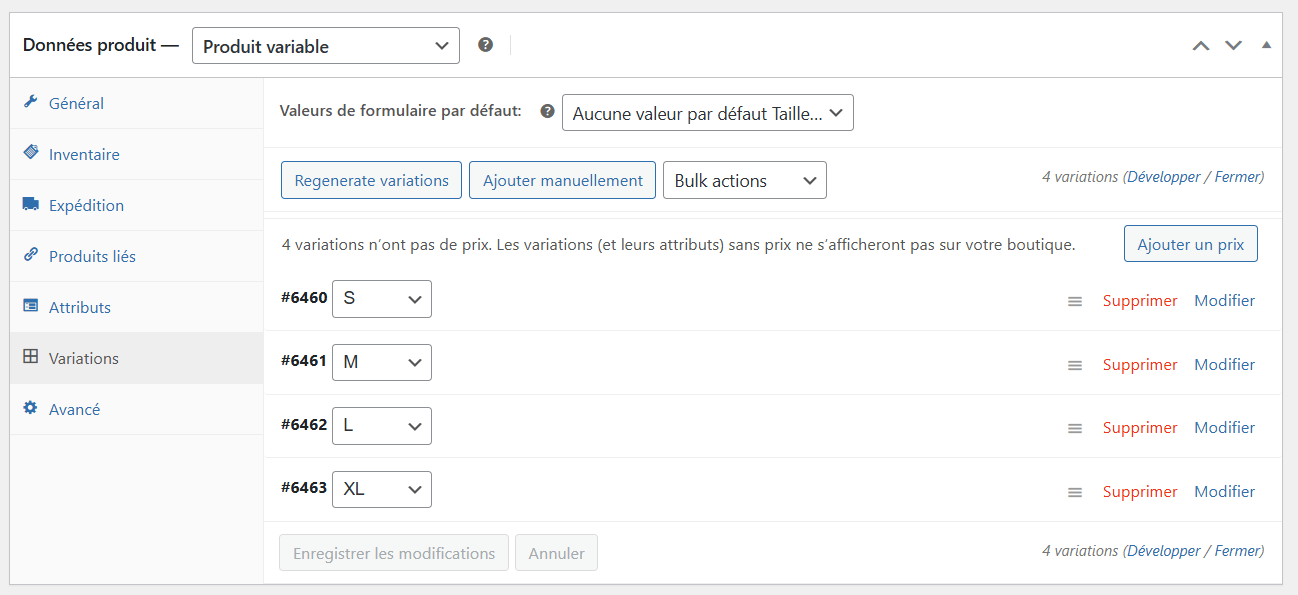
- Cliquez sur l’onglet « Variations »
- Dans le menu déroulant, choisissez « Générer des variations »
- Cliquez sur « OK » pour confirmer
2. Configuration de Chaque Variation
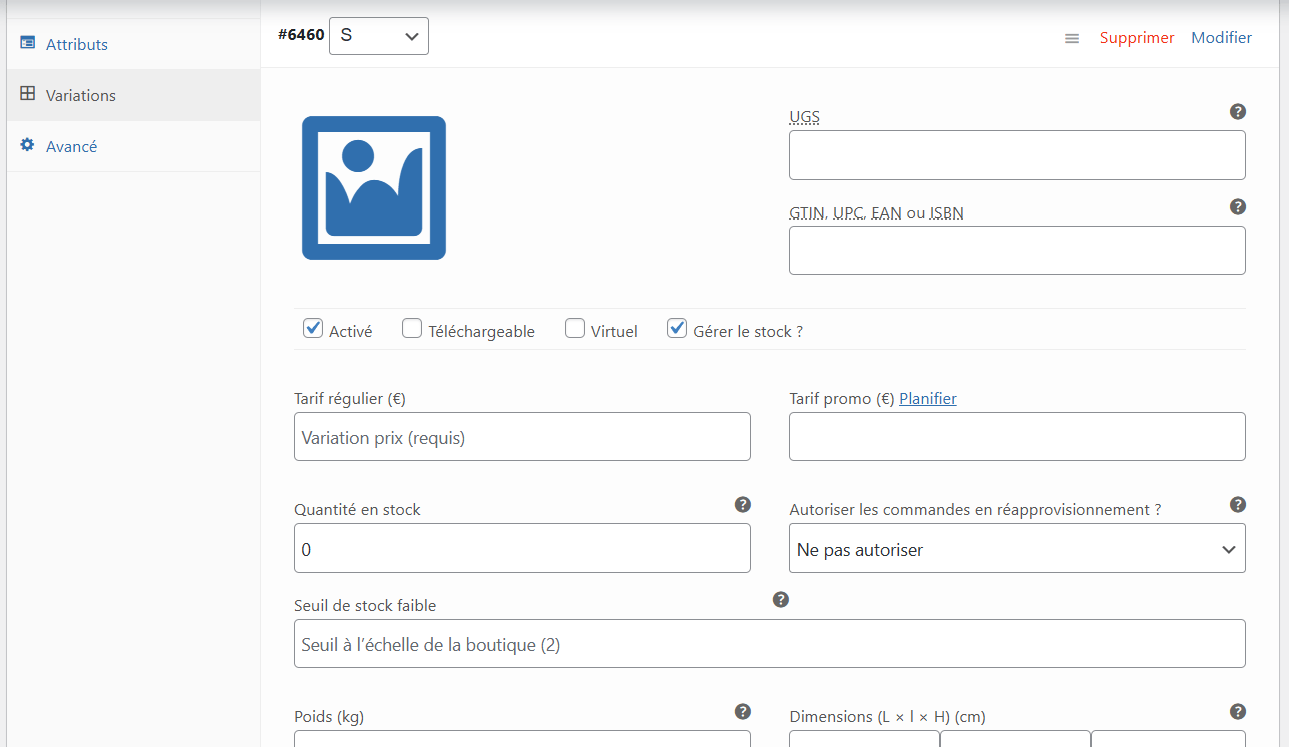
Pour chaque variation, vous devez définir :
- Le prix régulier
- Le prix promotionnel (optionnel)
- Le stock disponible (numéro UGS ou stock disponible en cochant “Gérer le stock”)
- Une image spécifique (si besoin)
- Un numéro de référence (GTIN, UPC, EAN ou ISBN)
💡 Astuce Pro : L’utilitaire “Bulk actions” permet de modifier toutes les variations en une seule fois (disponibilité, tarification, inventaire ect…)
3. Gestion des Images de Variations
Pour chaque variation :
- Cliquez sur l’icône « + » pour ajouter une image
- Choisissez une photo qui montre clairement la variation
- Définissez-la comme image principale de la variation
Publication et Vérification
1. Dernières Vérifications Avant Publication
Avant de cliquer sur « Publier », vérifiez :
- Que toutes les variations ont un prix
- Que les stocks sont correctement définis
- Que les images sont bien attribuées
2. Test du Produit
Une fois publié :
- Visitez votre boutique en tant que client
- Testez les différentes combinaisons
- Vérifiez que les prix et stocks s’actualisent correctement
Conseils pour Aller Plus Loin
1. Gestion Intelligente des Stocks
Configurez des alertes de stock bas dans WooCommerce pour être notifié quand une variation spécifique arrive à épuisement.
2. Optimisation des Images
Pour des images parfaites :
- Utilisez des photos de même taille pour toutes les variations
- Optimisez leur poids pour un chargement rapide
- Montrez clairement les différences entre les variations
3. Configuration des Livraisons
N’oubliez pas :
- De vérifier si certaines variations nécessitent des frais de port différents
- D’ajuster les dimensions et poids pour chaque variation si nécessaire
En Conclusion
Créer un produit variable peut sembler compliqué au début, mais en suivant ces étapes une par une, vous verrez que c’est plus simple qu’il n’y paraît ! N’hésitez pas à faire des tests avec un produit fictif avant de créer vos véritables produits.
Pour Aller Plus Loin
- Consultez la documentation officielle de WooCommerce
- Consultez notre guide Woocommerce simplifié
- Testez différentes configurations avant de mettre en ligne
- N’hésitez pas à utiliser des plugins d’optimisation d’images pour vos variations (Imagify est un très bon choix)