



Monter votre vidéo dans CapCut, corriger les sous-titres, soigner la lecture et contrôler l’export.
Durée indicative : 12 minutes.
Ce qui est gratuit et ce qui peut être payant
CapCut propose des outils de montage ainsi que des fonctions IA. Certaines fonctions, certains modèles et certains éléments nécessitent un abonnement. Un projet peut être modifiable à l’écran mais demander une offre Pro au moment de l’export s’il contient des éléments payants.
Une page officielle affiche CapCut Pro à 19,99 USD par mois ou 179,99 USD par an, tout en précisant que les tarifs varient selon la région, la plateforme, les taxes et les promotions. Ces montants sont des références affichées, pas un devis pour un compte français. Le prix applicable est celui présenté avant votre achat.
Les sous-titres automatiques peuvent inclure des fonctions Pro. Ne construisez pas votre méthode sur la promesse qu’ils seront toujours gratuits.
Pour repérer les fonctions concernées, consultez la comparaison CapCut ; l’aide CapCut explique aussi pourquoi l’offre Pro est proposée à un utilisateur standard.
Pour cet exercice :
- Évitez les effets et modèles payants non nécessaires.
- Testez un petit export au début.
- Si les sous-titres automatiques ne sont pas accessibles, créez-les manuellement à partir de votre script.
Étape 1 · Créer le projet
Nous utilisons CapCut sur ordinateur pour le parcours de démonstration.
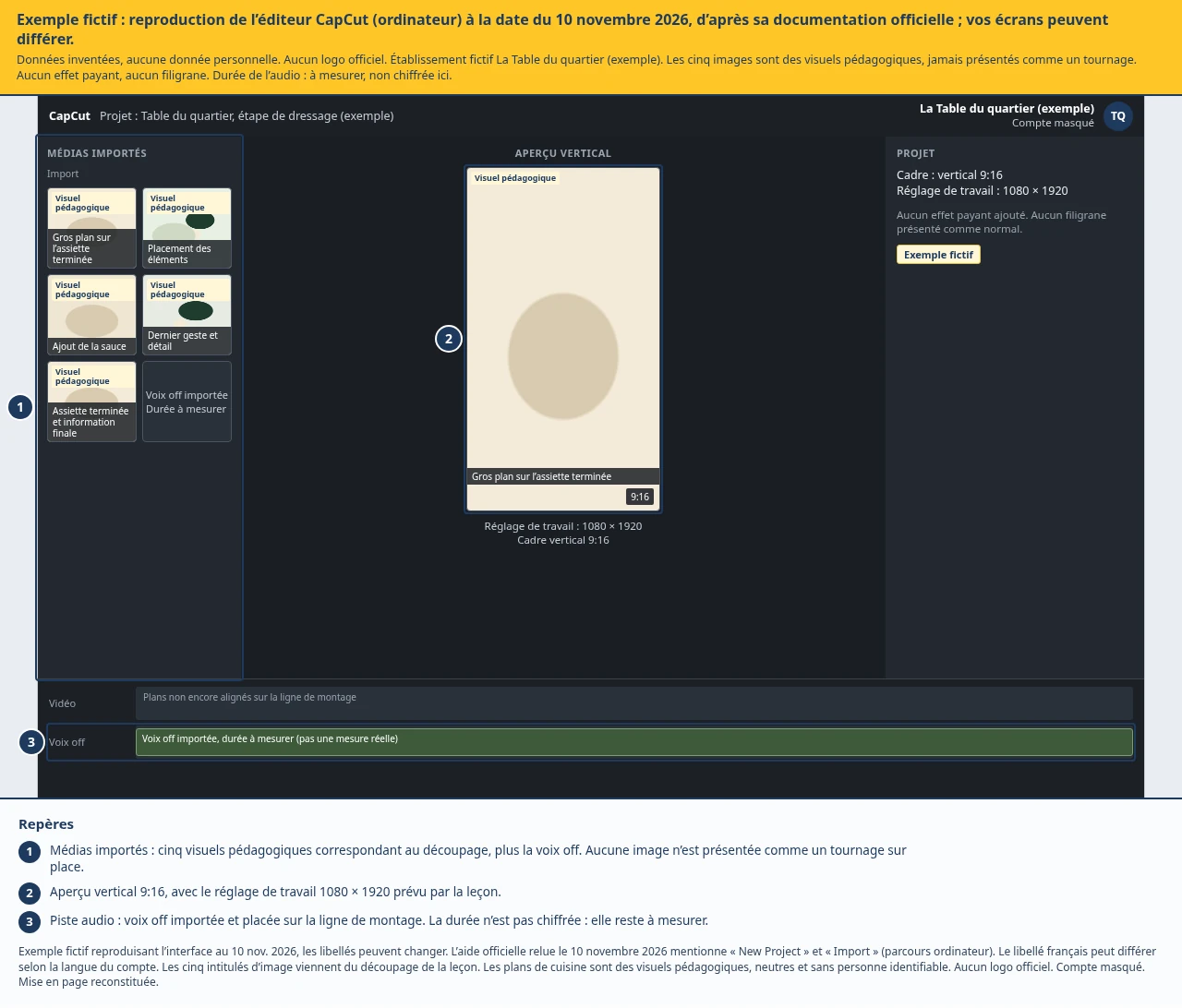
- Créez un nouveau projet.
- Importez vos séquences et votre voix off.
- Choisissez un cadre vertical 9:16.
- Utilisez 1080 × 1920 pixels comme réglage de travail pour cette vidéo.
- Placez l’audio sur la ligne de montage.
Ces dimensions constituent le choix de production de notre exercice, pas une exigence applicable à tous les réseaux.
Étape 2 · Mesurer la voix et ajuster le scénario
Écoutez la voix dans le projet.
Si elle dure 33 secondes :
- Retirez une phrase non indispensable, ou
- Acceptez une vidéo légèrement plus longue si votre calendrier et votre format le permettent.
Si vous visez précisément 30 secondes, corrigez le texte puis régénérez l’audio. Ne coupez pas la fin d’une phrase pour respecter un chiffre.
Étape 3 · Placer les images
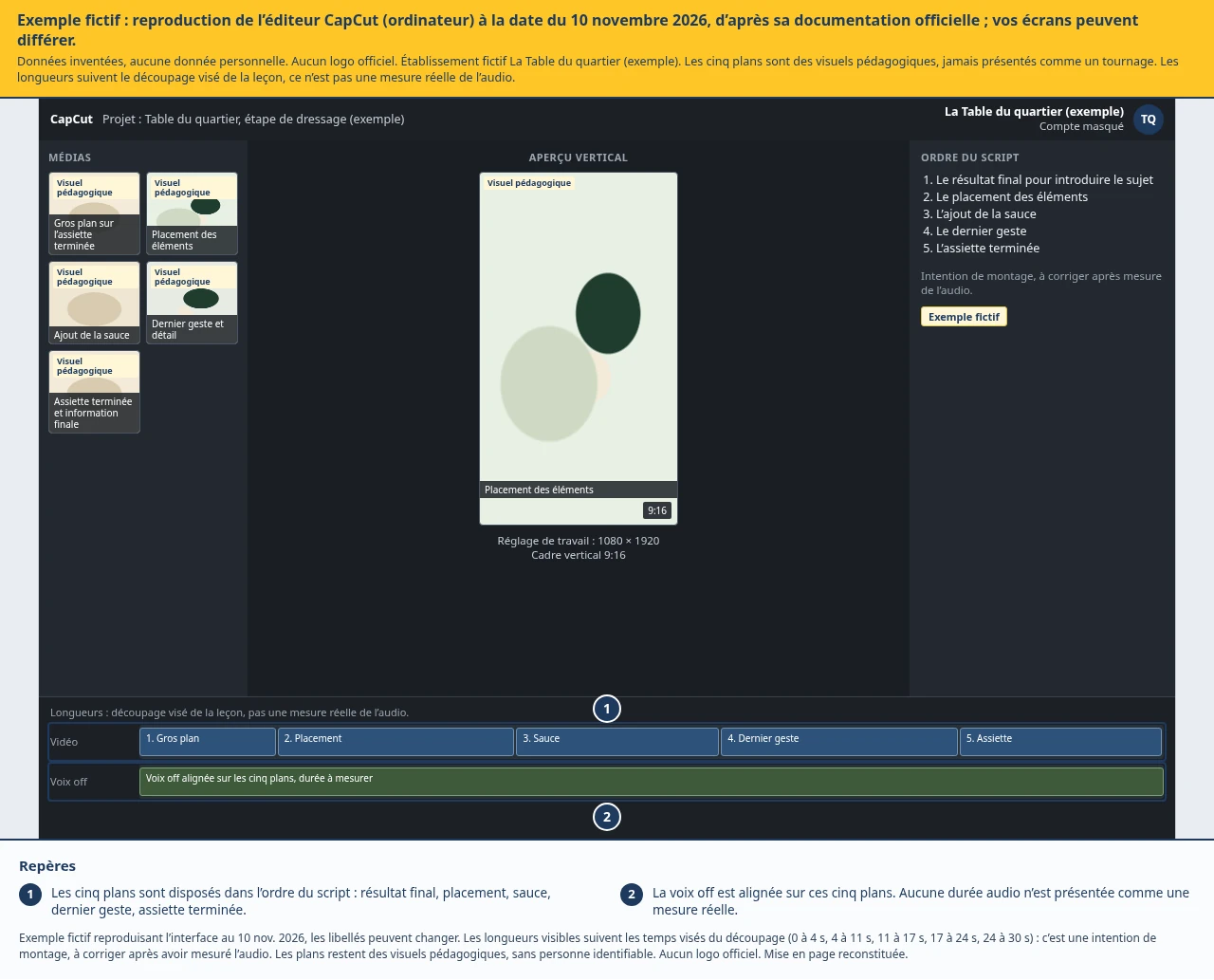
Disposez les plans dans l’ordre du script :
- Le résultat final pour introduire le sujet.
- Le placement des éléments.
- L’ajout de la sauce.
- Le dernier geste.
- L’assiette terminée.
Coupez les temps morts et alignez les images sur ce que la voix explique.
Si un plan manque, utilisez une photo réelle ou modifiez le script. Ne générez pas une fausse séquence de votre cuisine pour faire croire qu’elle a été filmée sur place.
Étape 4 · Régler le son
Pour ce premier montage :
- Gardez la voix clairement audible.
- Réduisez ou coupez les sons de tournage qui la gênent.
- Écoutez au casque, puis sur le haut-parleur d’un téléphone.
- Vérifiez qu’aucun son ne sature.
Nous réalisons volontairement la première vidéo sans musique. Vous apprenez ainsi le processus sans ajouter une licence à contrôler.
Étape 5 · Générer et corriger les sous-titres
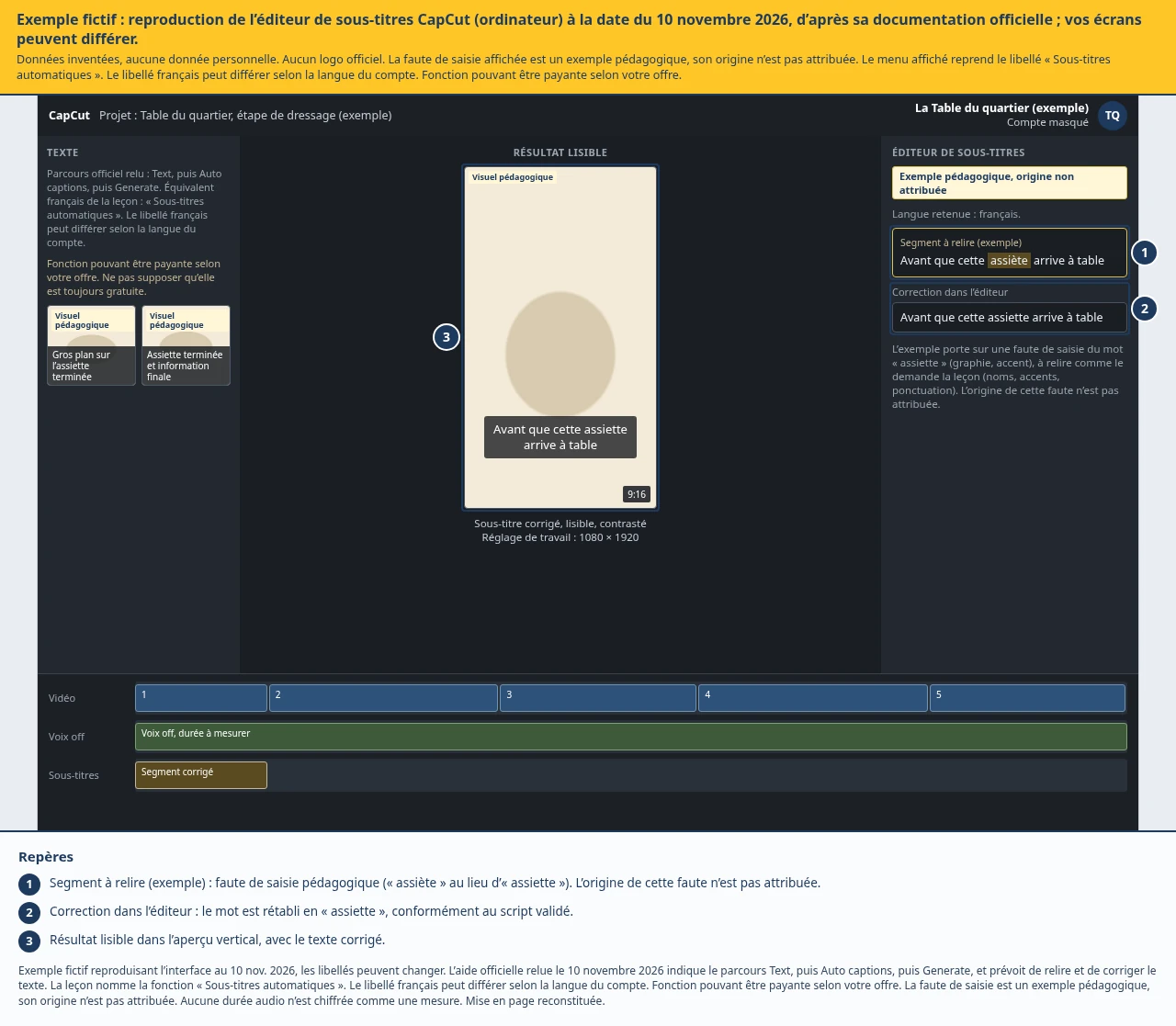
Dans votre version de CapCut, cherchez la fonction « Sous-titres automatiques » ou son équivalent dans les menus de texte ou de sous-titrage.
- Sélectionnez la piste contenant la voix.
- Choisissez le français.
- Lancez la génération si elle est disponible.
- Relisez chaque segment.
- Corrigez les noms propres, les accents et la ponctuation.
- Ajustez les coupures et les temps d’affichage.
- Vérifiez qu’aucun texte n’est masqué par les éléments d’interface du réseau visé.
CapCut recommande de vérifier le script, de générer la voix, puis de relire les sous-titres avant l’export.
Si la fonction est payante sur votre compte, ajoutez des blocs de texte manuellement et synchronisez-les avec la voix.
Étape 6 · Soigner la lecture
Pour cet exercice, nous proposons :
- Une police simple.
- Un texte contrasté sur un fond ou un contour adapté.
- Une ou deux lignes courtes à la fois.
- Des sous-titres éloignés des bords.
- Un titre bref au début.
- La mention de voix IA, selon le dispositif retenu.
Regardez la vidéo sans le son. Le sujet doit rester compréhensible.
Les sous-titres reprennent la parole. Le titre et l’appel à l’action ajoutent des repères : évitez qu’ils se superposent.
Étape 7 · Exporter puis regarder le fichier
Exportez une première version en MP4, en 1080 × 1920 pixels, avec une cadence cohérente avec vos images.
Ensuite :
- Ouvrez le fichier exporté, pas seulement l’aperçu du projet.
- Regardez-le du début à la fin.
- Contrôlez le son, les textes et les dernières secondes.
- Vérifiez l’absence d’élément payant ou de filigrane inattendu.
- Testez l’aperçu dans le réseau sans publier immédiatement.
À retenir
Testez l’export tôt, corrigez les sous-titres automatiques et regardez toujours le fichier final sur téléphone avant de le publier.


