



Transformer une idée en publication courte, en visuel ou en carrousel à partir de matière réelle, avec l’aide de l’IA.
Durée indicative : 8 minutes.
Un sujet, plusieurs formes
Reprenons « La Table du quartier », notre restaurant fictif.
Le sujet choisi dans son calendrier est :
Montrer une étape de dressage pour faire découvrir le travail en cuisine.
Ce sujet peut prendre plusieurs formes :
| Format | Angle | Éléments nécessaires |
|---|---|---|
| Visuel simple | Un détail à regarder dans l’assiette | Une photo réelle et une phrase courte |
| Carrousel de trois pages | Trois moments du dressage | Trois photos ou détails et leurs explications |
| Vidéo courte | Du premier geste à l’assiette terminée | Des séquences réelles, un script et une voix off |
Vous allez décliner ce sujet pour apprendre. Cela ne vous oblige pas à publier les trois versions successivement.
Choisissez ensuite celle qui correspond le mieux à votre calendrier.
Commencez par réunir la matière réelle
Pour cet exercice, rassemblez :
- Une photo du plat terminé.
- Deux photos ou séquences de préparation.
- Une explication exacte du geste montré.
- Les informations confirmées sur le plat.
- Les autorisations nécessaires pour les personnes et les contenus utilisés.
N’intégrez pas de fichier clients, de réservations nominatives ou d’informations confidentielles dans un outil IA sans cadre autorisé. Vérifiez également ses conditions de traitement des données.
Si vous n’avez pas encore de photos, préparez le plan de prise de vue avant de produire les visuels.
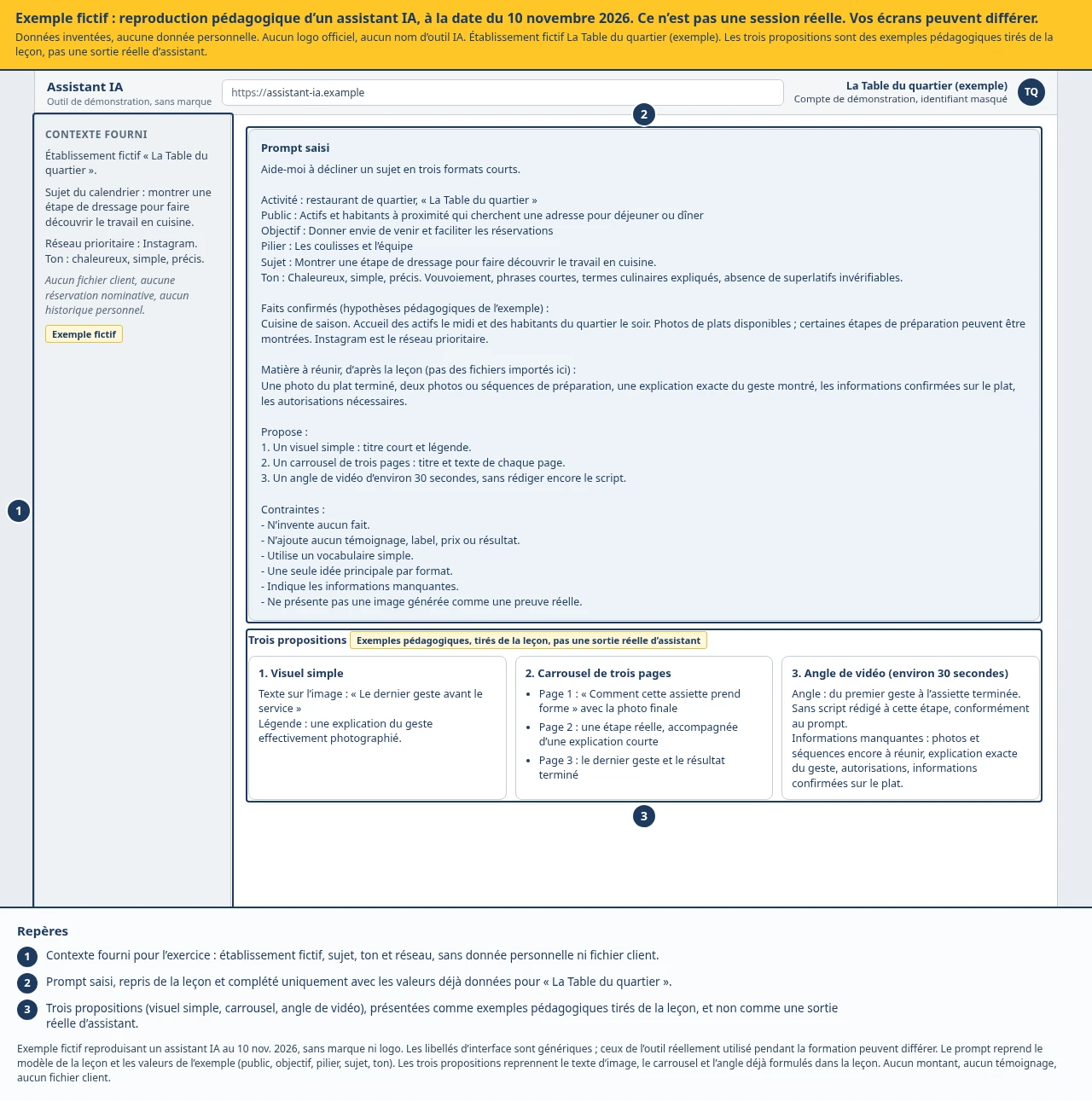
Prompt · Préparer les trois déclinaisons
Aide-moi à décliner un sujet en trois formats courts.
Activité : [activité]
Public : [public]
Objectif : [objectif]
Pilier : [pilier]
Sujet : [sujet précis]
Ton : [règles de ton]Faits confirmés :
[liste]Matière disponible :
[photos, séquences, informations]Propose :
1. Un visuel simple : titre court et légende.
2. Un carrousel de trois pages : titre et texte de chaque page.
3. Un angle de vidéo d’environ 30 secondes, sans rédiger
encore le script.Contraintes :
– N’invente aucun fait.
– N’ajoute aucun témoignage, label, prix ou résultat.
– Utilise un vocabulaire simple.
– Une seule idée principale par format.
– Indique les informations manquantes.
– Ne présente pas une image générée comme une preuve réelle.
Votre premier visuel
Pour le restaurant, nous proposons :
Texte sur l’image : « Le dernier geste avant le service »
Légende : une explication du geste effectivement photographié.
Procédez ainsi :
- Sélectionnez une photo réelle.
- Recadrez-la sans masquer le détail important.
- Ajoutez un titre court et contrasté.
- Placez les explications dans la légende plutôt que de surcharger l’image.
- Vérifiez le résultat sur un téléphone.
Pour cet exercice, un format vertical 1080 × 1350 pixels constitue un choix de travail pour une publication dans le fil. Ce n’est pas une obligation universelle.
Votre premier carrousel
Préparez trois pages de mêmes dimensions :
| Page | Contenu proposé |
|---|---|
| 1 | « Comment cette assiette prend forme » avec la photo finale |
| 2 | Une étape réelle, accompagnée d’une explication courte |
| 3 | Le dernier geste et le résultat terminé |
L’IA propose les titres et les formulations. Vous contrôlez les faits et assemblez les éléments dans votre éditeur habituel.
Évitez d’ajouter des étapes que vous n’avez pas photographiées ou qui ne correspondent pas au travail réel.
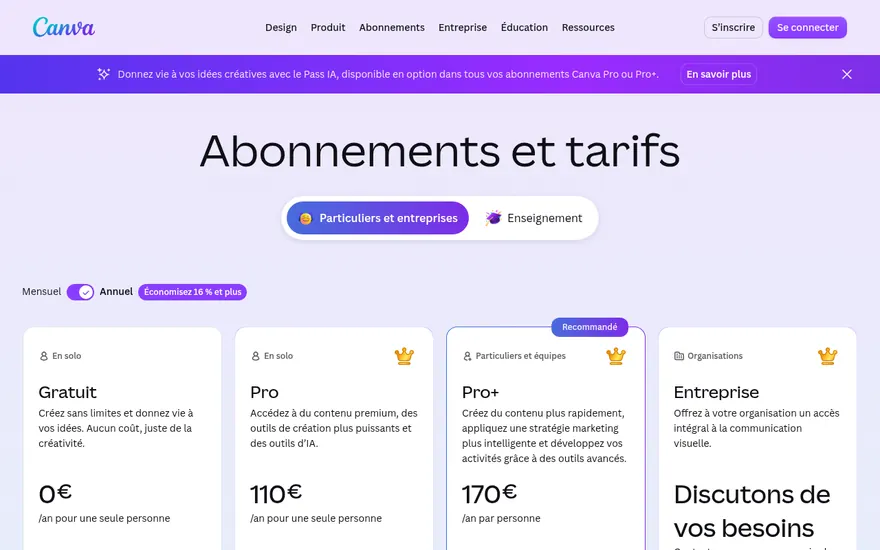
Pour réaliser ce visuel et ce carrousel, la version gratuite de Canva suffit ; comparez les formules Canva seulement si vous avez besoin de fonctions Pro. Si vous n’avez pas encore de logo pour signer vos visuels, Adobe Express permet de créer un logo et de le télécharger gratuitement.
Si vous souhaitez générer une illustration
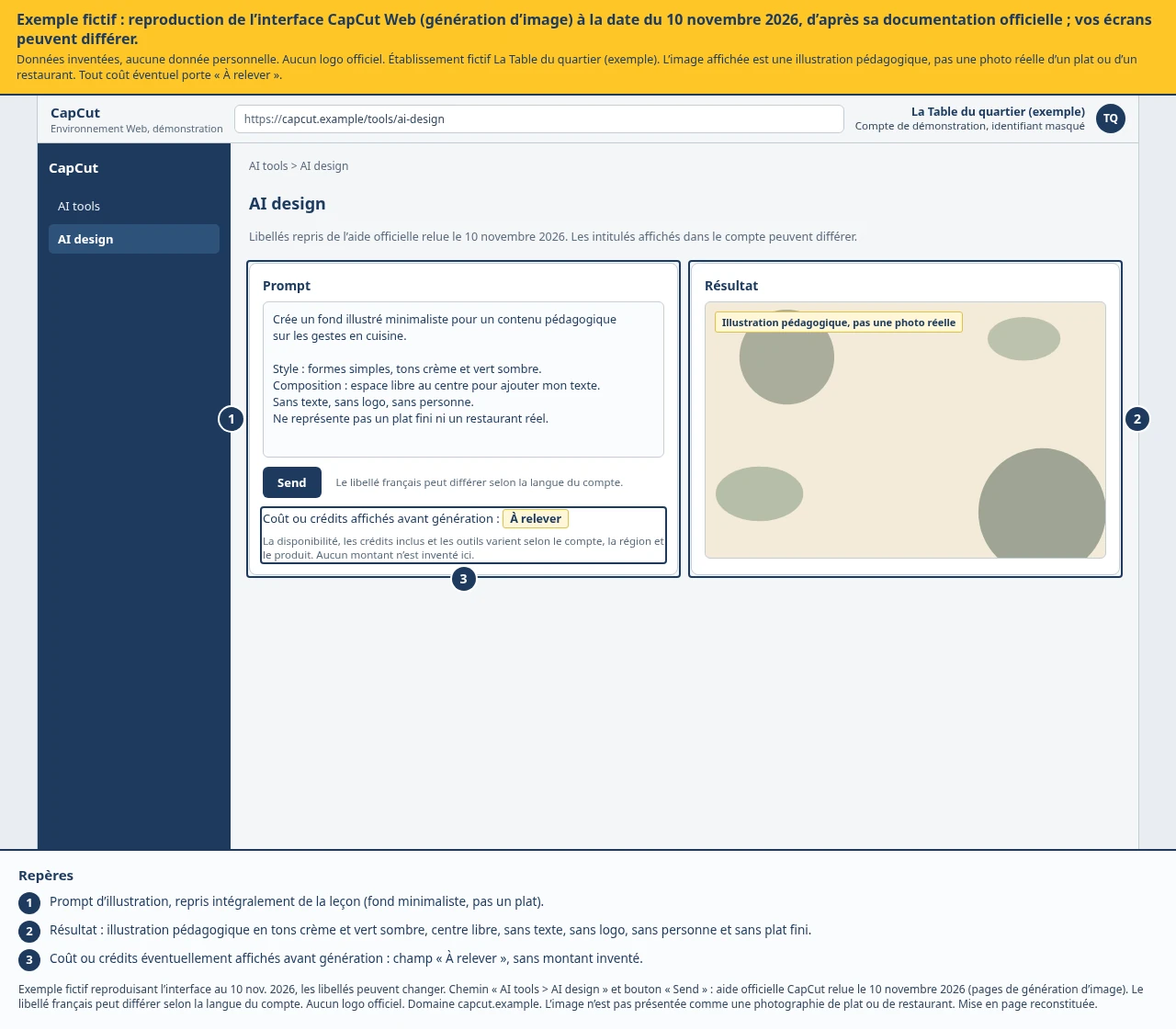
CapCut propose un outil de génération d’images à partir d’un texte ou d’une image de référence, accessible notamment dans son environnement Web, via les outils IA et « AI design ». Des essais gratuits sont annoncés, mais l’accès aux modèles et les limites doivent être vérifiés dans votre compte.
Pour débuter, utilisez cette fonction pour un fond graphique ou une illustration clairement illustrative, pas pour fabriquer la photo d’un plat que vous prétendez servir.
Exemple de prompt :
Crée un fond illustré minimaliste pour un contenu pédagogique
sur les gestes en cuisine.Style : formes simples, tons crème et vert sombre.
Composition : espace libre au centre pour ajouter mon texte.
Sans texte, sans logo, sans personne.
Ne représente pas un plat fini ni un restaurant réel.
Ajoutez ensuite le texte dans l’éditeur : vous pourrez le corriger plus facilement.
Avant un usage commercial, vérifiez les conditions applicables à l’outil, au modèle et aux éventuels éléments intégrés. Un accès gratuit ne suffit pas à établir vos droits.
Exercice
Préparez votre visuel et votre carrousel, sans encore les programmer.
Pour chacun, notez :
Mon sujet : ….
Mon objectif : ….
Les faits vérifiés : ….
L’origine de mes images : ….
Les droits ou conditions à contrôler : ….
À retenir
Un même sujet peut devenir une publication, un visuel ou un carrousel. Partez toujours de matière réelle et vérifiez le rendu sur téléphone.


