



Lire le rapport de performances d’une fiche validée sur un mois complet, en interprétant correctement chaque indicateur et sans inventer des données inaccessibles.
Durée indicative : 7 minutes.
1. Accéder aux statistiques
Les données de performances sont disponibles pour les fiches validées. Vous devez être connecté au compte Google associé à la fiche et disposer des droits nécessaires.
Depuis la recherche Google :
- Ouvrez votre fiche avec le compte de gestion.
- Cliquez sur « Performances ».
- Sélectionnez la période à examiner.
- Appliquez le filtre.
Les intitulés peuvent varier selon l’appareil et l’interface.
Si les statistiques ne sont pas accessibles, vérifiez d’abord votre compte et l’état de validation. N’inscrivez pas « zéro » dans votre tableau pour remplacer des données auxquelles vous n’avez pas accès.
2. Comprendre les principaux indicateurs
| Indicateur | Ce qu’il indique | Ce qu’il ne permet pas de conclure |
|---|---|---|
| Vues | Des consultations de votre fiche selon les règles de comptage Google | Autant de clients ou d’achats |
| Recherches | Les termes utilisés pour lesquels votre fiche est apparue | Votre position exacte sur chaque recherche |
| Appels | Des clics sur le bouton d’appel de la fiche | Des appels décrochés, des demandes pertinentes ou des ventes |
| Itinéraires | Des demandes d’itinéraire vers l’établissement | Des visites effectivement réalisées |
| Clics vers le site | Des clics sur le lien du site de la fiche | Des commandes ou des formulaires envoyés |
Ces indicateurs correspondent aux définitions du rapport de performances Google. Ils ne sont pas tous nécessairement disponibles sur votre fiche.
Dans votre tableau, vous pouvez renommer « Appels » en « Clics pour appeler » afin de conserver la bonne interprétation.
3. Utiliser un mois complet
Pour votre routine, choisissez toujours le mois civil terminé :
- Du premier au dernier jour du mois.
- Sur la même fiche.
- Avec les mêmes indicateurs.
Évitez de comparer un mois entier avec les dix premiers jours du mois suivant.

Google précise que les termes de recherche sont actualisés au début du mois et que leur disponibilité peut prendre jusqu’à cinq jours. Si vous les consultez, programmez votre relevé après cette période. Cela ne signifie pas que toutes les données suivent exactement le même délai.
Pour l’exercice, retenez un rendez-vous vers le 7 de chaque mois.
4. Tenir compte d’une éventuelle publicité
Google indique que les données de performances peuvent inclure des vues, recherches et actions issues des résultats naturels et de Google Ads.
Si vous diffusez des annonces, notez-le dans votre contexte. Ne présentez pas automatiquement une hausse comme le résultat de vos seules publications ou de votre optimisation naturelle.
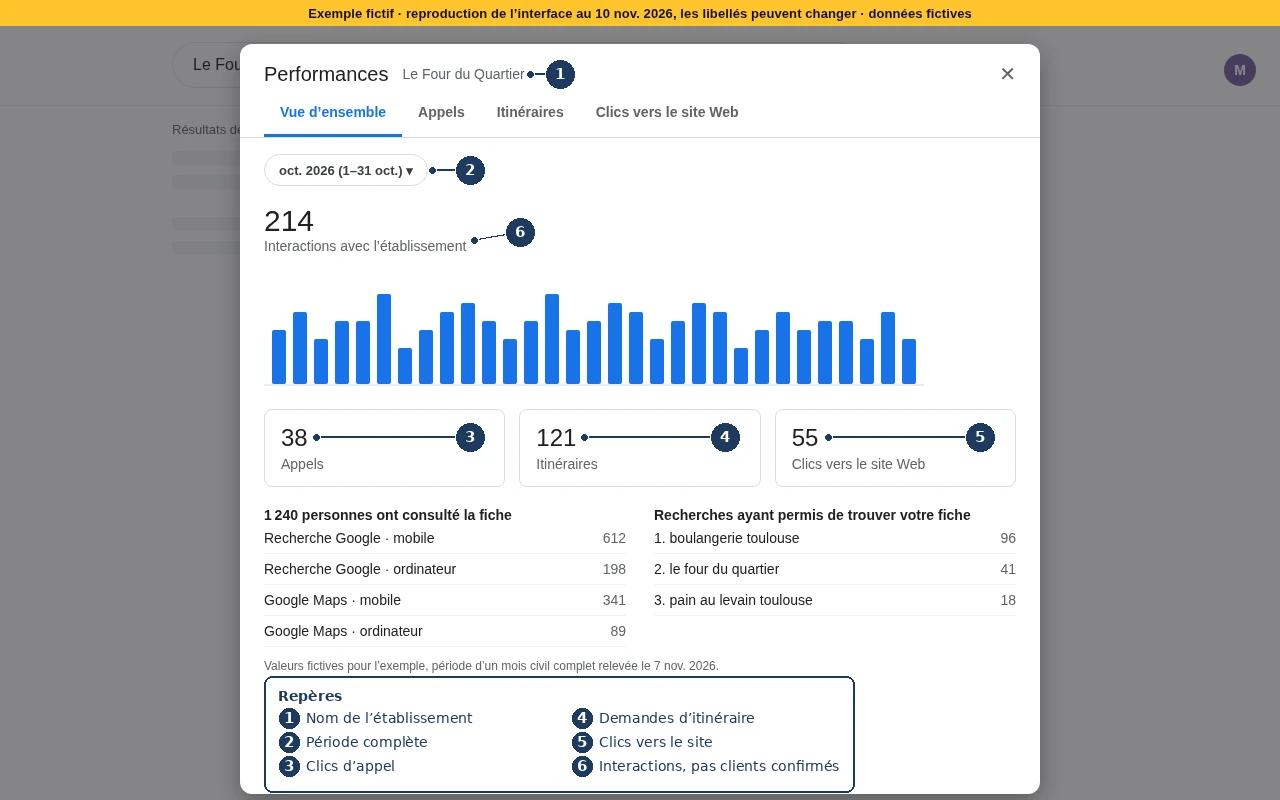
Les données affichées sont fictives ; sur une vraie fiche, masquer les adresses e-mail, codes et autres informations confidentielles.
À vous de jouer
Ouvrez les performances du dernier mois complet. Relevez uniquement les indicateurs choisis dans la leçon A et notez la date du relevé.
L’aide performances Google précise les indicateurs disponibles pour les fiches validées.
À retenir
Les statistiques sont disponibles pour une fiche validée, via le compte qui la gère. Lisez-les sur un mois civil complet. « Appels » désigne des clics sur le bouton, pas des conversations abouties. N’inscrivez pas zéro à la place d’une donnée à laquelle vous n’avez pas accès.


